
Tablette murale pour Home Assistant : mon installation DIY pour moins de 100€
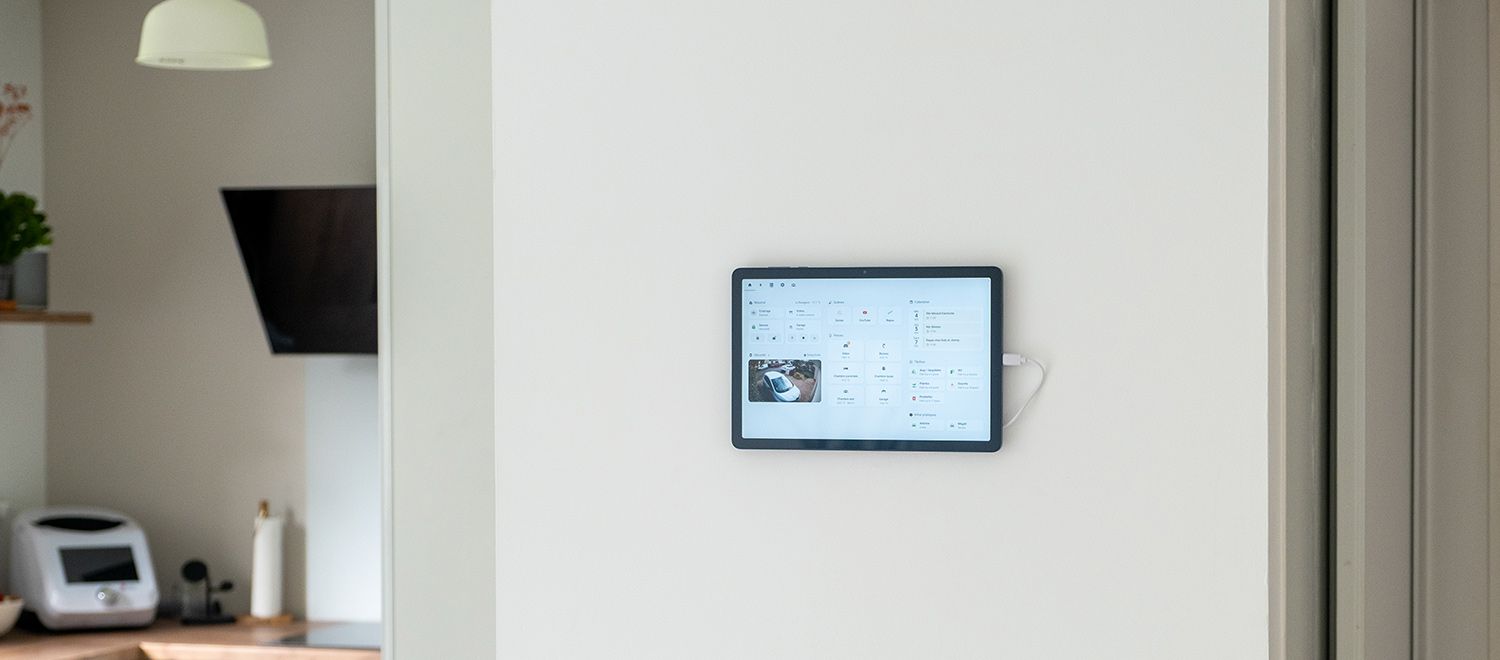
Depuis que j’utilise Home Assistant, j’avais envie d’avoir un point d’accès central dans la maison pour consulter mes dashboards, mes caméras ou encore piloter mes équipements connectés. Après quelques semaines de recherche et un peu de bricolage, c’est aujourd’hui chose faite. Je vous raconte comment j’ai mis en place cette installation en mode DIY, le matériel utilisé et mon retour après 6 mois d’utilisation.
Choix de la tablette : Android obligatoire
Première étape et sans doute la plus importante : choisir la bonne tablette. Ici, il y a une contrainte forte, il faut obligatoirement une tablette sous Android. La raison est simple : on va avoir besoin d’y installer une application spécifique (Fully Kiosk Browser) pour bénéficier de fonctionnalités comme la détection de mouvement via la caméra ou le pilotage à distance depuis Home Assistant.
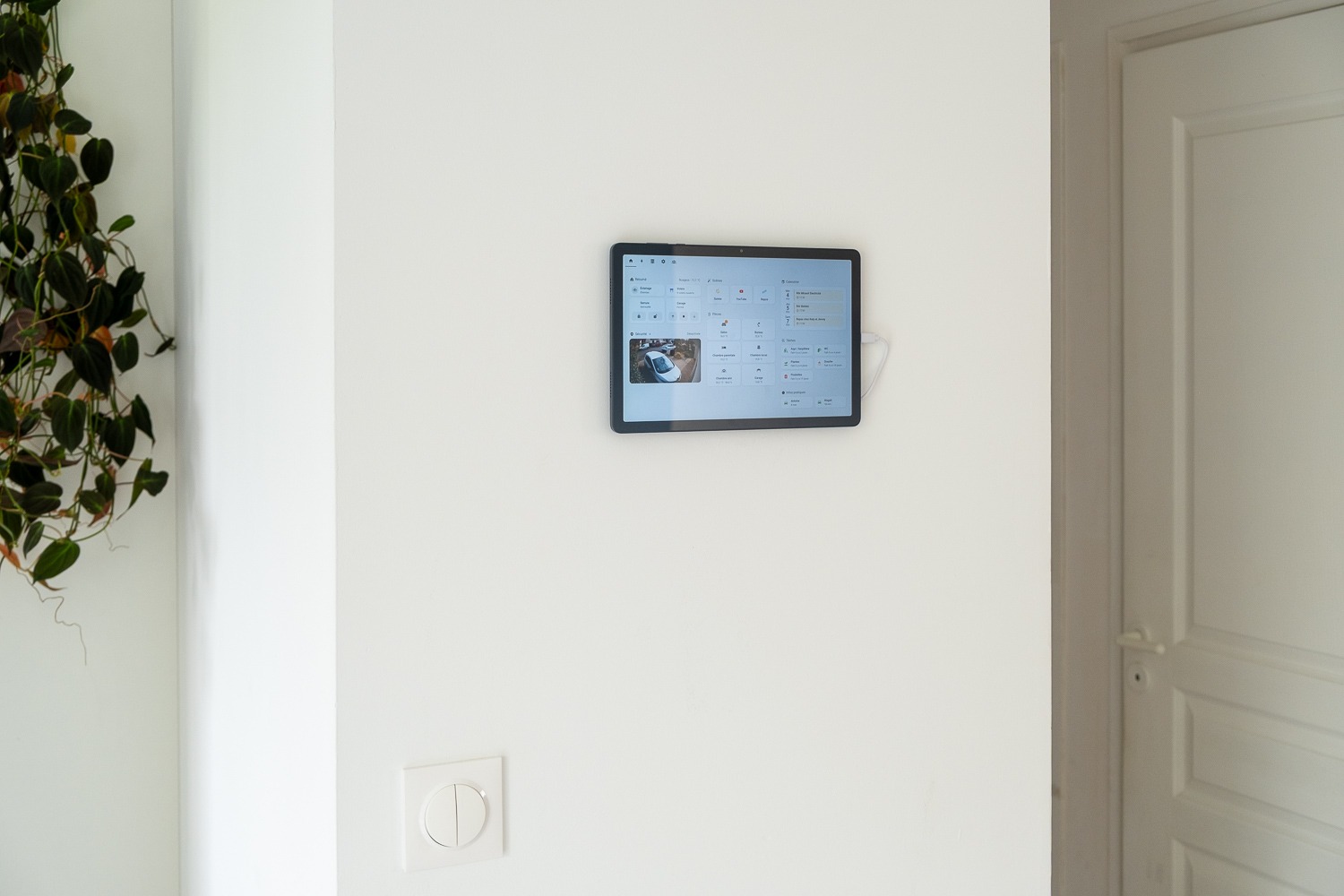
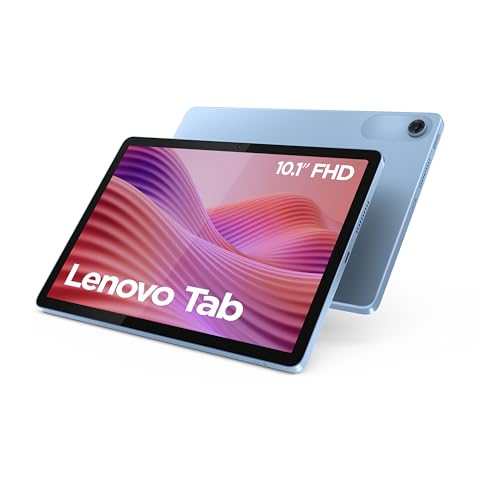
J’ai donc comparé pas mal de modèles et j’ai hésité entre deux tablettes : la Lenovo Tab M11 et la Honor Pad X8a. La Lenovo est un modèle qu’on retrouve régulièrement dans les tutoriels sur Reddit ou sur le forum officiel de Home Assistant, car elle est plutôt bien supportée et fiable.
Cependant, je la trouvais un peu chère pour ce projet. Mon objectif était de rester autour d’une centaine d’euros, c’est une tablette qui va rester fixée au mur, pas besoin d’un monstre de puissance.

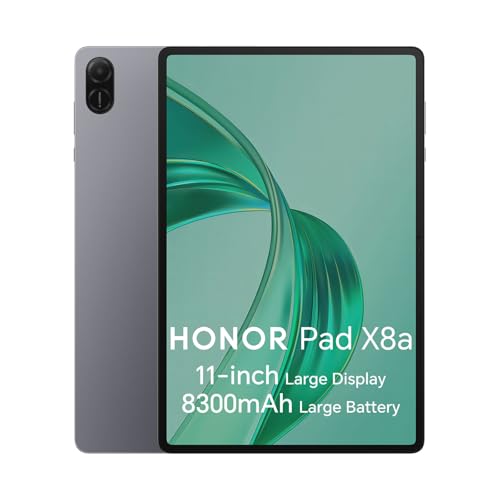
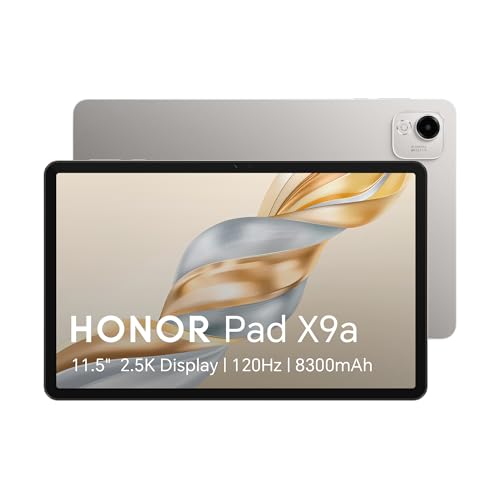
C’est donc la HONOR Pad X8a qui a retenu mon attention, et elle cochait pas mal de cases : un écran de 11 pouces avec une résolution de 1920 x 1200 pixels, un taux de rafraîchissement de 90 Hz et surtout une caméra positionnée en mode paysage. Ce dernier point est important, car certaines tablettes comme la Lenovo Tab M8 placent la caméra frontale en mode portrait, ce qui est moins pratique quand la tablette est fixée horizontalement au mur.
Libre à vous de prendre la tablette de votre choix. Il n’y a pas de recommandation absolue, mais je vous conseille quand même de partir sur un modèle d’une marque reconnue (Lenovo, Honor, Samsung, Xiaomi…) pour bénéficier d’un bon support et de mises à jour régulières.
Installation murale : boite d’encastrement et alimentation
Une fois la tablette choisie, on passe à la partie un peu plus technique : la fixation au mur et l’alimentation électrique. Car oui, une tablette murale qui sert de dashboard permanent, il faut qu’elle reste branchée en continu. Pas question de la décrocher tous les deux jours pour la recharger.
Pour l’emplacement, j’ai eu de la chance : j’avais un ancien thermostat connecté et donc à cet endroit une boîte d’encastrement et une gaine avec un câble permettant l’arrivée électrique. Si ce n’est pas votre cas, il faudra être un peu ingénieux : soit vous raccordez dans la cloison derrière le placo en tirant une ligne depuis une prise existante en contrebas, soit vous trouvez une autre solution d’alimentation. C’est le seul vrai prérequis technique de ce projet.
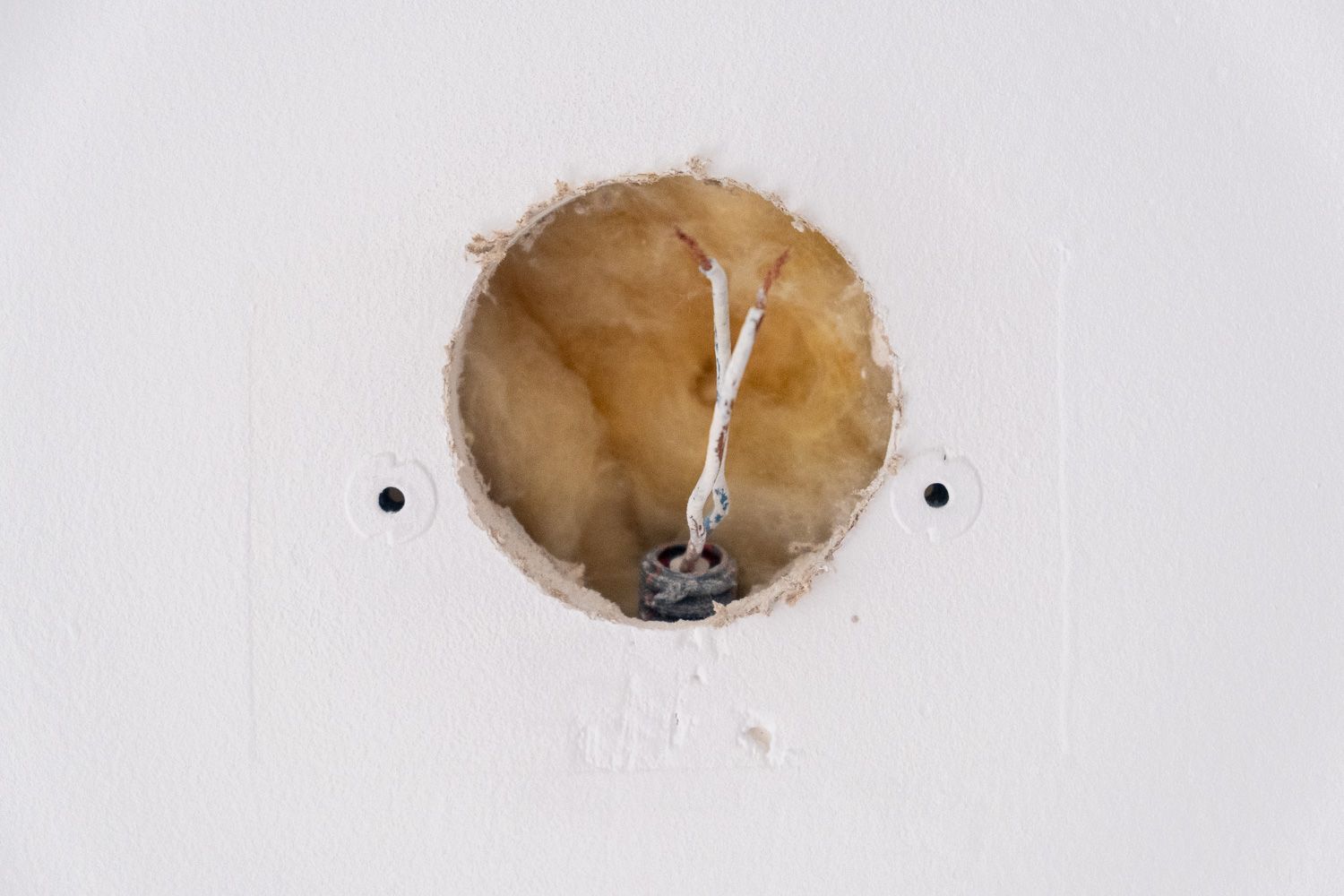
Mise à jour : passage à un chargeur USB-C encastré
Petit point d’étape depuis la publication initiale de l’article. J’ai fait évoluer mon installation et je suis passé sur un vrai chargeur USB-C encastré directement dans le mur, à la place du petit module convertisseur que j’avais bricolé au départ. J’en profite pour vous partager les nouvelles photos et vous expliquer pourquoi ce changement.
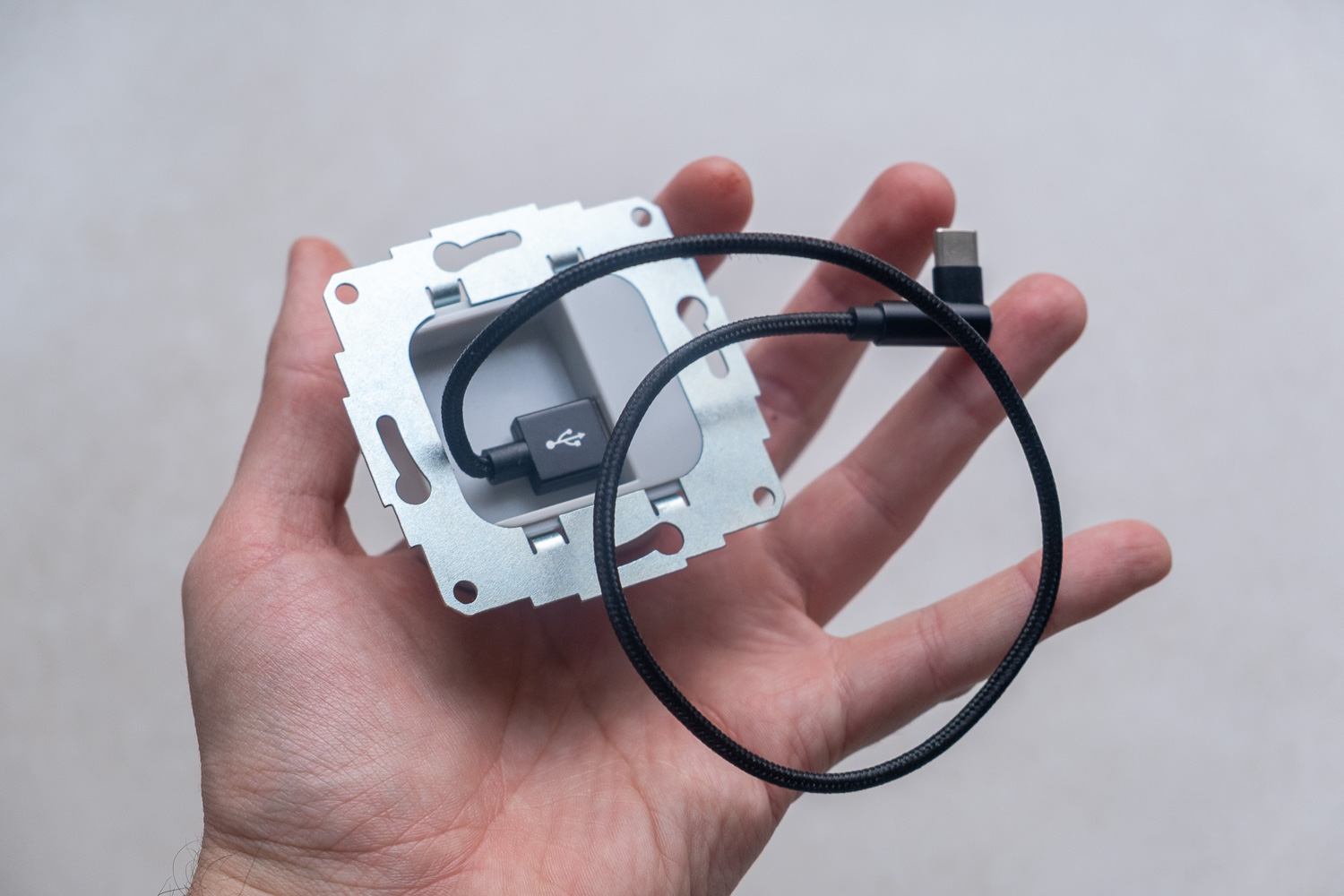
La principale raison, c’est la sécurité. Le module que j’avais utilisé au début faisait parfaitement le job, mais on reste sur un petit convertisseur générique, sans réelle certification, coincé dans une boîte d’encastrement. Avec un chargeur USB-C pensé pour être intégré au mur, on a un produit certifié CE, conçu dès le départ pour ce type d’usage, avec une vraie protection contre les surcharges et les courts-circuits.
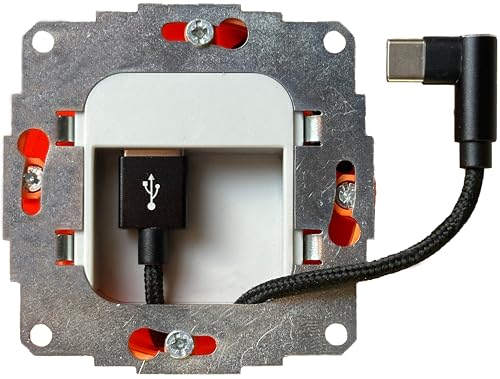
Pour quelque chose qui reste branché en permanence derrière une tablette, ça me semblait plus raisonnable sur le long terme.
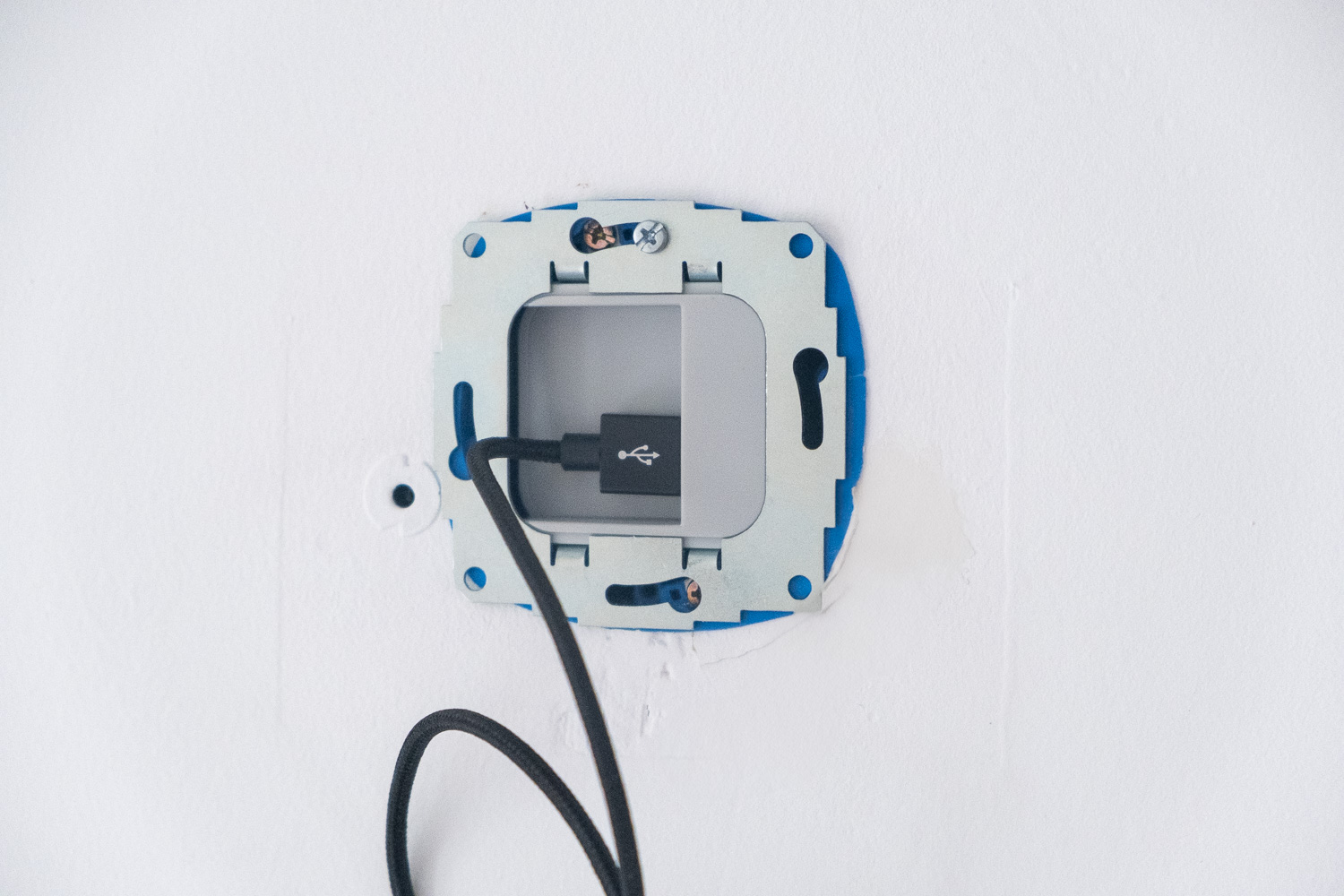
Le rendu est aussi beaucoup plus propre. On a une vraie prise USB-C affleurante avec le mur, et le câble qui remonte vers la tablette est nettement plus discret. Niveau installation, on reste sur le même principe : la boîte d’encastrement accueille directement le chargeur à la place du micro-module, et on raccorde le 220 V comme pour une prise classique.
Et l’ancienne version de l’installation alors ?
Pour celles et ceux qui voudraient partir sur la première version que j’avais documentée, j’avais utilisé un petit module convertisseur 220 V vers USB trouvé sur Amazon, qui se logeait directement dans la boîte d’encastrement pour cloison creuse.
Ça fonctionnait, c’était compact, mais je recommande clairement de partir directement sur un chargeur USB-C encastré certifié CE comme je l’ai fait par la suite.
Support de fixation de la tablette : objectif invisible !
Pour la fixation de la tablette au mur, j’avais une exigence claire : je voulais que le support soit invisible de face, avec l’impression que la tablette flotte sur le mur. Pas de bras articulé, pas de coque visible, quelque chose de vraiment propre.
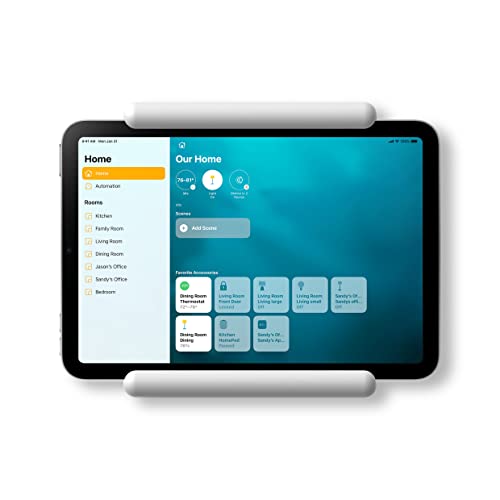
J’ai d’abord regardé du côté des supports commerciaux. J’avais notamment repéré un modèle de chez Elago (vu chez des amis) avec deux petits éléments en caoutchouc dans lesquels on vient glisser la tablette. C’était pas mal sur le papier, mais dans la pratique, ça restait quand même assez visible et, selon l’orientation choisie, ça venait masquer la caméra en mode paysage.
En continuant mes recherches, je suis tombé sur un support imprimable en 3D sur Printables qui répondait à 100 % de mes critères. Il se compose de deux parties : une première plaque qui vient se fixer directement sur la boîte d’encastrement (parfait pour mon installation), et une deuxième partie qui se colle au dos de la tablette avec du scotch double-face.
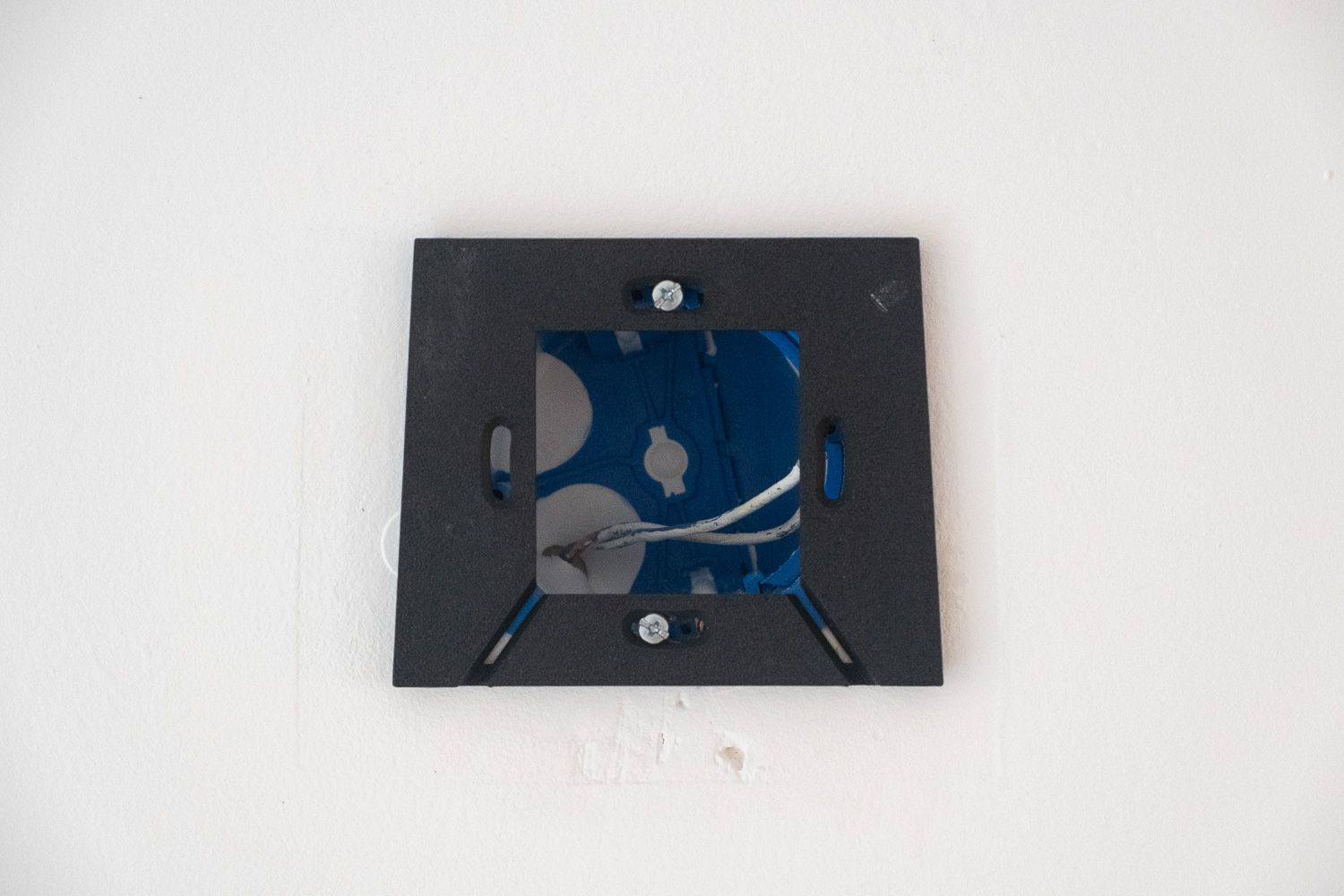
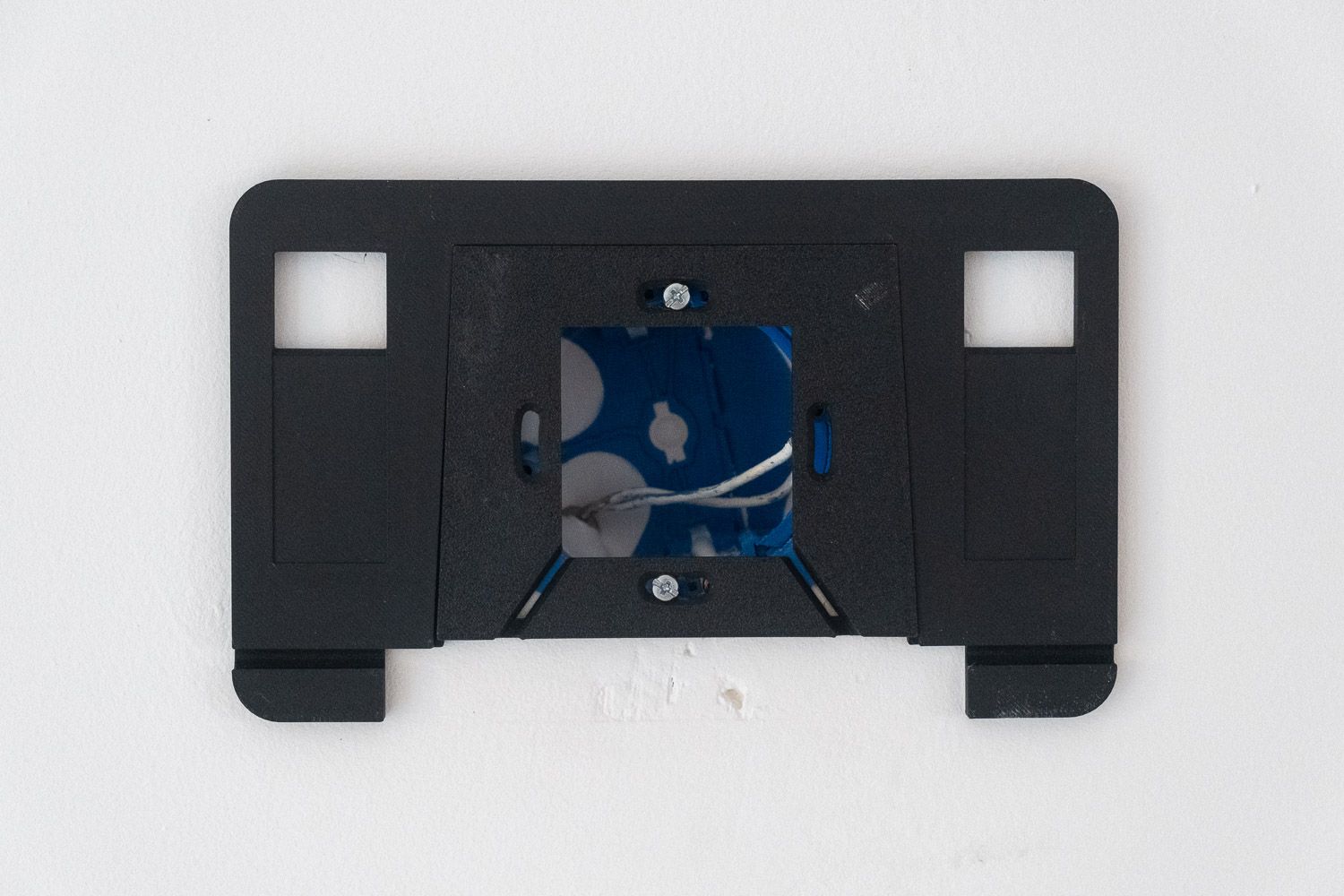
Au départ, j’étais un peu sceptique sur la tenue dans le temps d’une fixation au double-face. Finalement, j’ai utilisé un scotch double-face puissant trouvé chez Leroy Merlin et le résultat est impeccable : la tablette est installée depuis 6 mois et elle n’a absolument pas bougé.
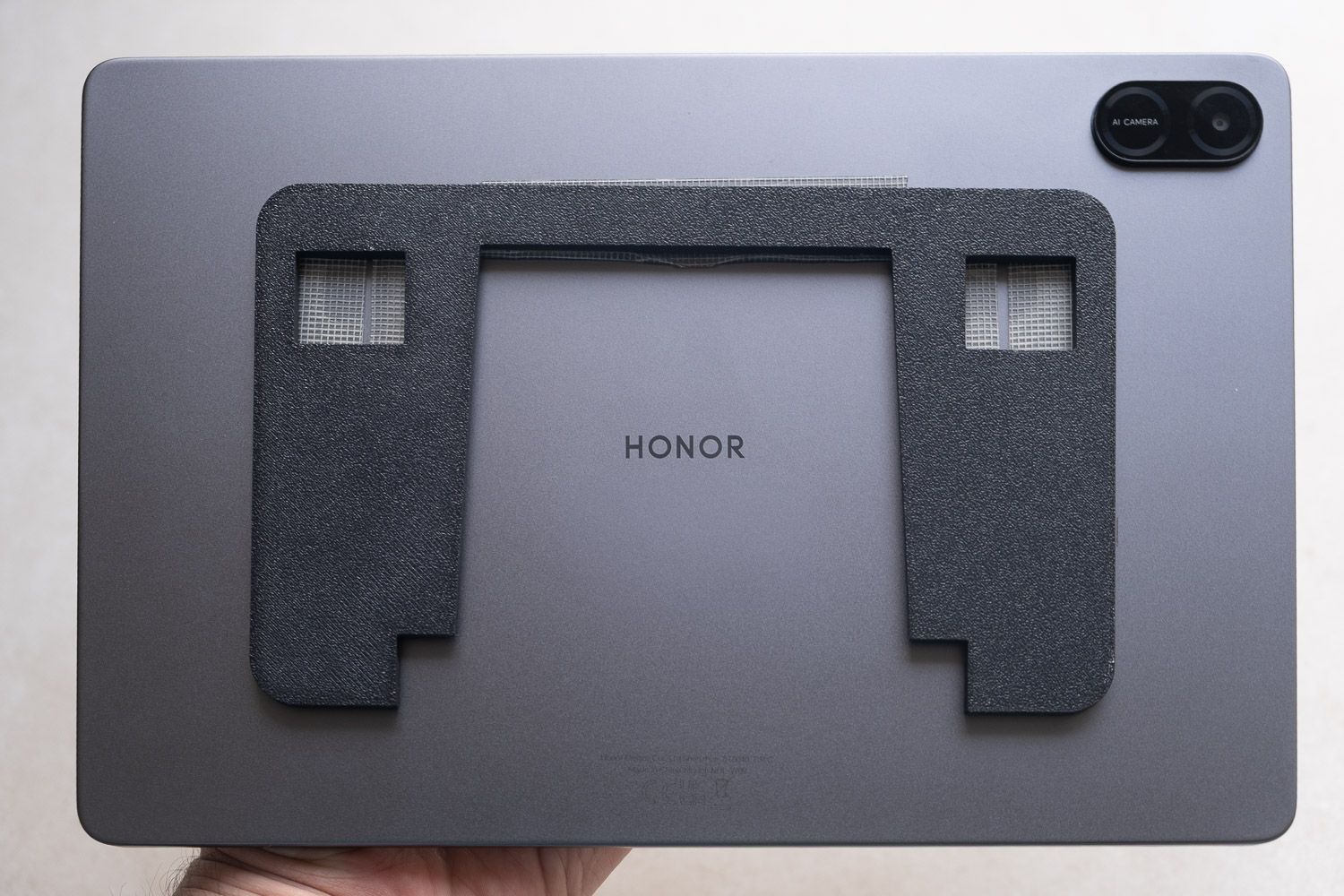
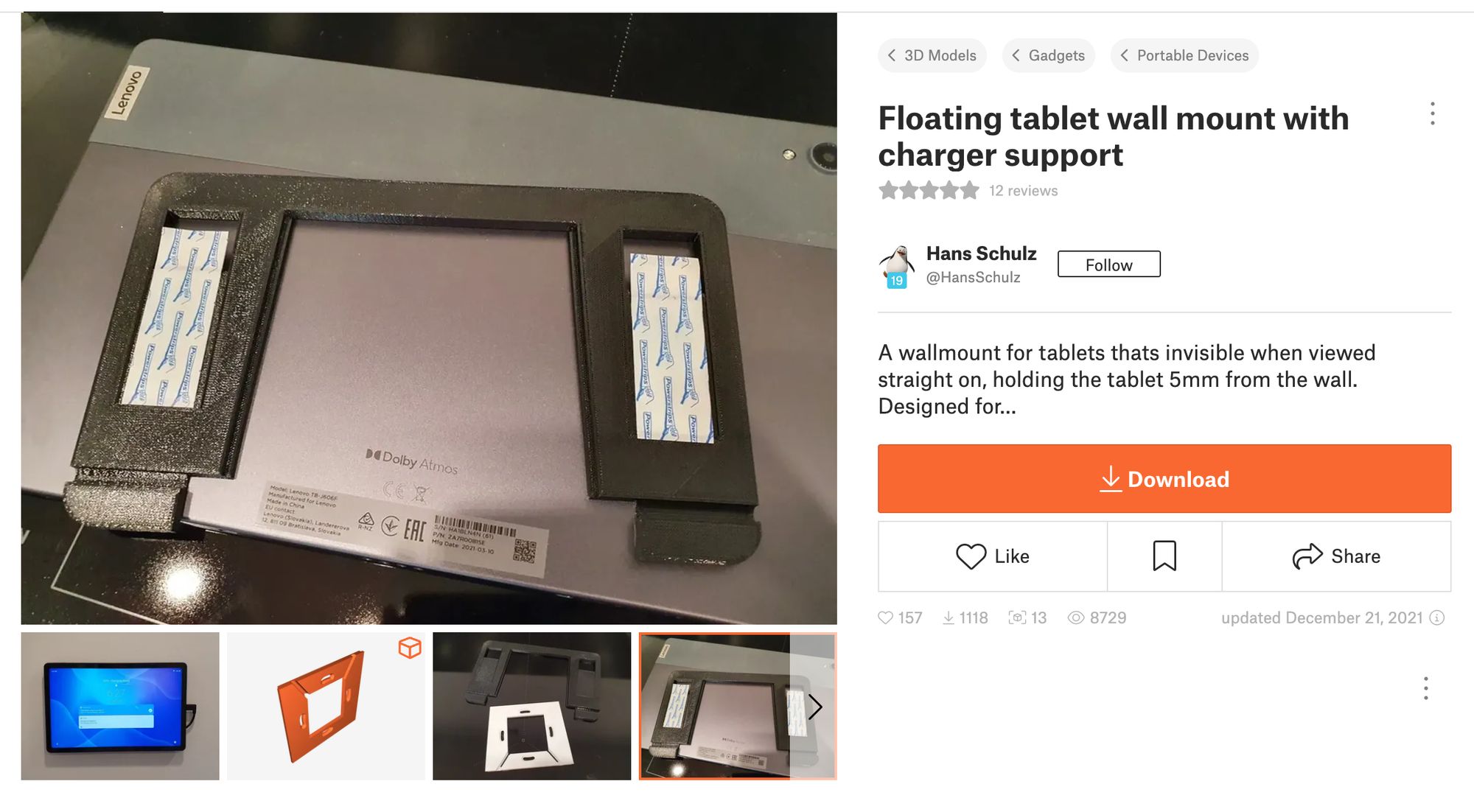
En contrepartie, il faut évidemment avoir accès à une imprimante 3D. L’impression est assez rapide et se fait en deux parties. Un ami me l’a imprimé, donc si vous n’avez pas d’imprimante, voyez si quelqu’un dans votre entourage peut le faire. Le rendu est vraiment très propre et le fichier STL est disponible gratuitement sur Printables.
Fully Kiosk Browser pour le logiciel et le contrôle
Maintenant que la tablette est fixée au mur et alimentée, on passe à la partie logicielle. On pourrait se dire qu’il suffit d’installer l’application Home Assistant sur la tablette et que le tour est joué. Techniquement, ça fonctionne, mais on passe à côté de beaucoup de possibilités.
Ce que je voulais, c’est prendre le contrôle total de la tablette : verrouiller l’interface pour éviter que quelqu’un ne se balade dans les menus Android, utiliser la caméra frontale comme détecteur de mouvement, piloter la luminosité et les dashboards affichés à distance depuis Home Assistant. Cela tombe bien, c’est exactement ce que permet Fully Kiosk Browser.
Fully Kiosk Browser est une application Android qui transforme votre tablette en véritable kiosque dédié. Elle existe en version gratuite (avec un watermark) et en version payante. La licence Fully Plus coûte environ 8 € en paiement unique par appareil (une licence à vie, donc vraiment pas cher pour ce que ça apporte).
Une fois l’application installée et configurée, vous allez pouvoir la connecter à Home Assistant via l’intégration officielle Fully Kiosk Browser. Il suffit de renseigner l’adresse IP de la tablette et le mot de passe Remote Admin défini dans Fully Kiosk. À partir de là, la tablette devient un appareil entièrement pilotable depuis Home Assistant.
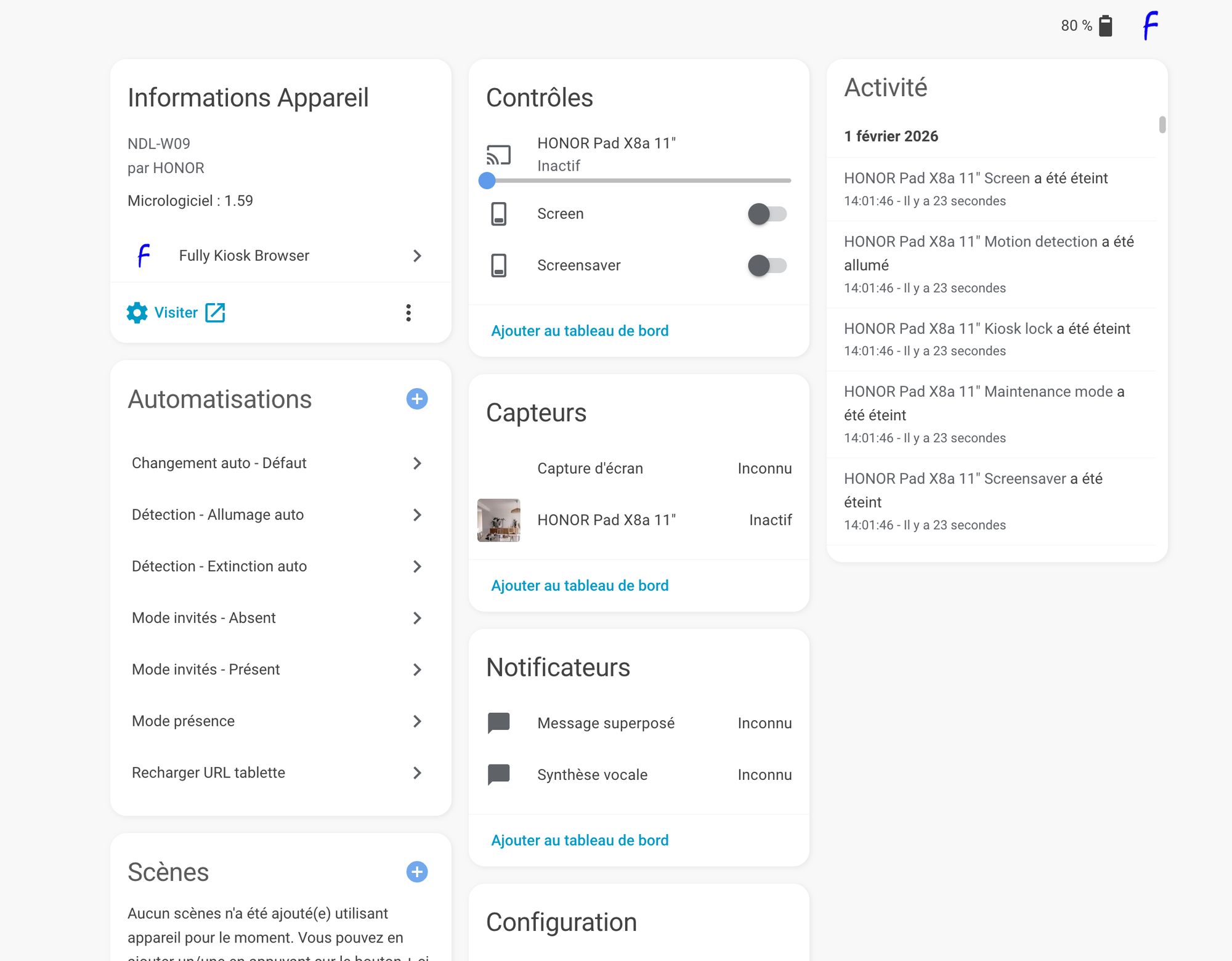
Concrètement, voici ce que ça permet :
- Détection de mouvement via la caméra : c’est pour moi LA fonctionnalité qui justifie toute l’installation. En réglant la bonne sensibilité, dès que vous vous approchez de la tablette, elle se réveille automatiquement et affiche l’interface Home Assistant. C’est un vrai game changer et ça rend l’installation utilisable par tout le monde, y compris les invités.
- Accès à la caméra frontale : vous pouvez intégrer le flux vidéo de la caméra dans Home Assistant, ce qui peut servir de caméra d’appoint.
- Pilotage de la luminosité et du volume : ajustez ces paramètres à distance selon l’heure de la journée ou vos automatisations.
- Chargement d’URL à distance : on peut piloter quel dashboard est affiché sur la tablette. Par exemple, afficher un dashboard « quotidien » le matin ou un dashboard simplifié quand des invités sont présents. Tout ça se fait avec des automatisations Home Assistant.
- Mode kiosque : la tablette est verrouillée sur l’interface, impossible d’accéder aux paramètres Android ou à d’autres applications sans le code PIN.
C’est aussi pour toutes ces raisons qu’un iPad n’aurait pas convenu : on n’a tout simplement pas accès à ce niveau de contrôle et d’intégration sur iOS.
Pour le dashboard en lui-même, j’ai suivi ma règle habituelle : un seul dashboard responsive qui fonctionne aussi bien sur ordinateur, tablette et téléphone. C’est beaucoup plus simple à maintenir et à mettre à jour qu’une version dédiée pour chaque appareil.

Vous aimez ce contenu ?
Soutenez mon travail et aidez-moi à créer plus d’articles comme celui-ci !
Mon retour après 6 mois d’utilisation
Ça fait maintenant presque 6 mois que la tablette est en place et je dois dire que je suis vraiment convaincu par cette installation. Au quotidien, c’est devenu un réflexe : un passage devant la tablette pour vérifier les caméras, consulter le calendrier familial, ouvrir la porte de garage ou contrôler le chauffage. C’est rapide, intuitif et accessible à tous les membres de la famille.
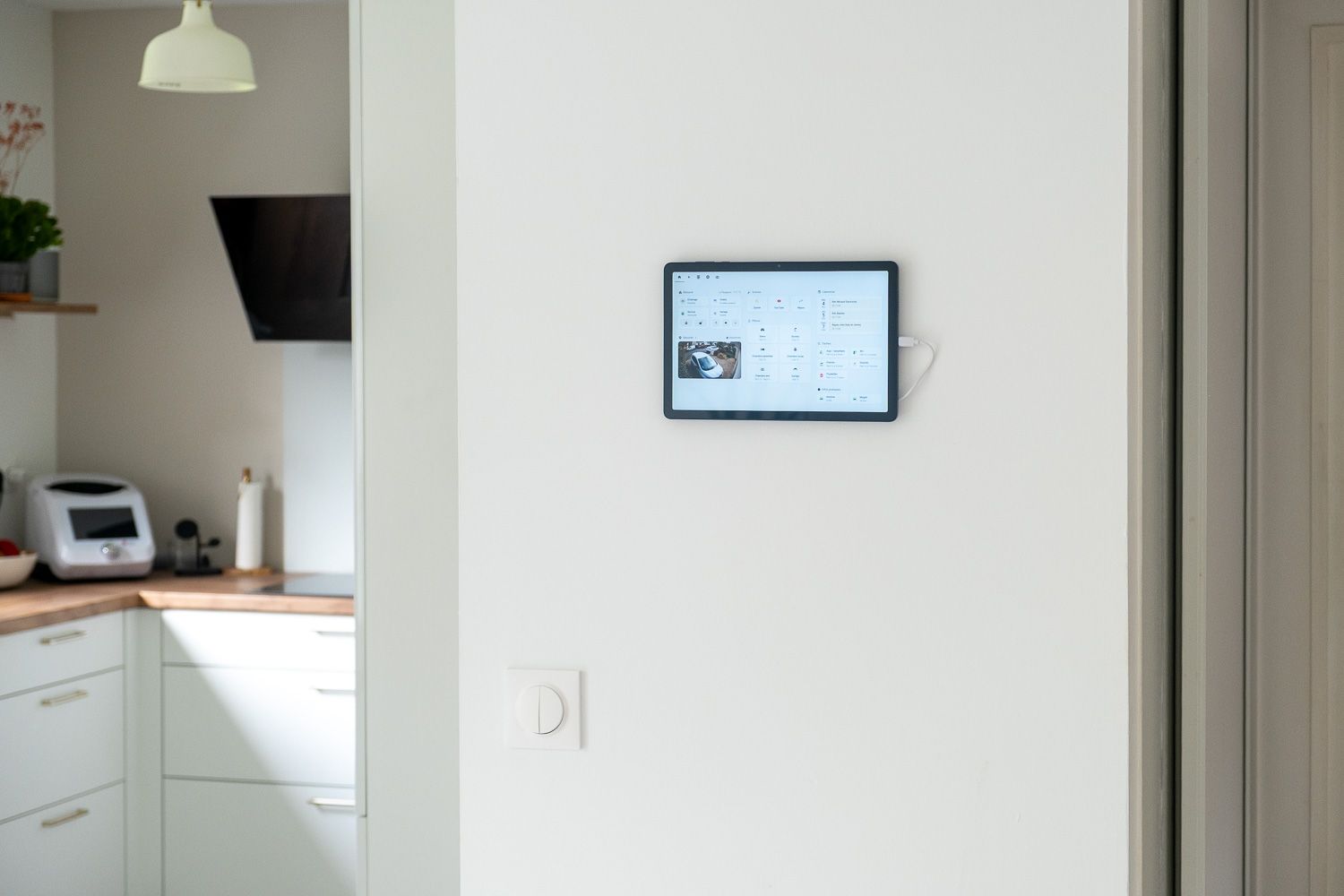
La fixation n’a pas bougé d’un millimètre, la tablette fonctionne sans accroc et la détection de mouvement est fiable. Le seul point que je surveille, c’est la santé de la batterie sur le long terme, la tablette étant branchée en permanence, c’est pour cela que j’ai limité la charge à 80%/ Pour l’instant, aucun souci à signaler.
Côté budget, voici le récapitulatif de ce que j’ai dépensé :
- HONOR Pad X8a : environ 80 € (en promo)
- Module convertisseur 220V → 5V USB : environ 10 €
- Boîte d’encastrement pour micro-module : environ 3 €
- Support 3D imprimé : gratuit (si vous avez accès à une imprimante 3D)
- Licence Fully Kiosk Plus : environ 8 €
Au total, on est sur un budget d’environ 100 €, ce qui reste très raisonnable pour une installation permanente et fonctionnelle. En optant pour une tablette d’occasion, on pourrait même descendre en dessous des 50 € je pense.
Si vous utilisez Home Assistant au quotidien, c’est clairement un projet que je recommande. L’installation n’est pas très compliquée, le résultat est propre et ça apporte un vrai confort d’utilisation à toute la famille. N’hésitez pas à me poser vos questions en commentaire si vous souhaitez vous lancer !

Hello, merci beaucoup pour ton article, une mine d’or ! J’avais une petite question sur la partie Home Assistant, j’ai vu pas mal de vidéos qui parlent d’un Raspberry Pi pour l’installer dessus et ensuite piloter via la tablette, toi tu passes par quoi ? Uniquement la tablette, Home Assistant et Fully ?
Hello !
Mon Home Assistant tourne sur directement sur la Home Assistant Green. C’est la box domotique proposée par Home Assistant : https://www.domadoo.fr/fr/produits-compatibles-home-assistant/7046-nabu-casa-box-domotique-home-assistant-green-0860011789703.html?domid=120
Et oui par contre il y a juste besoin de ça, d’une tablette et de Fully. Tout est OK ensuite !
Tout d’abord merci pour cet article
J’ai fait la même installation que toi (honor x8a 11’) + full kiosk payant + module zwave pour alimenter ou non la tablette
Ma question :
– je remarque que les paramètres de mise en veille sont capricieux (ça revient a 30 sec) et la connexion se perd avec home assistant (notamment quand plus alimenté)
Aurais tu trouver la solution (branché en permanence / réglages spécifiques ?)
Chez moi quand je double tap ça la rallume bien, mais parfois full kiosk n’est plus lancé
Merci pour tes lumières
Oui dans mon cas la tablette est branché 100% du temps avec une limite à 80% pour la capacité de la batterie.
J’ai de temps en temps le souci avec Fully Kiosk aussi (mais assez rare, arrivé 3/4 fois)
Beau projet et joli partage. Bravo
Si je devais juste apporter une idée d’amélioration, comme tu as une boîte d’encastrement avec une « chaussette » ou tu peux mettre l’alimentation dedans je regarderais éventuellement si elle n’est pas assez grande, la modifier et coupler l’alimentation usb à un Switch connecté comme celui ci compatible home assistant => https://amzn.to/4bzETQF
Je pense que comme pour l’iPad ou l’iPhone, home assistant peut récupérer le niveau de charge de la batterie de ta tablette et de la, avec une automatisation, à 20% tu fermes le contact du switch la batterie se charge, et à80% tu ouvres le contact et la batterie ne charge plus.
En plus tu as l’avantage de faire des vrais cycles à la batterie de ta tablette et de ne pas laisser constamment alimenté le convertisseur.
Merci à toi pour le commentaire !
C’est une bonne idée effectivement, je ne l’ai pas fait au début en me disant « bon, pas urgent », mais il faut que j’y pense pour pas détruire complètement la batterie. Je rajoute à la todo
Salut,
Merci pour ce partage d’expérience très intéressant.
Pour ma part j’utilise « Homehabit » qui présente l’écran sous forme de tuiles que l’on paramètre.
Homehabit (https://play.google.com/store/apps/details?id=app.homehabit.view&hl=fr) est gratuit pour une intégration (HA par exemple) et 2 dashboard je crois.
Pour la charge intelligente j’utilise « Automate » (https://play.google.com/store/search?q=automate&c=apps&hl=fr) avec un petit workflow qui va envoyer le niveau de charge à mon système domotique. Couplé à une prise connectée, ce dernier va couper le courant dès qu’on est au dessus de 60% et le remettre quand on est en dessous de 20% ce qui va préserver grandement la batterie. Je laisse donc l’écran allumé H24.
Pour l’alimentation j’ai pris un câble USB-C coudé ce qui rend plus joli qu’un câble droit ;-)
Une petite photo pour illustrer : https://imgur.com/a/HIVZFVx
Salut,
J’ai trouvé beaucoup plus discret pour le câble USB-C :
– https://imgur.com/a/Pv6xJGo
– https://amzn.eu/d/04OnynNr
C’est à peine visible 😊
Pas mal du tout ! Du coup tu dois remettre un petit câble derrière pour faire la jonction. Faudrait que je teste ça !
Bel article.
J’ai une tablette Samsung qui traîne dans un coin. je vais tester Full Kiosk.
Merci à toi, tout à fait ! C’est l’occasion de recycler du vieux matos, ça fera très bien le job.
Sympa l’article.
T’as pas regardé pour une tablette en 7/8 pouces ?
J’ai hésité avec une tablette Lenovo (je crois la M8 aussi) mais vu la largeur de mon mur, je trouvais que ça ferait trop petit
Je voulais pas mal d’infos et 3 colonnes sur le dashboard !