

Fully Kiosk Browser : ma configuration complète pour Home Assistant
À retenir Résumé généré par IA
- Le mode Device Owner (API Android officielle) verrouille vraiment le bouton Home et bloque les fuites vers Android, sans root.
- Combiner Detect Faces et Detect Motion Only with Faces a supprimé les réveils intempestifs de la tablette.
- Le Kiosk Mode nécessite la licence Fully Plus (environ 8 €) et verrouille l'appareil derrière un geste et un code PIN.
J’ai publié récemment un article sur ma tablette murale DIY pour Home Assistant. Depuis, j’utilise toujours Fully Kiosk Browser au quotidien, mais j’avais quelques petits soucis qui revenaient : des crashs occasionnels, une détection de mouvement capricieuse et surtout la possibilité de quitter l’application par accident. J’ai donc décidé de repartir de zéro et de tout reconfigurer, voici ma config idéale !
Pourquoi le Device Owner sur Android change tout ?
Mon problème avec la configuration initiale, c’est que MagicOS sur Honor n’aide pas vraiment. Sans le mode Device Owner, Fully Kiosk n’apparaît pas dans la liste des applications d’accueil dans les paramètres Android.
Le swipe pour revenir sur l’accueil reste partiellement fonctionnel, les permissions doivent être accordées une par une à la main et la status bar reste contournable avec un peu de persévérance.
Le Device Owner, c’est une API officielle Android qui donne à une application les pleins pouvoirs sur l’appareil. Concrètement, ça permet à Fully Kiosk d’activer le Lock Task Mode (Home et Récents vraiment bloqués via Android, pas juste désactivés en logiciel), d’accorder automatiquement toutes les permissions sans popup, et de verrouiller la status bar de manière permanente.
Pas besoin de root, pas besoin de supprimer le compte Google, pas besoin de factory reset non plus si on passe par la méthode ADB manuelle.
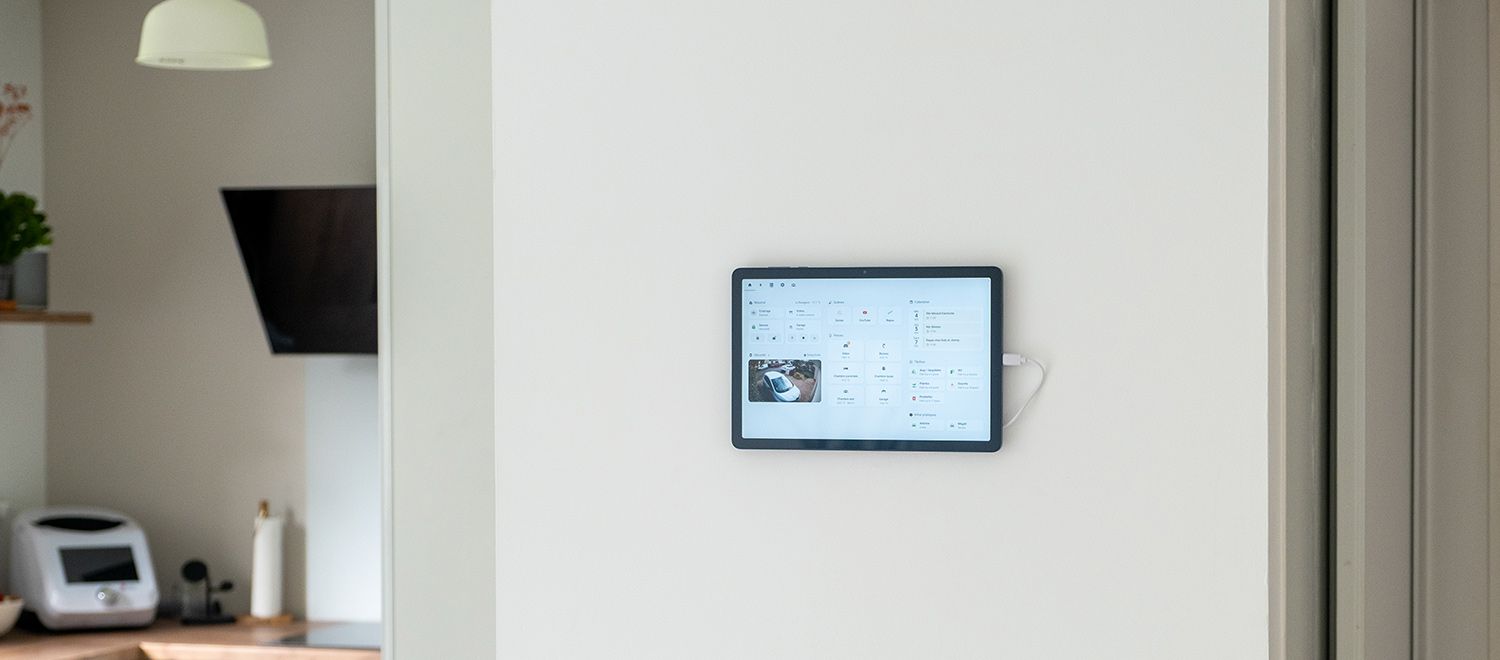
Tablette murale pour Home Assistant : mon installation DIY pour moins de 100€
Installation et provisionnement via ADB
Pour utiliser le Device Owner, il faut impérativement installer la version EMM (Enterprise Mobility Management) de Fully Kiosk Browser et non la version disponible sur le Google Play Store. C’est la version EMM qui contient les fonctionnalités MDM et l’onglet « Device Owner Settings ». Elle se télécharge directement sur le site de Fully Kiosk.
Le provisionnement se fait ensuite via ADB depuis un Mac ou un PC. Les prérequis :
- Les Android Debug Bridge (ADB) tools installés sur votre ordinateur
- Le débogage USB activé sur la tablette (Paramètres → À propos → taper 7 fois sur Numéro de build → Options développeur → Débogage USB)
- La tablette connectée en USB à l’ordinateur
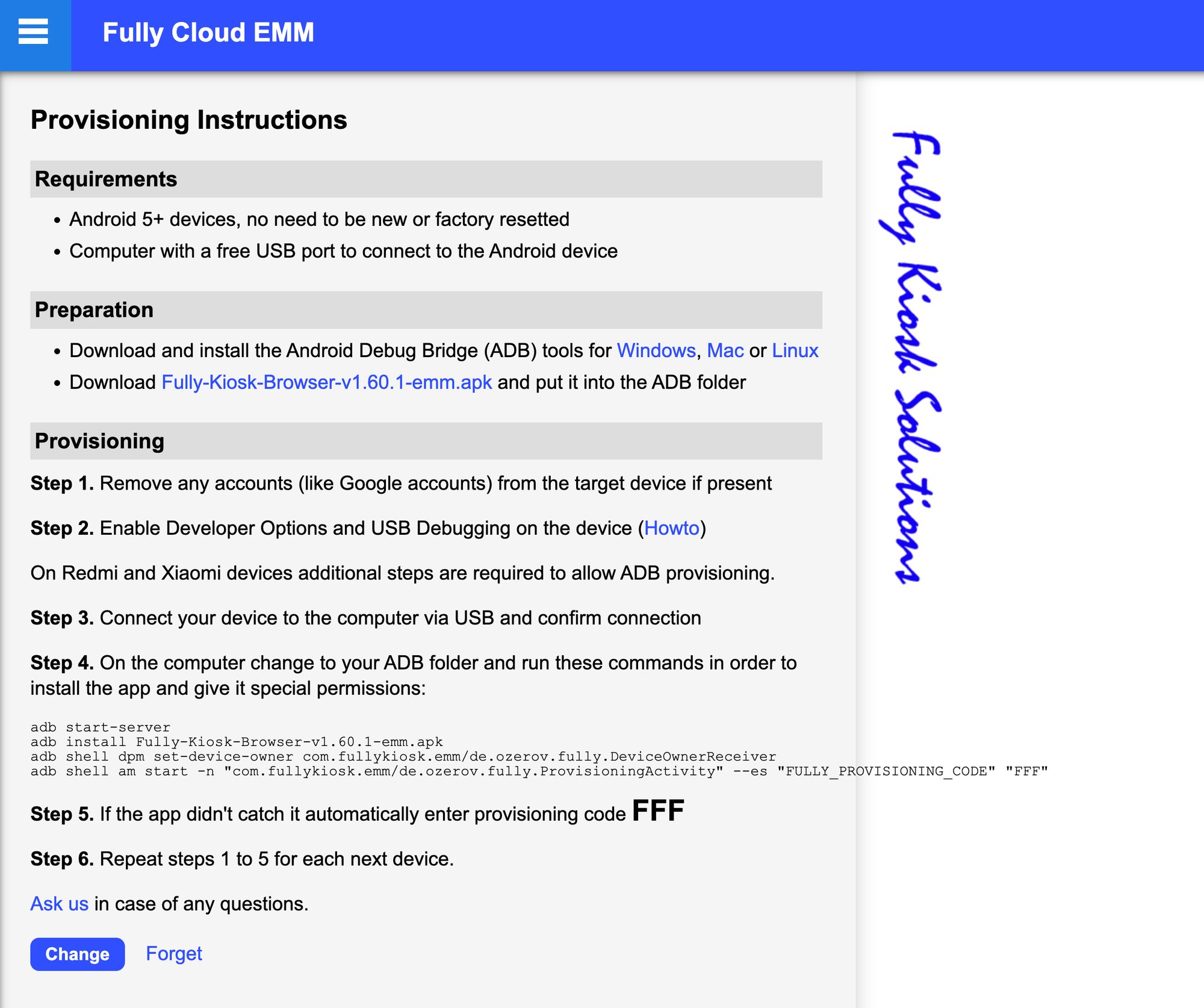
Une fois tout ça en place, on ouvre un terminal, on se place dans le dossier platform-tools et on exécute les commandes suivantes dans l’ordre :
./adb start-server
./adb devices
./adb install Fully-Kiosk-Browser-v1.60.1-emm.apk
./adb shell dpm set-device-owner com.fullykiosk.emm/de.ozerov.fully.DeviceOwnerReceiver
./adb shell am start -n "com.fullykiosk.emm/de.ozerov.fully.ProvisioningActivity" --es "FULLY_PROVISIONING_CODE" "FFF"
Si tout se passe bien, la dernière commande renvoie « Success: Device owner set to package… ». Sur la tablette, Fully Kiosk s’ouvre automatiquement et un code de provisionnement est demandé. Le code à entrer est FFF. À partir de là, Fully passe en mode EMM provisionné et un nouvel onglet « Device Owner Settings » apparaît dans les réglages.
Attention ⚠️ : le Device Owner est irréversible sans factory reset (il existe une option « Remove Device Owner » dans Fully mais elle est marquée comme expérimentale).
On passe maintenant aux réglages dans le détail !
Web Content Settings
C’est ici qu’on configure l’URL de départ et les comportements vidéo. Les réglages importants par rapport à la config par défaut :
- Start URL : l’adresse IP locale de votre Home Assistant avec le dashboard cible, en ajoutant ?hide_sidebar&hide_assistant&hide_search pour masquer l’interface HA et n’afficher que le dashboard en plein écran (nécessite le Kiosk Mode).
- Enable Fullscreen Videos : activé, utile pour les caméras
- Autoplay Videos : activé, idem
Web Browsing Settings
Peu de changements ici. Un seul réglage à mentionner :
- Wait for Network Connection : activé, pour que Fully attende que le réseau soit disponible avant de charger le dashboard au démarrage. Évite l’écran d’erreur au boot si le Wi-Fi met quelques secondes à s’établir.
- Enable Pull to Refresh : désactivé pour éviter les rechargements accidentels sur un dashboard mural. Personnellement je l’ai laissé activé pour pouvoir rafraîchir d’un geste si besoin, mais si la tablette est dans un couloir accessible aux enfants, mieux vaut le couper.
Web Zoom and Scaling
Un seul changement ici :
- Enable Zoom : désactivé. Sur un dashboard fixe, le zoom ne sert à rien et peut créer des comportements bizarres si quelqu’un pinche l’écran par accident.
Advanced Web Settings
Quelques réglages importants ici, notamment pour les performances et la stabilité :
- Enable JavaScript Interface : activé (et obligatoire pour Home Assistant).
- Enable Long Tap : désactivé. Empêche l’apparition de menus contextuels si quelqu’un reste appuyé trop longtemps sur l’écran.
- Graphics Acceleration : Hardware (défaut). À conserver pour les meilleures performances WebView, surtout si vous avez des caméras sur le dashboard.
- Restart on Unresponsiveness : 30 secondes. Si la WebView se bloque ou ne répond plus, Fully relance automatiquement le chargement. Utile pour passer les nuits ou les redémarrages de Home Assistant sans intervention manuelle.
Kiosk Mode
C’est la section qui verrouille vraiment la tablette. Elle nécessite la licence Fully Plus (~8 € par appareil, en achat unique). Sans cette licence, le Kiosk Mode n’est pas disponible et c’est la fonctionnalité centrale de toute cette configuration.
Voici les réglages que j’ai activés :
- Kiosk Mode : activé
- Exit Gesture : 5 tapotements consécutifs sur l’écran (geste discret, pas accessible par accident)
- Kiosk PIN : à définir, c’est le code qui permet de sortir du mode kiosque une fois le geste effectué
- Advanced Kiosk Protection : activé
- Disable Home Button : activé
- Disable Status Bar : activé
- Disable Notifications : activé
- Disable Other Apps : activé
- Disable Volume Buttons : activé
- Disable Power Button : activé
- Disable Incoming Calls : activé
- Disable Context Menu : activé
L’objectif est simple : une fois le Kiosk Mode actif, personne ne peut sortir de l’application sans connaître le geste et le PIN. C’est ce qu’on veut pour une tablette accessible par des invités ou des enfants.
Device Settings
Les réglages qui gèrent le comportement de l’appareil lui-même :
- Keep Screen On : activé
- Launch on Boot : activé. Fully démarre automatiquement après un redémarrage.
- Force Screen Unlock : activé. Empêche l’écran de verrouillage Android de s’intercaler.
- Screen Brightness : 75. Un compromis correct entre lisibilité et durée de vie de l’écran.
- Screen Off Timer : 60 secondes. L’écran s’éteint une minute après la dernière interaction, la détection de visage prend le relais pour le rallumer.
- Force Screen Orientation : Landscape
- Screen On on Motion : activé
- Screen Off in Darkness : activé. L’écran s’éteint automatiquement si la pièce est dans le noir, pratique la nuit.
Motion Detection
C’est la section qui permet à la tablette de se réveiller automatiquement quand quelqu’un s’approche. Les réglages qui fonctionnent bien chez moi :
- Motion Detection : activé
- Detect Faces : activé. Plus précis qu’une simple détection de mouvement, réduit les faux positifs.
- Detect Motion Only with Faces : activé. La tablette ne se réveille que si une personne est détectée (en théorie, car il y a des fois des loupés).
- Motion Sensitivity : 90
- Motion FPS : 15
- Screen On on Motion : activé
- Stop Screensaver on Motion : activé
C’est cette combinaison « Detect Faces » + « Detect Motion Only with Faces » qui a vraiment amélioré la fiabilité de la détection chez moi. Avant, j’avais des réveils intempestifs. Depuis, ça ne se réveille que quand quelqu’un passe vraiment devant.
Device Owner Settings
C’est l’onglet qui n’existe que sur la version EMM provisionnée en Device Owner. C’est là où se jouent vraiment les différences par rapport à une installation classique.
- Enable Lock Task Mode : activé. C’est le réglage clé. Lock Task Mode est une API Android officielle qui bloque vraiment le bouton Home et la touche Récents, pas juste un contournement logiciel. Sur MagicOS Honor, c’est la seule méthode qui fonctionne de manière fiable.
- Enable Home Button : désactivé
- Enable Recent Task Button : désactivé
- Enable Notifications : désactivé
- Enable Keyguard : désactivé. Supprime l’écran de verrouillage Android.
- Enable Showing Global Actions : désactivé. Empêche le menu qui apparaît lors d’un appui long sur le bouton power.
- Disable Status Bar : activé via API MDM (pas un contournement, c’est la méthode officielle Android)
- Disable APK Installs : activé. Bloque l’installation d’autres applications.
- App Runtime Permission Policy : Grant automatically. Toutes les permissions sont accordées automatiquement, sans popup. C’est l’un des vrais avantages du Device Owner.
Le résultat après quelques jours
Depuis que j’ai mis cette configuration en place, la tablette tourne sans que j’aie à intervenir. La détection de visage fonctionne mieux, les bugs d’affichage dans Home Assistant que j’avais de temps en temps ont disparu et Android ne reprend plus la main sur l’appareil.
Le Lock Task Mode fait bien son boulot : impossible de sortir de l’application sans le geste et le PIN, même en insistant sur le bouton Home.
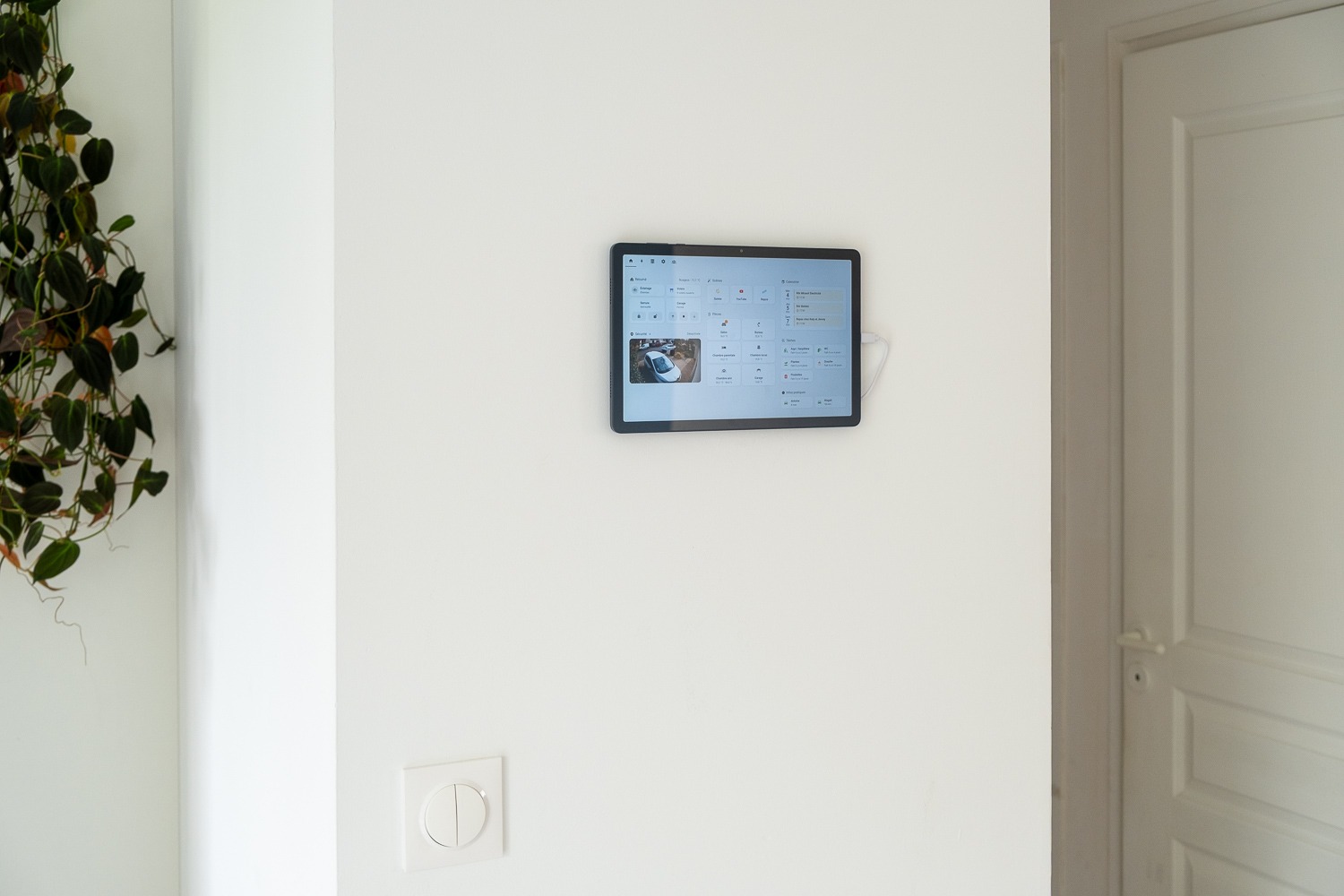
C’est clairement la configuration que j’aurais dû mettre en place dès le départ. Si vous avez une tablette murale sous Home Assistant et que vous avez des crashs ou des fuites vers Android, le Device Owner est la bonne solution. Ça demande 15 minutes de manipulation ADB au départ, mais le résultat est nettement plus solide qu’une installation Fully standard.

Bonjour merci pour ce superbe tuto , sur la version 1.61.2 il me refuse le code FFF sur la tablette : « Getting provisionning profile for FFF et Getting provisionning profile failedd due to some network issue »
Bonjour Mr Guilbert, merci pour votre article, très intéressant cependant lors de la dernière étape de l’installation de fully kiosk via ADB sur la tablette j’ai uniquement un bouton exit je ne peut pas rentrer le Code « FFF » et je ne peux rien faire. Savez vous pourquoi ?
je vous est mis les lignes du terminal car je n’ai pas le message « Success: Device owner set to package… »
PS C:\platform-tools\platform-tools> ./adb shell am start -n « com.fullykiosk.emm/de.ozerov.fully.ProvisioningActivity » –es « FULLY_PROVISIONING_CODE » « FFF »
Starting: Intent { cmp=com.fullykiosk.emm/de.ozerov.fully.ProvisioningActivity launchParam=MultiScreenLaunchParams { mDisplayId=0 mBaseDisplayId=0 mFlags=0 } (has extras) }
PS C:\platform-tools\platform-tools>
Merci
Bonjour Gael,
En regardant ta commande, je pense que cela vient de la syntaxe : tes guillemets sont des guillemets courbes (« ») et ton « –es » est un tiret long au lieu d’un double tiret court (–es). Ça vient sûrement d’un copier-coller depuis Word ou un PDF, qui remplace ces caractères automatiquement. PowerShell ne les reconnaît plus, du coup les extras ne passent pas et Fully Kiosk affiche l’écran de provisionnement sans code valide à proposer.
Redis moi
Bonjour Mr Guilbert,
merci pour le retour ; cette transformation c’est faite dans le copier coller vers cette page web mais dans le powershell, elles sont correctes, dommage je ne peux mettre ici une image de mon power shell. cela pourrait venir d’autre chose ?
merci
Super intéressant ! Je vais tout de suite partager ça avec Claude pour voir le gap que j’ai entre ma config et la tienne 😄
Merci beaucoup !
Avec plaisir, merci pour le commentaire !