

Créer une clé USB bootable pour installer Mavericks
Le contenu de cet article est dépassé et le service ou le produit n'est plus disponible.
Ca y est, après quelques mois d’attente, OS X Mavericks est enfin sorti ! J’ai pris l’habitude à chaque sortie d’un nouveau système d’exploitation de faire une installation propre de mon OS. Repartir de zéro sans aucunes données puis tout réinstaller ! C’est loin d’être obligatoire, certes. On peut aussi repartir d’une sauvegarde Time Machine. Cependant, un peu de ménage ne fait vraiment pas de mal !
Je vous invite à aller consulter mon article écrit il y a quelques mois pour bien réinstaller son Mac. Il faut savoir que cette réinstallation est grandement facilité grâce à iCloud : mails, contacts, calendriers, réglages de certaines applications. Tout est rapatrié automatiquement.
Nous allons voir aujourd’hui comment créer une clé USB bootable pour Mavericks, autrement dit, une clé pour réinstaller votre Mac.
Préparation de la clé USB
Tout d’abord, un peu de préparation. Il vous faut une clé USB de 8 go minimum (vous pouvez choisir ce modèle sur Amazon), l’application « Installer OS X Mavericks » disponible gratuitement sur le Mac App Store ains que DiskMaker X, une application qui va créer la clé USB bootable.
Une fois que vous avez tout, lancez l’application DiskMaker X. Il va vous demander choisir entre trois systèmes d’exploitation, dans notre cas, choisissez « Mavericks ».
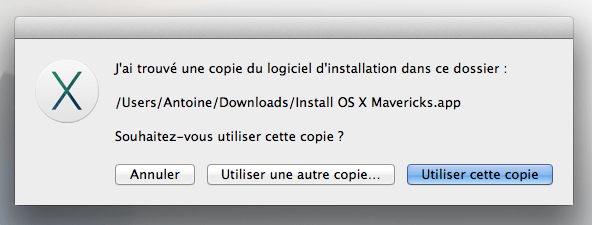
L’application détecte automatique la copie de Mavericks, cliquez sur « Utiliser cette copie ».
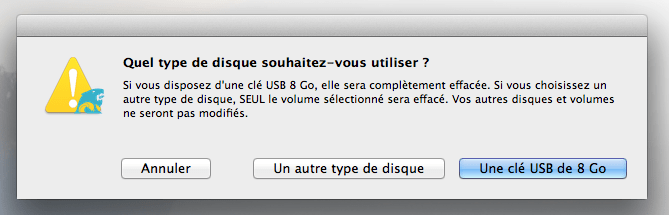
Vous allez maintenant choisir le périphérique USB pour installer Mavericks, une clé USB en général. Utiliser une carte SD est également possible.
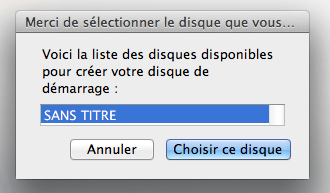
On choisit notre périphérique dans la liste.
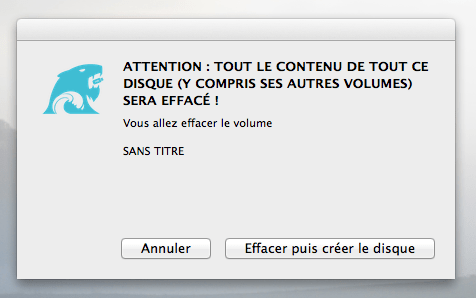
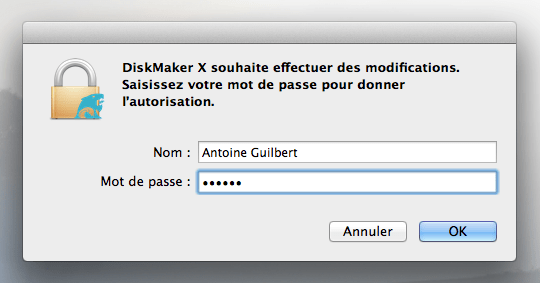
Diskmaker X va ensuite formater la clé USB puis vous demander votre mot de passe administrateur pour effectuer l’installation de Mavericks sur la clé.
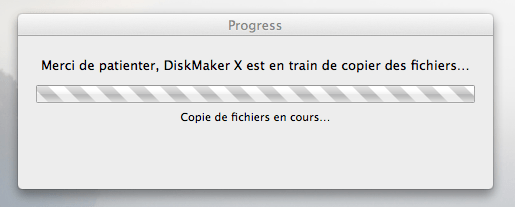
On patiente environ 10/15 minutes pendant la copie des fichiers.
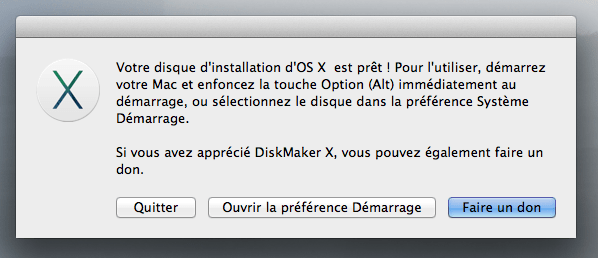
Une fois que c’est terminé, un message comme celui-ci apparait. Il faut ensuite redémarrer sur votre clé USB.
Je vous conseille la méthode comme expliquée ci-dessous. Allez dans les préférences systèmes, dans l’onglet « Démarrage » puis choisissez votre clé USB précédemment créée avec Mavericks dessus. C’est le plus simple !
Installation de OS X Mavericks
Une fois que vous avez redémarrer votre Mac sur la clé USB, vous allez arriver sur un écran ressemblant à celui-ci.

Nous allons formater votre disque dur interne. Attention, vous allez perdre l’ensemble de vos données ! N’oubliez pas de les sauvegarder auparavant. Choisissez « Utilitaire de disque ».
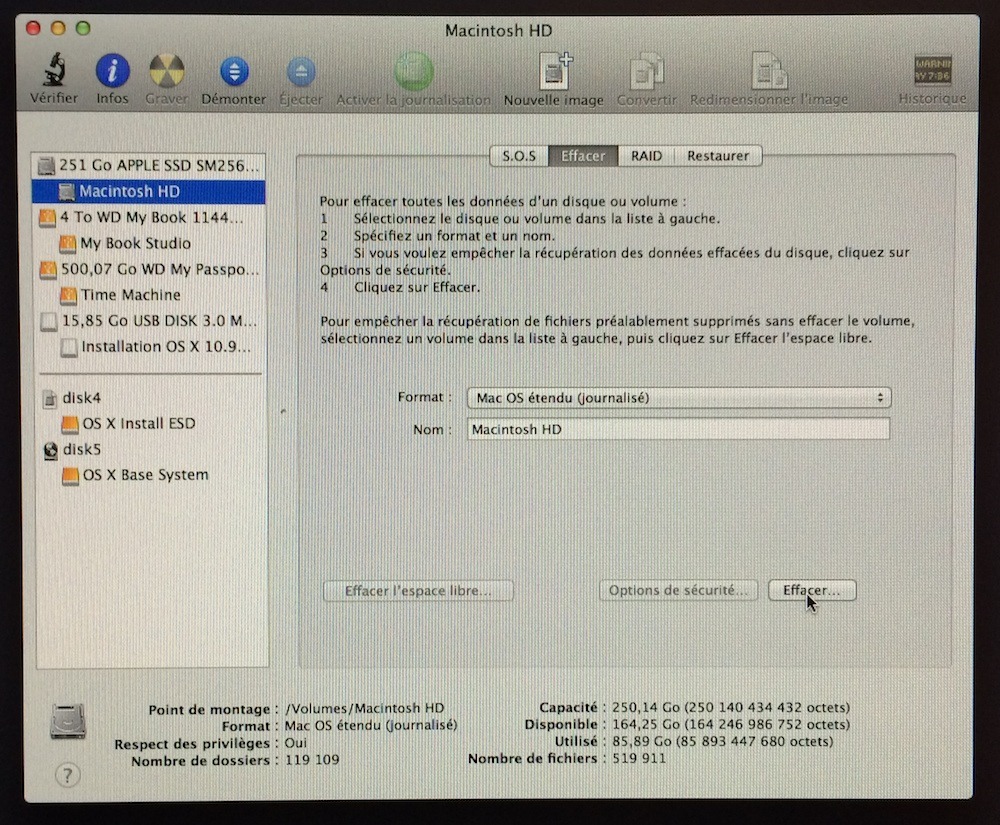
Une fois dans l’utilitaire, sélectionnez votre disque interne (c’est le premier généralement). Puis dans l’onglet « Effacer », choisissez « Mac OS étendu (journalisé) » puis cliquez sur le bouton Effacer. Le formatage est relativement rapide. Ensuite, fermez la fenêtre, vous allez revenir sur l’écran précédent.
Il faut simpler choisir « Installation d’OS X » et c’est terminé !
Conclusion
J’espère que cet article est assez clair. J’ai essayé de l’illustrer au mieux pour faciliter la compréhension de tous. Si vous avez des questions, n’hésitez pas à laisser un commentaire ou m’envoyer un petit message sur Twitter.

J’ai formater mon disque dur car mon mac était très lent.
Suprise il n’y a plus rien à l’ouverture un rond avec barre oblique! Aune manœuvre raccourcie ne me permet d’avoir accès à l’utilitaire de disque.
Même chez Apple?..
Comment réinstaller mon logiciel à part or iCloud sur clef USB.
Merci je suis désespérée sans mon MacBook fin 2011
J’ai formater mon disque dur car mon mac était très lent.
Suprise il n’y a plus rien à l’ouverture un rond avec barre oblique! Aune manœuvre raccourcie ne me permet d’avoir accès à l’utilitaire de disque.
Même chez Apple?..
Comment réinstaller mon logiciel à part or iCloud sur clef USB.
Merci je suis désespérée sans mon MacBook fin 2011
Salut, j ai tenté l experience, mais lorsque que je tente de demarer mon mac sur la clé, il se coupe et redémarre… comment faire?
Tu es sur que tu démarres bien sur la clé USB ? Si oui, cela signifie peut-être que la clé a mal été préparé… Recommence la procédure !
Salut, j ai tenté l experience, mais lorsque que je tente de demarer mon mac sur la clé, il se coupe et redémarre… comment faire?
Tu es sur que tu démarres bien sur la clé USB ? Si oui, cela signifie peut-être que la clé a mal été préparé… Recommence la procédure !
Bonjour,
Je cherche à mettre à jour mon MacPro et je suis tombé sur votre très bonne méthode. Mon problème est que je ne peux pas télécharger Maverick directement de mon MacPro (je suis à la campagne avec internet par satellite et une limite de quantité de Go….) Je souhaite donc récupérer Maverick par l’intermédiaire de mon MacBookPro chez quelqu’un qui a accès internet à haut debit, le mettre sur une clé USB et le transférer sur mon MacPro. Le problème c’est que j’ai déjà Maverick en 10.9.5 sur mon portable et que ne souhaite pas le réinstaller une deuxième fois. Ma question est de savoir si à la fin du téléchargement et du transfert sur la cté USB, il est possible de redémarrer mon MacBookPro sans être obligé de réinstaller Maverick.
Merci
C’est le meilleur tuto que j’ai trouvé…
Bon, pas de bol ça ne marche pas… J’ai créé la clé depuis mon iMac sous mavericks (natif mavericks) et j’ai essayé de démarrer sur cette clé usb depuis mon macbook (natif… leopard!) et malheureusement il dit que le système n’a pas la bonne « architecture »: cela signifie que le système est trop vieux, non ?
Effectivement, c’est possible. Tu trouveras ci-joint la liste des appareils compatibles.
iMac (mi-2007 ou plus récents)
MacBook (13″ Aluminum, fin 2008), (13″, début 2009 ou plus récents)
MacBook Pro (13″, mi-2009 ou plus récents), (15″, mi/fin 2007 ou plus récents), (17″, fin 2007 ou plus récents)
MacBook Air (fin 2008 ou plus récents)
Mac Mini (début 2009 ou plus récents)
Mac Pro (début 2008 ou plus récents)
Xserve (début 2009)
Execellent…
Sauf que pour moi cela ne marche pas !
J’ai essayé avec une clé USB (micro-sd) de 16Go, un disque SSD de 80 et un HDD Apple 320Go…
l’Image est à chaque fonctionnelle puisque le disque d’installation de Disk Maker le confirme, mais lorsque je reboot sur le disque en question je tombe sur un écran gris avec une icone centrée type « logo interdit » !!!
Une idée pour remédier à cela ?
(J’ai besoin de restaurer mon Maverick pour voir si le défaut d’affichage que j’ai (lors du déplacement des appli. dans les différents bureau, ne bug pas — trait vertical blanc à côté de l’icone—) est dû (ou pas) à ma restauration via le time machine.
Merci.
Super tuto ! Simple, clair et précis. Je vais essayer de ma lancer dans la soirée, ce sera ma premiere tentative vu que je suis un utilisateur newbie sur mac. En espérant que rien ne cloche !
Encore merci !
Parfait, merci!
Merci pour ce tutoriel, clair, rapide et précis.
:D
Très bon tuto. J’ai pu ainsi créer une clé USB pour installer OS X Mavericks sans aucun souci. Je n’ai plus qu’à garder la clé au chaud au cas où.
Encore merci.
Très bon tutoriel, très clair merci !