
Réactiver uBlock Origin sur Chrome : installation manuelle

Depuis plusieurs mois, Google renforce les restrictions sur les extensions Chrome utilisant l’ancien système « Manifest v2 ». Résultat : certaines extensions comme uBlock Origin cessent de fonctionner ou disparaissent tout simplement du Chrome Web Store. Mais bonne nouvelle, il existe encore une astuce simple pour continuer à utiliser.
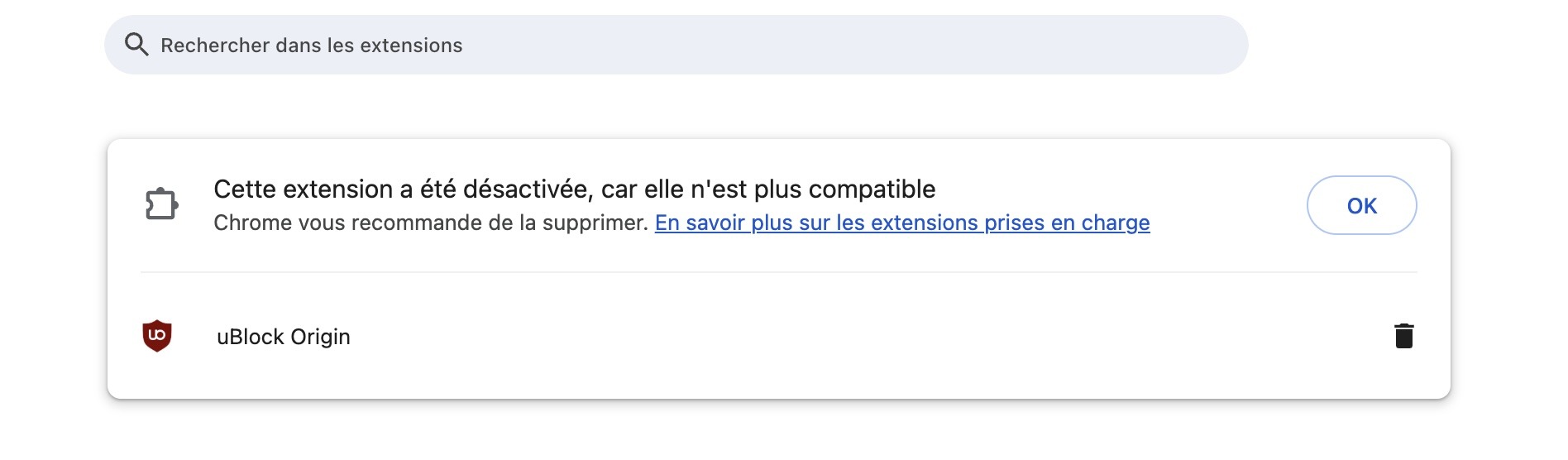
Voici les étapes à suivre pour contourner ce blocage. C’est rapide, sans danger, et ça fonctionne parfaitement sur la version stable de Chrome (testé en juillet 2025) :
- Ouvrez un nouvel onglet et renseignez : chrome://flags
- Recherchez la ligne « Allow legacy extension manifest versions » et passez celle-ci à « Enabled »
- Rendez-vous sur Github pour télécharger la dernière version de uBlock Origin
- Téléchargez le fichier zip pour Chromium dans la section Assets (ex. uBlock0.chromium.zip). Une fois sur votre ordinateur, il faut décompresser le zip
- Ouvrez un nouvel onglet sur la page : chrome://extensions/
- Activez le mode développeur en haut à droite puis cliquez sur « Charger l’extension non empaquetée«
- Sélectionnez le dossier décompressé et voilà, c’est terminé !
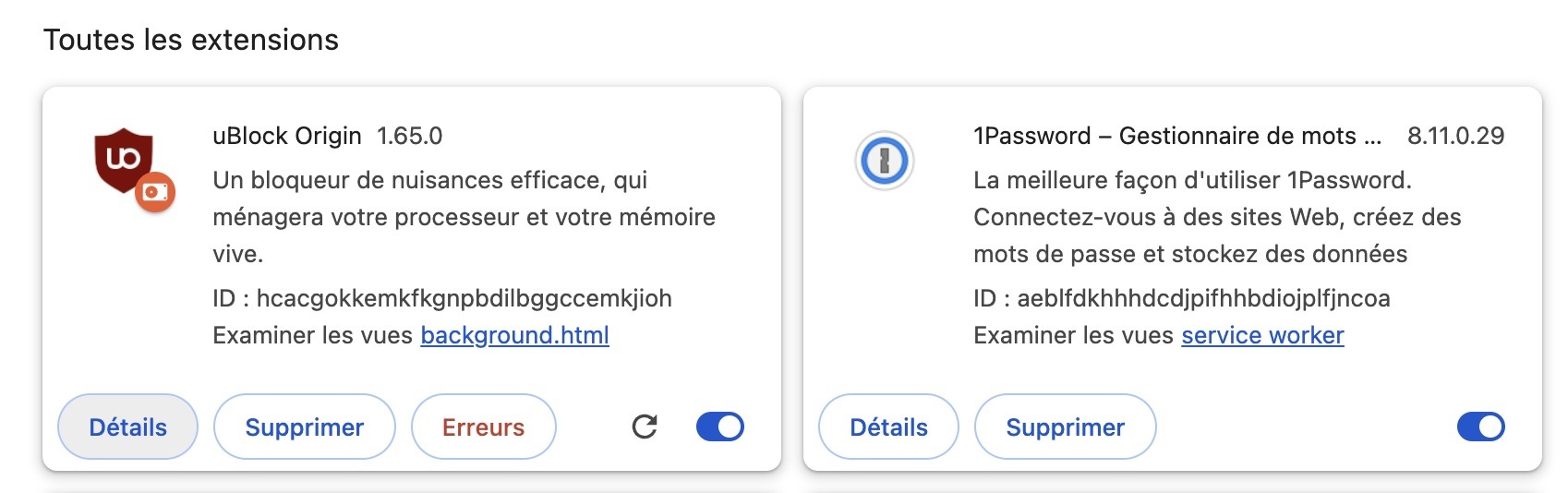
Même si Google pousse pour réduire les possibilités des bloqueurs de pub, il reste encore des solutions à condition de bien vouloir bidouiller. Avec cette méthode, vous n’aurez pas de mise à jour de l’extension mais je ne suis pas sûr que ça soit un problème.
J’espère que ce tutoriel simple et rapide vous sera utile ! 🥳
Chez moi ca ne fonctionne pas ! https://uploads.disquscdn.c…
Je viens de tester à l’instant, en sélectionne ceci (sur Windows ou Mac), ça marche ! https://uploads.disquscdn.c…
C’est pourtant ce que j’ai fais. Je vais retester depuis le début…
Ça me faisait pareil. En fait, il faut sélectionner le dossier « uBlock0.chromium » et non pas le dossier racine « uBlock0_1.65.1b1.chromium ».Quand je prenais ce dossier racine, j’avais :Erreur : Impossible d’installer l’extension, car elle utilise une version de fichier manifeste non compatible. Impossible de charger le fichier manifeste.Mais quand on sélectionne le bon dossier, ça marche.Et ne pas oublier d’activer avant le mode développeur en haut à droite à l’adresse : chrome://extensions/ avant de charger l’extension non empaquetée.
Merci. Mais c’est pourtant ce que j’ai fait. Et j’ai testé ensuite pas mal de répertoires…. Je viens de le refaire sans succès…
Refais et pareil . J’ai travaillé avec la dernière version la 1.65.1b2.
Merci pour cette astuce visant à contourner les pratiques publicitaires agressives ! Malheureusement le dossier ne semble pas fonctionner, lorsqu’on clique dessus dans la boîte qui s’ouvre après avoir choisi de charger l’extension non empaquetée, le message d’erreur suivant apparaît :
Erreur
Impossible d’installer l’extension, car elle utilise une version de fichier manifeste non compatible.
Impossible de charger le fichier manifeste.
Une idée de la marche à suivre ?
Je viens de re-tester à nouveau le tuto et j’ai bien réussi. Tu as bien activé le mode développeur ? Tu as bien pris la bonne version pour Chromium : https://github.com/gorhill/uBlock/releases/download/1.65.0/uBlock0_1.65.0.chromium.zip ?
Ça me faisait pareil. En fait, il faut sélectionner le dossier « uBlock0.chromium » et non pas le dossier racine « uBlock0_1.65.1b1.chromium ».Quand je prenais ce dossier racine, j’avais :Erreur : Impossible d’installer l’extension, car elle utilise une version de fichier manifeste non compatible. Impossible de charger le fichier manifeste.Mais quand on sélectionne le bon dossier, ça marche.