

Contrôlez votre Mac à distance depuis votre iPad

J’ai reçu mon iPad Mini il y a environ une semaine. Vous pouvez retrouver mon test déjà disponible sur le blog. Maintenant, il faut le remplir avec de jolies petites applications. Il y a quelques jours, je cherchais un moyen efficace et simple à configurer pour contrôler mon Mac à la fois chez moi mais aussi en extérieur.
Je suis tombé par hasard sur une application vraiment excellente, il s’agit de Screens 3 pour iPad et iPhone. C’est une application universelle qui coûte la jolie somme de 17,99 euros. Vous allez me dire que c’est un peu cher ? Qu’il existe des applications moins chères voire gratuite. Certes, mais elle vaut vraiment le coup !
Configuration
Nous allons rapidement voir la configuration entre l’iPad et votre Mac pour que tout fonctionne correctement. Il faut tout d’abord télécharger le logiciel Screens Connect (en bas de la page, il est gratuit). C’est ce logiciel qui va tourner en tâche de fond sur votre Mac et alors le rendre accessible depuis l’extérieur.
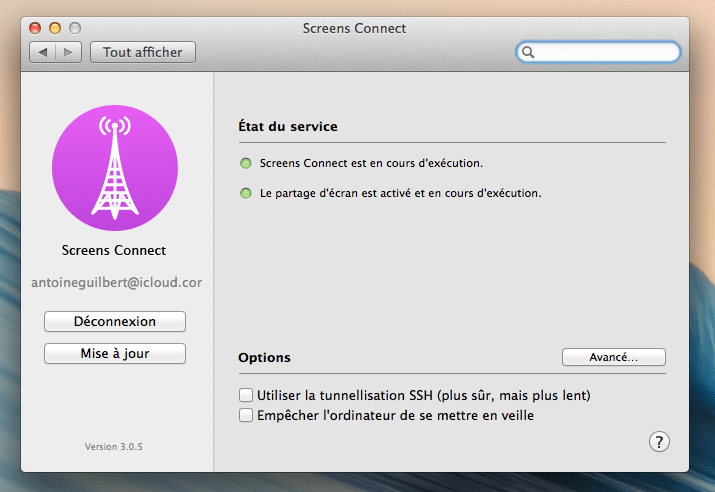
Après avoir installé le logiciel, il vous suffit de créer un compte via l’application. Validez votre inscription puis connectez vous ! C’est bête à dire mais c’est aussi simple que ça. Screen Connect se charge ensuite de tout : gérer les ports, la connexion etc. Pratique non ?
Côté iPad, vous téléchargez l’application et vous vous connectez avec le même identifiant que sur le Mac. C’est tout !
Utilisation
Vous pouvez donc maintenant accéder à votre Mac depuis votre iPad chez vous mais aussi à l’extérieur. C’est là que l’on est content d’avoir un iPad avec l’option cellulaire.
Pour se connecter sur votre iPad, il suffit de toucher le nom de votre ordinateur. Une fenêtre va apparaitre vous demandant de vous authentifier, il s’agit de votre nom d’utilisateur et du mot de passe de votre Mac. Patientez quelques secondes c’est bon !
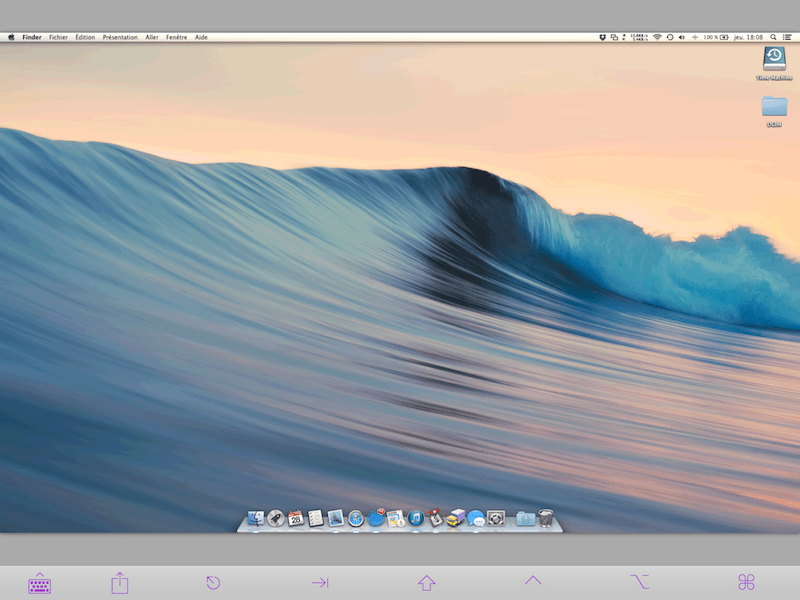
On retrouve en bas de l’application une barre de menus. Elle va vous permettre de multiples actions : combinaisons de touches avec commande, contrôle, option. Copier, couper et coller du texte. Se déplacer avec les flèches. Bref, comme un vrai clavier en fait ! Il est possible de paramétrer ses raccourcis dans les réglages de l’application.
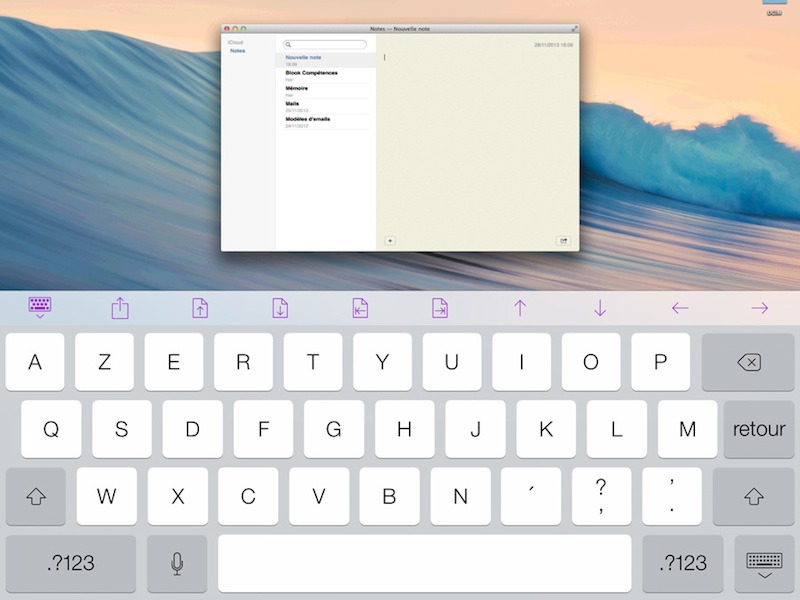
Exemple avec mes notes. Imaginons qu’elles ne sont pas synchronisées via iCloud ! Je peux en ajouter une ou copier le contenu et le récupérer sur iPad. C’est la que ça devient puissant. Il est possible de faire un copier d’un texte ou d’une image puis de récupérer le contenu du presse papier sur votre iPad.
Vous avec oublié une photo sur le bureau de votre Mac indispensable pour une présentation ? En quelques clics, vous la récupérez directement sur la pellicule de votre iPad.
Chacun pourra ainsi imaginer l’utilisation d’une application comme mais les usages sont multiples. On peut également gérer des téléchargement à distance par exemple. Petite précision, il est impossible d’accéder à votre Mac lorsque ce dernier est en veille.
Conclusion
Complète et ergonomique, c’est mon application coup de coeur en ce moment ! Je voulais vraiment la partager avec vous. En passant, elle est optimisée pour iOS 7, compatible 64 bits, universelle etc. Une question sur cette application ? N’hésitez pas dans les commentaires.



Salut,
Merci pour ta réponse.
J’ai bien regardé que l’iMac ne soit pas en veille. J’ai coupé la Wifi sur mon iPhone et de chez moi j’ai essayé de me connecter en 3G, mais toujours le même résultat…
J’ai aussi vérifier dans les paramètres de Screens Connect, la case « Empêcher de mettre en veille » est bien cochée.
Je ne sais pas trop quoi faire, si jamais tu as une idée.
Bonne soirée.
Merci.
Pas mal ton article !
Je partage. ;)
Salut.
J’ai acheté l’application Screens suite à ton test.
J’ai tout fait comme il fallait (je pense) et cela fonctionne très bien chez moi, sur le même réseau.
Néanmoins, lorsque je suis en 3G ou sur un Wifi autre que le mien, l’application voit mon iMac mais impossible de s’y connecter, il mouline en affichant connexion sans jamais changer …
Je voulais savoir si tu avais aussi ce genre de problèmes ou si tu as fait une manipulation particulière pour que cela fonctionne depuis l’extérieur.
Merci.
Kévin,
Pour accéder à ton ordinateur de l’extérieur, il faut obligatoirement que ce dernier ne soit pas en veille comme précisé dans mon article. As-tu bien connecté le même compte sur Screens Connect et dans les réglages de l’application Screens sur ton iPad ?
Redis moi si ça fonctionne !
Ah mince, enfin c’est pas grave elle a l’air bien sympathique malgré tout !
Super, merci pour l’info, je vais peut être craquer du coup ! (C’est un signe du destin ça :D)
Salut ! Ton article donne bien envie de l’acheter !
Une question (idiote peut-être) : si l’ordi s’est mis en veille, peut on le « réveiller » avec l’app, ou faut-il toujours le laisser tourner chez soi?
Ton blog est très sympa sinon ! :D
Hello,
Je me suis posé la même question et malheureusement ce n’est pas possible je crois. Désolé !
Si l’application te branche, attend demain. Elle sera en promotion à 9,99 euros ! ;-)
Merci beaucoup !
Y a de grosses différences avec logmein qui est gratuit ?
Je n’ai pas pris le temps de tester Logmein sur iPad.
En revanche, tu as beaucoup de fonctionnalités de la fonction « Pro » qui est payante chez Logmein qui sont intégrées dans Screens 3. Puis un an d’abonnement revient presque au même prix que Screens 3. :-)