

Ma méthode pour sauvegarder mes données
Au fur et à mesure des années, nous stockons de plus en plus de données sur nos ordinateurs. Certaines sont peu importantes d’autres sont inestimables à nos yeux. J’ai décidé de faire un article qui me tenait à coeur pour vous présenter ma méthode pour sauvegarder efficacement mes données !
Contexte
On a toujours tendance à repousser cette corvée : la sauvegarde des données. On s’est tous dit : « Il faut que je copie les photos sur mon disque dur » – « Il faudrait que je re-configure ma TimeMachine » – « Ca serait bien si je sauvegardais la base de données de mon site » etc.
Après avoir perdu l’intégralité de mon disque dur interne il y a quelques années, j’ai décidé de repenser complètement mon système de sauvegarde pour avoir une technique fiable et performante. Voici le détail !
Processus de sauvegarde
Je pense que la meilleure façon pour vous expliquer tout cela est un bon petit schéma. Mon matériel est assez simple, on retrouve donc mon MacBook Pro, un NAS Synology DS418 au coeur de ce schéma avec deux disques dur WD de 3 To chacun et plusieurs services de cloud en ligne.
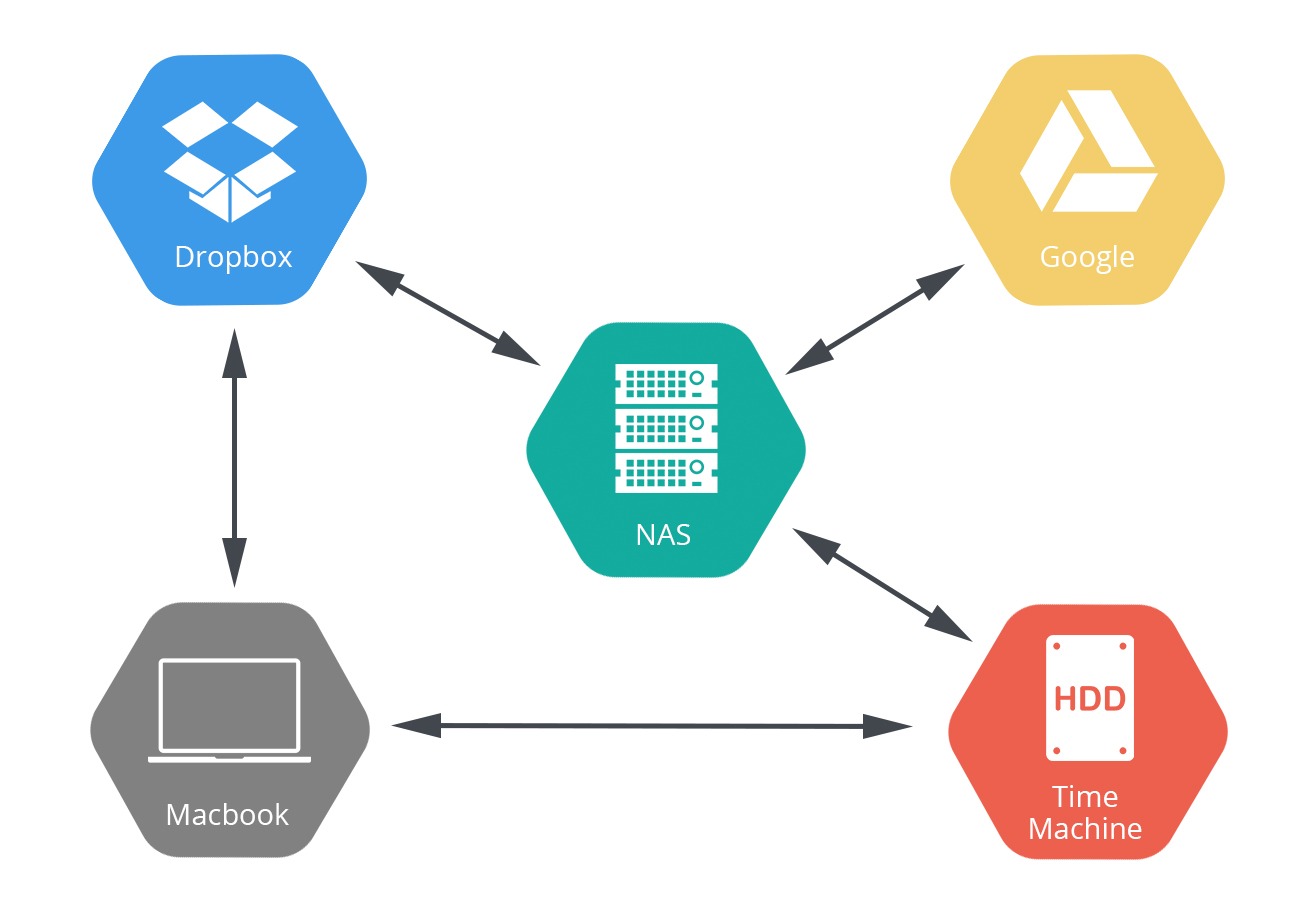
L’idée est principale de dupliquer les données à plusieurs endroits et ainsi assurer la redondance de celle-ci. Par exemple, mes données Dropbox sont à la fois sur mon Mac et sur mon NAS. Ma sauvegarde TimeMachine est à la fois sur mon NAS et sur un disque dur externe, etc.
MacBook Pro + disques durs externes
Commençons tout d’abord avec le premier pilier de me sauvegarde : mon MacBook et mes disques durs. Je ne conserve dessus que les données courantes, par exemple mon dernier reportage photo ou ma série TV à voir. Dès que je n’utilise plus les données, ça va sur le NAS en stockage.
J’utilise également plusieurs disques durs externes pour venir stocker mes données :
- Un disque dur Western Digital de 500 Go en guise de Time Machine.
- Un disque dur Western Digital de 1 To pour stocker mes photos, vidéos, musiques.
- Un disque SSD Transcend de 256 Go pour stocker des données temporaires.
Bien sur, on est jamais à l’abri d’une panne matériel, ça arrivera forcément prochainement mais les données de ces disques durs sont également sur mon NAS, donc c’est pas gênant.
NAS Synology
On passe maintenant au deuxième pilier de ma sauvegarde : mon NAS Synology. C’est un peu mon bébé tellement il y a de données dessus.
Tout d’abord, je l’ai configuré en RAID 1, pour rappel, cela veut dire que le contenu du premier disque dur est automatiquement dupliqué sur le deuxième, comme un miroir. Je m’assure ainsi contre une panne matériel d’un des disques dur, il faut espérer que les deux ne vont pas tomber en panne en même temps maintenant.
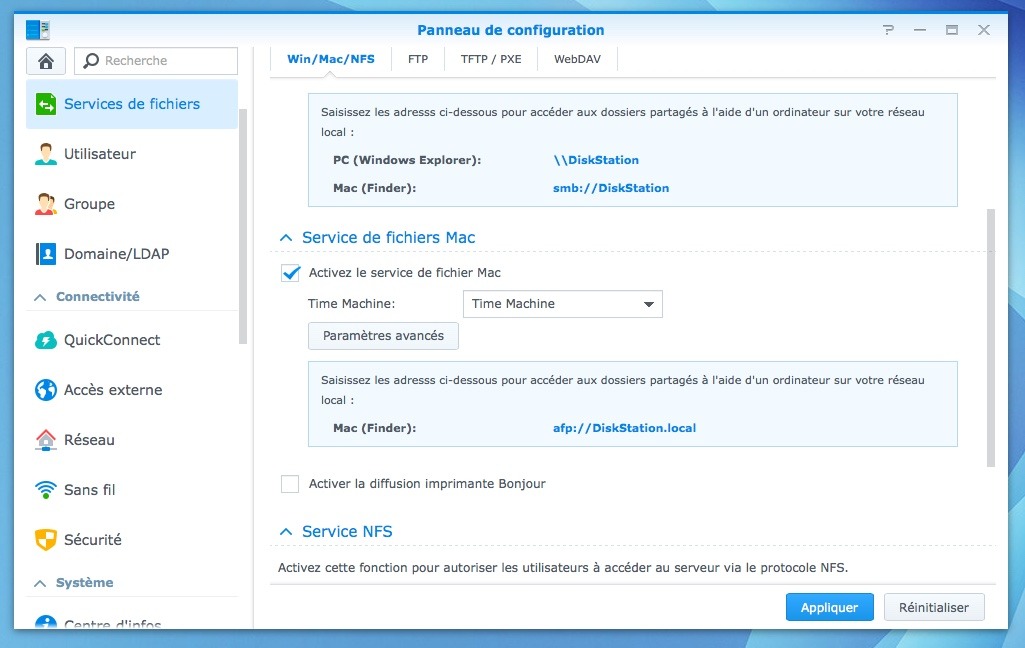
J’ai également configuré le paquet Time Machine sur mon NAS. Ainsi, mon Mac alterne la sauvegarde Time Machine entre mon disque dur externe et mon Synology. Ca c’est cool !
Ensuite, j’ai installé l’application CloudSync. Son fonctionnement est tout simplement génial et tout simple. Il vous suffit d’ajouter les comptes de vos services en ligne : Dropbox, Amazon S3, Hubic, Box, Google Drive, etc.
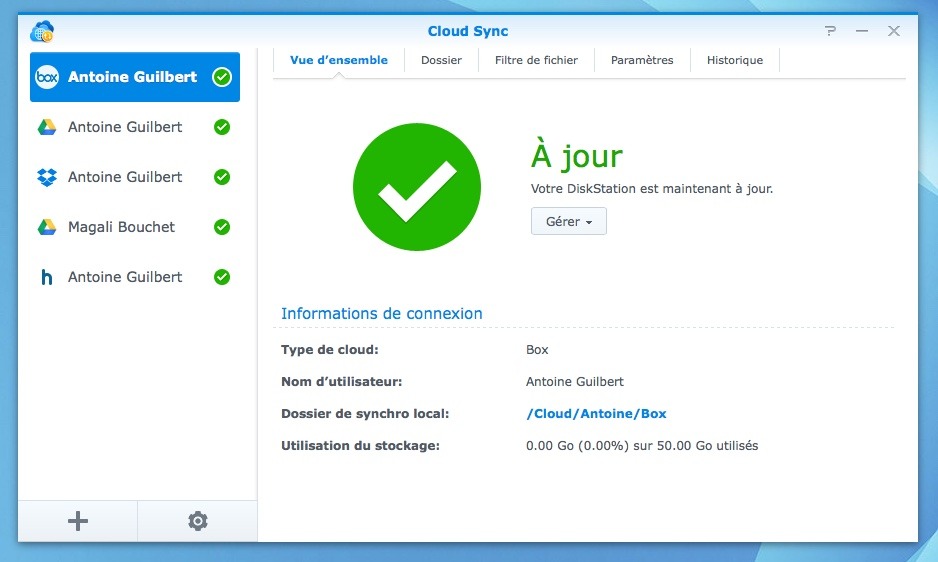
Votre NAS va ensuite se synchroniser avec ces services comme si c’était un ordinateur ! Vous aurez donc une copie complète de vos services de cloud sur votre NAS. Je retrouve donc tous mes documents Dropbox mais également mes documents Google Drive, etc.
Autre avantage, si vous déposez un fichier dans vos dossiers cloud, il va l’envoyer vers le service choisi. Pas besoin donc de laisser son ordinateur tourner toute la nuit pour envoyer un fichier très lourd.
Dropbox
Enfin, on arrive au troisième pilier de ma sauvegarde : l’utilisation d’un service de cloud. J’ai choisi pour ma part Dropbox depuis maintenant quelques années. J’utilise également Google Drive et Hubic mais c’est plus occasionnel.
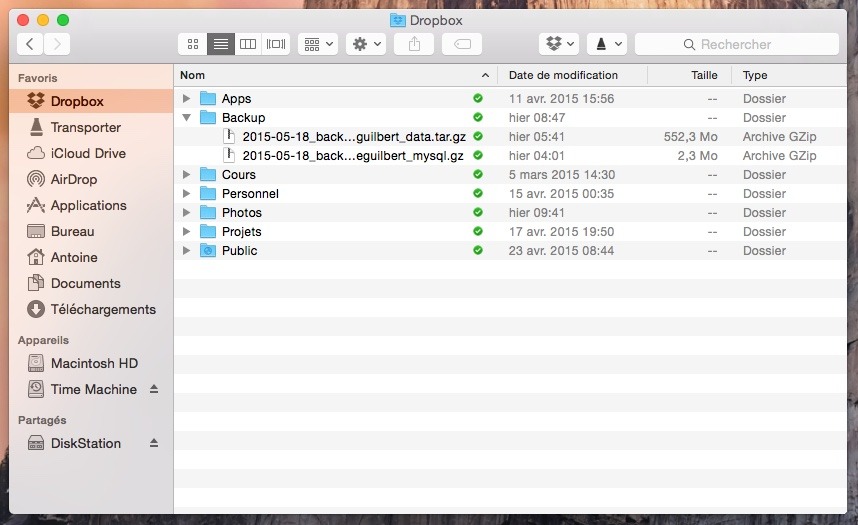
J’ai donc décidé de stocker sur Dropbox tous les documents qui sont importants à mes yeux : photos, vidéos, documents textes, etc. Ensuite, je m’en sers également pour sauvegarder mon blog + la base de données. Ainsi, tous les lundis une sauvegarde des sites sur mon VPS part sur Dropbox pour une durée d’une semaine. Le lundi suivant, la sauvegarde précédente est effacée pour laisser place à la nouvelle. J’y reviendrais prochainement dans un prochain article !
En revanche, l’inconvénient principal des services de cloud va être lié au débit de votre connexion. Je suis actuellement en ADSL (donc limité à 100 ko/s) et quand vous devez envoyer un site de plusieurs giga, c’est long, très long. En attendant, vous pouvez toujours aller vous faire un café, jouer sur des sites de jeux en ligne ou regarder une série TV, mais bon la fibre serait un plus !
Améliorations possibles
Je n’ai pas la prétention de dire que ma technique de sauvegarde est la meilleure ou infaillible. C’est une ébauche pour le moment, il y a donc plusieurs améliorations qui sont possibles, voici quelques idées :
- Faire une sauvegarde TimeMachine dans un lieu autre que chez moi. Ca peut-être chez un ami ou au travail par exemple. Une simple sauvegarde mensuelle suffirait !
- Faire une sauvegarde de mon NAS Synology dans le cloud sur un service comme Blackbaze par exemple.
- Chiffrer les sauvegardes sur le NAS.
Conclusion
Mon objectif n’est pas que vous copiez-collez mon processus de sauvegarde mais bien que vous l’adaptez à votre utilisation. Une sauvegarde votre machine toutes les semaines vous suffirait par exemple ! En tout cas, n’attendez pas de tout perdre pour y réfléchir, faites le dès maintenant (simple conseil).
Si vous avez des questions à propos de ma méthode, n’hésitez pas dans les commentaires. Enfin, n’hésitez pas à partager également vos techniques de sauvegarde !

Bonjour, merci pour ce tuto très clair et facile à mettre en place.
J’ai la même idée que toi de synchro mon NAS Synology sur Dropbox, hors je rencontre un problème tout bête : Mon NAS n’arrive pas à envoyer l’intégralité des données sur Dropbox car j’ai une connexion « faiblarde » et du coup même en le laissant tourner toutes les nuits et journées je n’ai encore pas la totalité de synchronisé. Aurais-tu une idée pour que ça se fasse facilement / rapidement. Merci à toi pour ces informations :)
Bonjour, merci pour ce tuto très clair et facile à mettre en place.
J’ai la même idée que toi de synchro mon NAS Synology sur Dropbox, hors je rencontre un problème tout bête : Mon NAS n’arrive pas à envoyer l’intégralité des données sur Dropbox car j’ai une connexion « faiblarde » et du coup même en le laissant tourner toutes les nuits et journées je n’ai encore pas la totalité de synchronisé. Aurais-tu une idée pour que ça se fasse facilement / rapidement. Merci à toi pour ces informations :)
Bonjour et merci du partage. Petite question avec une baie 4 disques peut on monter 2 disques de sauvegardes en RAID 1 (stockage des photos Raw) + un 3eme dédié Time Machine indépendant ?
Bonjour et merci du partage. Petite question avec une baie 4 disques peut on monter 2 disques de sauvegardes en RAID 1 (stockage des photos Raw) + un 3eme dédié Time Machine indépendant ?
Cloud Sync en local ?
Cloud Sync en local ?
Merci pour ce sujet. Je voudrais sauvegarder le contenu de mon Dropbox sur mon NAS vers Gdrive, tu connais une application de synchronisation macOS ?
CloudSync sur le NAS ? IFTTT sinon :)
Merci pour ce sujet. Je voudrais sauvegarder le contenu de mon Dropbox sur mon NAS vers Gdrive, tu connais une application de synchronisation macOS ?
CloudSync sur le NAS ? IFTTT sinon :)
Bonjour,
je viens d’avoir récemment un souci avec un nas : c’est le boitier qui a rendu l’âme , pas les disques dont j’ai réussi à récupérer le contenu.
Je souhaite m’équiper d’un NAS qui intègre une application de backup dont je pourrai paramétrer le contenu et la destination (en l’occurence non pas le cloud mais un DD réseau connecté à ma box). Ainsi plus besoin de Mac ni de PC allumé pour effectuer la sauvegarde d’une partie du NAS.
J’ai vu ce type de solutions sur des NAS destinés aux PME , mais pas grand public. Connaissez – vous un NAS de prix abordable qui permette de mettre en oeuvre ce type de solution ?
Cordialement.
C’est un vaste sujet, et je n’ai pas le courage d’Antoine pour écrire un article complet sur le sujet.Mais effectivement et pour faire simple, j’ai 2 NAS synology. Le 1ier (trop gros, pour stocker en local toute ma vie numérique de 20T [Document, Photo, Video, etc ..] et un 2ieme, beaucoup plus petit, que j’utilise pour backuper les données véritablement importante et que je ne veux perdre sous aucun prétexte [Document, Photo]Ce 2ieme NAS est installé chez un membre de ma famille a 30 km de chez moi.Pour cela j’utilise principalement l’application HyperBackup de Synology qui marche tres bien et qui en plus historise les versions de chaque fichier.
OK merci. je viens de commander la semaine dernière un nas Synology. J’ai vu qu’avec l’application (ou plutôt l’OS) DSM on peut programmer des sauvegardes vers n’importe quoi.Je me suis acheté aussi un petiit disque dur réseau de 500 Mo pour 60 euros (G Connect, une affaire !). Il me servira de sauvegarde locale.
Bonjour,
je viens d’avoir récemment un souci avec un nas : c’est le boitier qui a rendu l’âme , pas les disques dont j’ai réussi à récupérer le contenu.
Je souhaite m’équiper d’un NAS qui intègre une application de backup dont je pourrai paramétrer le contenu et la destination (en l’occurence non pas le cloud mais un DD réseau connecté à ma box). Ainsi plus besoin de Mac ni de PC allumé pour effectuer la sauvegarde d’une partie du NAS.
J’ai vu ce type de solutions sur des NAS destinés aux PME , mais pas grand public. Connaissez – vous un NAS de prix abordable qui permette de mettre en oeuvre ce type de solution ?
Cordialement.
C’est un vaste sujet, et je n’ai pas le courage d’Antoine pour écrire un article complet sur le sujet.
Mais effectivement et pour faire simple, j’ai 2 NAS synology. Le 1ier (trop gros, pour stocker en local toute ma vie numérique de 20T [Document, Photo, Video, etc ..] et un 2ieme, beaucoup plus petit, que j’utilise pour backuper les données véritablement importante et que je ne veux perdre sous aucun prétexte [Document, Photo]
Ce 2ieme NAS est installé chez un membre de ma famille a 30 km de chez moi.
Pour cela j’utilise principalement l’application HyperBackup de Synology qui marche tres bien et qui en plus historise les versions de chaque fichier.
OK merci. je viens de commander la semaine dernière un nas Synology. J’ai vu qu’avec l’application (ou plutôt l’OS) DSM on peut programmer des sauvegardes vers n’importe quoi.
Je me suis acheté aussi un petiit disque dur réseau de 500 Mo pour 60 euros (G Connect, une affaire !). Il me servira de sauvegarde locale.
Bonjour Antoine et merci pour ce partage.
Je souhaite faire l’acquisation d’un nas 2 baies // 1 dd pour mes photos – vidéos – musiques en partage multimédia (avec option de copie miroir sur le second dd pour les photos & musiques) + 1 dd pour sauvegarde Time machine et copie miroir photos & musiques)
Ma question concerne la sauvegarde Time machine. Etant donné que je vais « dire » à mon mac que les bibliothèques se trouvent sur le nas, Est-ce que ma sauvegarde time machine va prendre en compte que des données à sauvegarder se trouvent sur le mac + le nas ?
Cordialement
Je te conseille de prendre un NAS 2 baies effectivement (celui-ci peut-être très bien par exemple : http://amzn.to/2e6yZWW) et de partir sur du RAID 1 pour les 2 disques. Ainsi, le disque 1 sera dupliqué sur le disque 2. Ensuite, tu configures une TimeMachine entre ton Mac et ton NAS, cette dernière sera alors sur le disque 1 et le 2 automatiquement en miroir.Mais non, ta sauvegarde TimeMachine ne comprendra pas le NAS.Un petit article intéressant pour le choix de tes disques durs : https://www.antoineguilbert…
Ok mais dans ce cas si ma sauvegarde Time Machine ne prend pas en compte les bibliothèques NAS comment faire une sauvegarde complète ?Est-ce que je vais devoir partitionner les disques pour différencier stockage et sauvegarde ?
Evidemment, les NAS 2 baies sont les moins chers, cependant je vous recommande de prendre des modeles avec un minimum de 3 baies, idéalement 4.Explication : Il faut au moins 3 disques pour faire du raid 5. Ce raid permet de limiter le gaspillage d’espace disque lorsque l’on fait du raid 1 miroré avec 2 disques.Comme des NAS a 3 disques sont très rare, il ne reste plus qu’a prendre un 4 baies.L’avantage du 4 baies, c’est que vous commencez avec seulement 3 disque et lorsque vous arrivez au bout, vous n’avez qu’a acheter un nouveau disque qui vient rejoindre votre 1ier espace de stockage.Autre avantage du 4 baies, c’est que vos disques ont un peu + le temps de vieillir dans votre NAS suite a l’augmentation naturelle de votre consommation de stockage.
Bonjour Antoine et merci pour ce partage.
Je souhaite faire l’acquisation d’un nas 2 baies // 1 dd pour mes photos – vidéos – musiques en partage multimédia (avec option de copie miroir sur le second dd pour les photos & musiques) + 1 dd pour sauvegarde Time machine et copie miroir photos & musiques)
Ma question concerne la sauvegarde Time machine. Etant donné que je vais « dire » à mon mac que les bibliothèques se trouvent sur le nas, Est-ce que ma sauvegarde time machine va prendre en compte que des données à sauvegarder se trouvent sur le mac + le nas ?
Cordialement
Je te conseille de prendre un NAS 2 baies effectivement (celui-ci peut-être très bien par exemple : http://amzn.to/2e6yZWW) et de partir sur du RAID 1 pour les 2 disques. Ainsi, le disque 1 sera dupliqué sur le disque 2. Ensuite, tu configures une TimeMachine entre ton Mac et ton NAS, cette dernière sera alors sur le disque 1 et le 2 automatiquement en miroir.
Mais non, ta sauvegarde TimeMachine ne comprendra pas le NAS.
Un petit article intéressant pour le choix de tes disques durs : https://www.antoineguilbert.fr/western-digital-green-ou-red-quel-disque-dur-choisir-pour-votre-nas/
Ok mais dans ce cas si ma sauvegarde Time Machine ne prend pas en compte les bibliothèques NAS comment faire une sauvegarde complète ?
Est-ce que je vais devoir partitionner les disques pour différencier stockage et sauvegarde ?
Evidemment, les NAS 2 baies sont les moins chers, cependant je vous recommande de prendre des modeles avec un minimum de 3 baies, idéalement 4.
Explication :
Il faut au moins 3 disques pour faire du raid 5. Ce raid permet de limiter le gaspillage d’espace disque lorsque l’on fait du raid 1 miroré avec 2 disques.
Comme des NAS a 3 disques sont très rare, il ne reste plus qu’a prendre un 4 baies.
L’avantage du 4 baies, c’est que vous commencez avec seulement 3 disque et lorsque vous arrivez au bout, vous n’avez qu’a acheter un nouveau disque qui vient rejoindre votre 1ier espace de stockage.
Autre avantage du 4 baies, c’est que vos disques ont un peu + le temps de vieillir dans votre NAS suite a l’augmentation naturelle de votre consommation de stockage.
C’est fait automatiquement pour ma part. J’ai ajouté les deux disques dans les réglages Time Machine sur macOS et il se charge tout seul de switcher ! C’est très pratique.
Bonjour Antoine, merci pour cet article.
Quand vous dites « Ainsi, mon Mac alterne la sauvegarde Time Machine entre mon disque dur externe et mon Synology. Ca c’est cool ! », comment faites vous pour que Time Machine envoie les données vers l’un ou l’autre en alternance?
C’est fait automatiquement pour ma part. J’ai ajouté les deux disques dans les réglages Time Machine sur macOS et il se charge tout seul de switcher ! C’est très pratique.
Je vais essayer de le faire dès que mon NAS redevient opérationnel. Le disque dur vient de lâcher (Blue blink of death…), je profite de cette triste occasion pour revoir mon organisation de backup.
Pour la sauvegarde de ton syno dans le cloud, je te conseille L’app Hyper backup de Synology avec Amazon Drive en illimité. C’est ce que j’ai mis en place chez moi.
Pour la sauvegarde de ton syno dans le cloud, je te conseille L’app Hyper backup de Synology avec Amazon Drive en illimité. C’est ce que j’ai mis en place chez moi.
, je fait comme ça ,1 ) copie de toute mes donnée sur le nas de 2 to dans des dossier bien separé , copie du nas sur un disque dur externe de 1 to mais sans uniquement les photo perso de voyage + camescope + donné perso crypté ect, donc pas les truc recuperable sur le net genre film et autre . , une autre copie de ce disque dur de 1 to est copier sur des bluray sous forme d’archive winrar quand des dossier ne doivent plus etre modifier ex les photo de l’année d’avant . avant de graver je passe les archive lourde ( genre 50 go ) en autant fichier de 1 giga separé pour bien exploité la capacité du bluray qui font 23 giga et je passe un coup de logiciel quickpar2 , qui permet de mettre des fichier de restauration en cas de defaillance d’un bluray je stocke 21 giga par disque et 2 giga de fichier de restauration par disque , 5% de restauration en autant de fichier de 100 mo separer eux aussi , comme il reste de la place je recopie plusieurs fois les fichier de restauration sur tout les disque contenant les archive au cas ou un fichier ne serait pas copiable du bluray vers le pc je peux l’extraire d’un autre bluray, ces fichier de restauration peuvent me permettrent de testé les support mais aussi de reparé les archive corrompue du au viellissement du support ( j’utilise aussi cette methode parfois pour etre sur que des copie soit bien faite d’un pc a un autre (agissant comme un comparateur de fichier ,pratique chez un ami pour copier un truc et etre sure que quand t’arrive chez lui le truc sera bien copier identiquement) comme ces bluray sont destiné a de l’archivage long terme j’ai plus besoin d’y revenir modifié quoi que ce soit . ce sont des bluray -rw acheté au japon de marque mitsubishi . pour les donné non importante a long terme du pc donc les vrac et autre truc, je fait un winrar rapidos du dossier mes document et du bureau de temps a autre et je garde toujour 2 archive de en stock nommé de la date d’archivage que je met sur un disque externe ou sur le nas . je fait aussi des clone des disque dur systeme 1 fois par ans de pc de la famille ,pépé , mami ect, pour evité d’y passé 3 heure a tout reinstallé . quand j’ai la flemme de trier je fait parfois des clone integrale des disque dur sous forme d’image avec easus backup.
, je fait comme ça ,1 ) copie de toute mes donnée sur le nas de 2 to dans des dossier bien separé , copie du nas sur un disque dur externe de 1 to mais sans uniquement les photo perso de voyage + camescope + donné perso crypté ect, donc pas les truc recuperable sur le net genre film et autre . , une autre copie de ce disque dur de 1 to est copier sur des bluray sous forme d’archive winrar quand des dossier ne doivent plus etre modifier ex les photo de l’année d’avant . avant de graver je passe les archive lourde ( genre 50 go ) en autant fichier de 1 giga separé pour bien exploité la capacité du bluray qui font 23 giga et je passe un coup de logiciel quickpar2 , qui permet de mettre des fichier de restauration en cas de defaillance d’un bluray je stocke 21 giga par disque et 2 giga de fichier de restauration par disque , 5% de restauration en autant de fichier de 100 mo separer eux aussi , comme il reste de la place je recopie plusieurs fois les fichier de restauration sur tout les disque contenant les archive au cas ou un fichier ne serait pas copiable du bluray vers le pc je peux l’extraire d’un autre bluray, ces fichier de restauration peuvent me permettrent de testé les support mais aussi de reparé les archive corrompue du au viellissement du support ( j’utilise aussi cette methode parfois pour etre sur que des copie soit bien faite d’un pc a un autre (agissant comme un comparateur de fichier ,pratique chez un ami pour copier un truc et etre sure que quand t’arrive chez lui le truc sera bien copier identiquement) comme ces bluray sont destiné a de l’archivage long terme j’ai plus besoin d’y revenir modifié quoi que ce soit . ce sont des bluray -rw acheté au japon de marque mitsubishi . pour les donné non importante a long terme du pc donc les vrac et autre truc, je fait un winrar rapidos du dossier mes document et du bureau de temps a autre et je garde toujour 2 archive de en stock nommé de la date d’archivage que je met sur un disque externe ou sur le nas . je fait aussi des clone des disque dur systeme 1 fois par ans de pc de la famille ,pépé , mami ect, pour evité d’y passé 3 heure a tout reinstallé . quand j’ai la flemme de trier je fait parfois des clone integrale des disque dur sous forme d’image avec easus backup.
Salut,
Si tu rajoutes un disque externe en plus du nas dans la Time Machine, ça garde quand même les snapshots en local pour les deux? Ou alors, ça copie les mêmes données partout à chaque fois?
Salut,
Si tu rajoutes un disque externe en plus du nas dans la Time Machine, ça garde quand même les snapshots en local pour les deux? Ou alors, ça copie les mêmes données partout à chaque fois?
Avec Google Takeout on peut sauvegarder ses données de Google Drive vers Onedrive ou Dropbox.
Je le fais tous les 10 jours et tout se passe dans le cloud
https://plus.google.com/+go…
https://takeout.google.com/…
Salut Antoine,
Tu parlais de plannifier une sauvegarde sur Dropbox et d’un tuto à venir!
Je viens d’acheter un DS415+ avec DSM6.0.
J’ai synchronisé mon NAS avec Dropbox avec Cloud Sync mais je voudrais plutôt plannifier une sauvegarde la nuit pour conserver une bonne bande passante le jour.
Faut-il passer par une autre appli? ou y a t il une bidouille à àfaire avec Cloud Sync?
Merci d’avance pour ta réponse
Salut Antoine,
Tu parlais de plannifier une sauvegarde sur Dropbox et d’un tuto à venir!
Je viens d’acheter un DS415+ avec DSM6.0.
J’ai synchronisé mon NAS avec Dropbox avec Cloud Sync mais je voudrais plutôt plannifier une sauvegarde la nuit pour conserver une bonne bande passante le jour.
Faut-il passer par une autre appli? ou y a t il une bidouille à àfaire avec Cloud Sync?
Merci d’avance pour ta réponse
Excuse moi, j’avais tout simplement oublié de te répondre… J’ai développé une technique perso qui consiste à faire un backup sur mon NAS avant de repartir sur Dropbox grâce à l’outil Cloud Sync sur DSM.
Je peux te conseiller sinon un autre article que j’ai rédigé il y a quelques années : http://www.antoineguilbert….
et dans le cas ou nous avons un bibliothèque de photo de pres de 2To quel est le moyen le plus approprié pour la sauvegarde sans exploser le budget ?
Ici tu as une piste : http://www.antoineguilbert….
et dans le cas ou nous avons un bibliothèque de photo de pres de 2To quel est le moyen le plus approprié pour la sauvegarde sans exploser le budget ?
Ah ouais et en fait, j’utilisais et connaissais CloudStation pour faire en gros une Dropbox avec ton NAS et synchroniser un fichier en local avec ton NAS, mais CloudSync, carrément excellent pour sauvegarder en plus la Dropbox ! Merci pour l’info !
Ah ouais et en fait, j’utilisais et connaissais CloudStation pour faire en gros une Dropbox avec ton NAS et synchroniser un fichier en local avec ton NAS, mais CloudSync, carrément excellent pour sauvegarder en plus la Dropbox ! Merci pour l’info !
Super bon article, que chacun devrait adopter… Juste un petit conseil en plus. Un NAS c’est top, par contre ne surtout pas oublier de le brancher sur une bonne multiprise avec protection contre les surtensions en cas d’orage…j’en connais à qui c’est arrivé !!! Et Raid 1 ou 5, là c’est mort….
Super bon article, que chacun devrait adopter… Juste un petit conseil en plus. Un NAS c’est top, par contre ne surtout pas oublier de le brancher sur une bonne multiprise avec protection contre les surtensions en cas d’orage…j’en connais à qui c’est arrivé !!! Et Raid 1 ou 5, là c’est mort….
Super article ! Quel plugin utilises tu pour la sauvegarde wordpress -> dropbox ? (Oui, je suis en train de gâcher le suspens de ton prochaine article :) )
5 mois plus tard : alors, alors, le nom de ce plugin ? :-)
Excuse moi, j’avais tout simplement oublié de te répondre… J’ai développé une technique perso qui consiste à faire un backup sur mon NAS avant de repartir sur Dropbox grâce à l’outil Cloud Sync sur DSM.
Je peux te conseiller sinon un autre article que j’ai rédigé il y a quelques années : https://www.antoineguilbert.fr/sauvegarder-blog-wordpress-dropbox/
Merci ! ;-)
Salut Antoine, un petit commentaire HS mais tu avais écrit un article super intéressant qui parlait de ton bureau et de tes moyens de stockages avec ton NAS qui servait de time machine/serveur plex, etc. apparemment il a disparu de ton blog =S un moyen de le retrouver ?? =)
J’ai éventuellement cette page qui récapitule le matériel que je possède : http://www.antoineguilbert….Ca ne me dit rien comme article. Je serais tenté de dire que tu as fait un mélange de deux articles peut-être ! Tu peux toujours faire une recherche ici : http://www.antoineguilbert….
Salut Antoine, un petit commentaire HS mais tu avais écrit un article super intéressant qui parlait de ton bureau et de tes moyens de stockages avec ton NAS qui servait de time machine/serveur plex, etc. apparemment il a disparu de ton blog =S un moyen de le retrouver ?? =)
J’ai éventuellement cette page qui récapitule le matériel que je possède : https://www.antoineguilbert.fr/materiel/
Ca ne me dit rien comme article. Je serais tenté de dire que tu as fait un mélange de deux articles peut-être ! Tu peux toujours faire une recherche ici : https://www.antoineguilbert.fr/categories/
Je ne connaissais pas la fonction Cloud Sync de mon NAS (honte a moi !).
Bon bah maintenant plus cas faire les synchro de DropBox et Hubic vers le NAS !!!
Merci pour le partage !
Si tu a la possibilité d’avoir un second NAS ou un disque dur sur ton NAS, je te conseil l’application Time Backup ! Personnellement il réplique comme Time Machine des dossiers de ton NAS vers un autre volume / réseaux.
Perso j’utilise Time Backup comme je l’explique dans mon article, et effectivement il fonctionne comme Time Machine même si c’est moins ergonomique ^^ Et en effet on peut faire les sauvegardes sur un NAS distant mais je ne sais pas si les sauvegardes sont chiffrés dans ce cas ou non ?Car ca serait pas top si l’admin du NAS distant peut lire le contenu des sauvegardes faites par un autre NAS.
J’ai découvert CloudSync un peu par hasard également et c’est juste parfait. Ca permet d’envoyer des gros fichiers facilement et avoir une sauvegarde supplémentaire ! Au top.Merci pour l’astuce. Je vais regarder le TimeBackup là !
Je ne connaissais pas la fonction Cloud Sync de mon NAS (honte a moi !).
Bon bah maintenant plus cas faire les synchro de DropBox et Hubic vers le NAS !!!
Merci pour le partage !
Perso j’utilise Time Backup comme je l’explique dans mon article, et effectivement il fonctionne comme Time Machine même si c’est moins ergonomique ^^ Et en effet on peut faire les sauvegardes sur un NAS distant mais je ne sais pas si les sauvegardes sont chiffrés dans ce cas ou non ?
Car ca serait pas top si l’admin du NAS distant peut lire le contenu des sauvegardes faites par un autre NAS.
J’ai découvert CloudSync un peu par hasard également et c’est juste parfait. Ca permet d’envoyer des gros fichiers facilement et avoir une sauvegarde supplémentaire ! Au top.
Merci pour l’astuce. Je vais regarder le TimeBackup là !
Pour ma part :
Nas Synology : 16To avec toutes mes données + Les TM des 3 Macs
Disque externe sur le Nas qui Backup les données importantes
Disque externe en time Machine chez les parents qui fait une sauvegarde quand j’y passe
Disque externe derrière l’iMac
Disque Externe dans la sacoche avec toutes les données à avoir en mobilité
Puis sur le Cloud :
Dropbox : les données importantes ou à syncro sur les différents ordi
One Drive : Sauvegardes de certains documents + Logiciels
Puis des clefs USB un peu partout ;)
Pour ma part :
Nas Synology : 16To avec toutes mes données + Les TM des 3 Macs
Disque externe sur le Nas qui Backup les données importantes
Disque externe en time Machine chez les parents qui fait une sauvegarde quand j’y passe
Disque externe derrière l’iMac
Disque Externe dans la sacoche avec toutes les données à avoir en mobilité
Puis sur le Cloud :
Dropbox : les données importantes ou à syncro sur les différents ordi
One Drive : Sauvegardes de certains documents + Logiciels
Puis des clefs USB un peu partout ;)
Je n’ai pas de NAS (et çà me tente beaucoup…) mais j’ai lusieurs disques durs externes et plusieurs services de cloud sur mon mac comme toi (Box et Dropbox) mais est ce que tu utilises une application pour avoir le même contenu sur tout tes disques externes (pour faire un principe de miroir) ? J’en cherche une parce que faire ses modifications sur chacun des disques à chaque fois qu’on ajoute/supprime un truc c’est pas pratique quand même ;)
En tout cas super article !
Je connais, de nom, le logiciel SuperDuper qui à priori réalise cela. Je n’ai jamais encore utilisé cependant mais ça pourrait être intéressant : http://www.shirt-pocket.com…
Pour cela CarbonCopyCloner est plus adapté mais payant.
Si çà fait gagner du temps et que c’est pratique c’est pas très grave que ce soit payant ^^Je jette un oeil à çà merci :)
Je vais regarder merci !
Sur les NAS Synology tu as un bouton « copy » en façade (vert) qui te permet de copier le contenu d’un disque externe vers le NAS, au cas où ça peut t’aider ou te donner une idée de procéder différemment
Malheureusement cela n’est pas sur tout les NAS Synology. Et Julien cherche un logiciel pour dupliquer des données entre disques dur sans que ceux-ci ne soient dans un NAS, enfin si j’ai bien compris.
J’ai essayé Carbon Copy Cloner que tu m’as conseillé et il marche super ! C’est exactement ce que je voulais, tu décides le disque que tu copies, le disque sur lequel le copier et si tu ajoutes/supprimes un fichier/dossier sur le premier alors il se met sur le deuxième à la prochaine synchronisation, çà fait son job c’est cool ! Merci encore !
Je suis content que ca réponde parfaitement à ton besoin et que j’ai pu t’aider. Du coup je me dis que finalement moi aussi il m’aiderait bien ce logiciel ^^
Au pire tu fais comme moi tu télécharges la version d’essai et si çà te conviens tu achètes, en plus il est pas ultra cher à 36€, franchement çà change la vie, ça peut paraître anodin mais c’est vraiment pratique
Oui je vais d’abord commencer par bien tester la version gratuite c’est sur. pas ultra cher c’est vrai mais ca sera surement plutôt pour le mois prochain, sauf si l’Apple Woth de Bordeaux n’a pas l’Apple Watch que je veux en stock lol
Ca peut être une solution effectivement mais faut passer par un NAS et c’est quand même un certain investissement… Je préfère faire de la débrouille avec mes disques durs externes :)Merci quand même
Je n’ai pas de NAS (et çà me tente beaucoup…) mais j’ai lusieurs disques durs externes et plusieurs services de cloud sur mon mac comme toi (Box et Dropbox) mais est ce que tu utilises une application pour avoir le même contenu sur tout tes disques externes (pour faire un principe de miroir) ? J’en cherche une parce que faire ses modifications sur chacun des disques à chaque fois qu’on ajoute/supprime un truc c’est pas pratique quand même ;)
En tout cas super article !
Je connais, de nom, le logiciel SuperDuper qui à priori réalise cela. Je n’ai jamais encore utilisé cependant mais ça pourrait être intéressant : http://www.shirt-pocket.com/SuperDuper/SuperDuperDescription.html
Pour cela CarbonCopyCloner est plus adapté mais payant.
Si çà fait gagner du temps et que c’est pratique c’est pas très grave que ce soit payant ^^
Je jette un oeil à çà merci :)
Je vais regarder merci !
Sur les NAS Synology tu as un bouton « copy » en façade (vert) qui te permet de copier le contenu d’un disque externe vers le NAS, au cas où ça peut t’aider ou te donner une idée de procéder différemment
Malheureusement cela n’est pas sur tout les NAS Synology. Et Julien cherche un logiciel pour dupliquer des données entre disques dur sans que ceux-ci ne soient dans un NAS, enfin si j’ai bien compris.
J’ai essayé Carbon Copy Cloner que tu m’as conseillé et il marche super ! C’est exactement ce que je voulais, tu décides le disque que tu copies, le disque sur lequel le copier et si tu ajoutes/supprimes un fichier/dossier sur le premier alors il se met sur le deuxième à la prochaine synchronisation, çà fait son job c’est cool !
Merci encore !
Je suis content que ca réponde parfaitement à ton besoin et que j’ai pu t’aider. Du coup je me dis que finalement moi aussi il m’aiderait bien ce logiciel ^^
Au pire tu fais comme moi tu télécharges la version d’essai et si çà te conviens tu achètes, en plus il est pas ultra cher à 36€, franchement çà change la vie, ça peut paraître anodin mais c’est vraiment pratique
Oui je vais d’abord commencer par bien tester la version gratuite c’est sur. pas ultra cher c’est vrai mais ca sera surement plutôt pour le mois prochain, sauf si l’Apple Woth de Bordeaux n’a pas l’Apple Watch que je veux en stock lol
Ca peut être une solution effectivement mais faut passer par un NAS et c’est quand même un certain investissement… Je préfère faire de la débrouille avec mes disques durs externes :)
Merci quand même
Super comme article Antoine. Tu me réconfortes dans mon projet d’achat d’un NAS. J’hésite encore entre prendre un à 2 baies ou non ! :)
Ah, très bonne initiative ! Pour ma part, c’est devenu un élément indispensable de mon côté, je te le conseille vivement.
Opte pour un 4 baies, avec le RAID5 tu ne le regretteras pas :)
Un Nas 2 baies est la meilleure solution à mes yeux (sauf si tu as les moyens de prendre encore plus…)Avec une seule baie pour moi tu perds l’intéret du truc, à savoir palier au risque d’avoir un disque qui tombe HS. Là avec un Raid 1 c’est juste parfait. Peu de chance que les 2 disques tombent en panne en même temps…Je te conseille vivement un Synology, j’ai testé d’autres marques, c’est le top ! Rien que l’OS et les app integrées, le CloudStation et même l’assistance en cas de galère qui prend la main en direct sur ton nas (ça a sauver la vie d’un pote…), je voudrais vraiment plus une autre marque !!!
Super comme article Antoine. Tu me réconfortes dans mon projet d’achat d’un NAS. J’hésite encore entre prendre un à 2 baies ou non ! :)
Ah, très bonne initiative ! Pour ma part, c’est devenu un élément indispensable de mon côté, je te le conseille vivement.
Opte pour un 4 baies, avec le RAID5 tu ne le regretteras pas :)
Un Nas 2 baies est la meilleure solution à mes yeux (sauf si tu as les moyens de prendre encore plus…)
Avec une seule baie pour moi tu perds l’intéret du truc, à savoir palier au risque d’avoir un disque qui tombe HS. Là avec un Raid 1 c’est juste parfait. Peu de chance que les 2 disques tombent en panne en même temps…Je te conseille vivement un Synology, j’ai testé d’autres marques, c’est le top ! Rien que l’OS et les app integrées, le CloudStation et même l’assistance en cas de galère qui prend la main en direct sur ton nas (ça a sauver la vie d’un pote…), je voudrais vraiment plus une autre marque !!!
Un article intéressant encore une fois. Ça me donne envie de faire un article aussi pour expliquer ma façon de sauvegarder. Tu n’y voit pas d’inconvénients?
Pas de soucis pour ça, au contraire ! Ca peut me permettre d’améliorer mon système de mon côté. :-)
Du coup voici mon article, fait un peu rapidement : http://blog.tibimac.com/201…
Au top de la réactivité ! Je vais m’empresser de lire ton article de suite.
J’espère que l’article te plaira 😊
Un article intéressant encore une fois. Ça me donne envie de faire un article aussi pour expliquer ma façon de sauvegarder. Tu n’y voit pas d’inconvénients?
Pas de soucis pour ça, au contraire ! Ca peut me permettre d’améliorer mon système de mon côté. :-)
Du coup voici mon article, fait un peu rapidement : http://blog.tibimac.com/2015/05/sauvegarder-ses-donnees-ma-methode/
Au top de la réactivité ! Je vais m’empresser de lire ton article de suite.