

NAS Synology : passez votre réseau au 2,5 Gb/s !
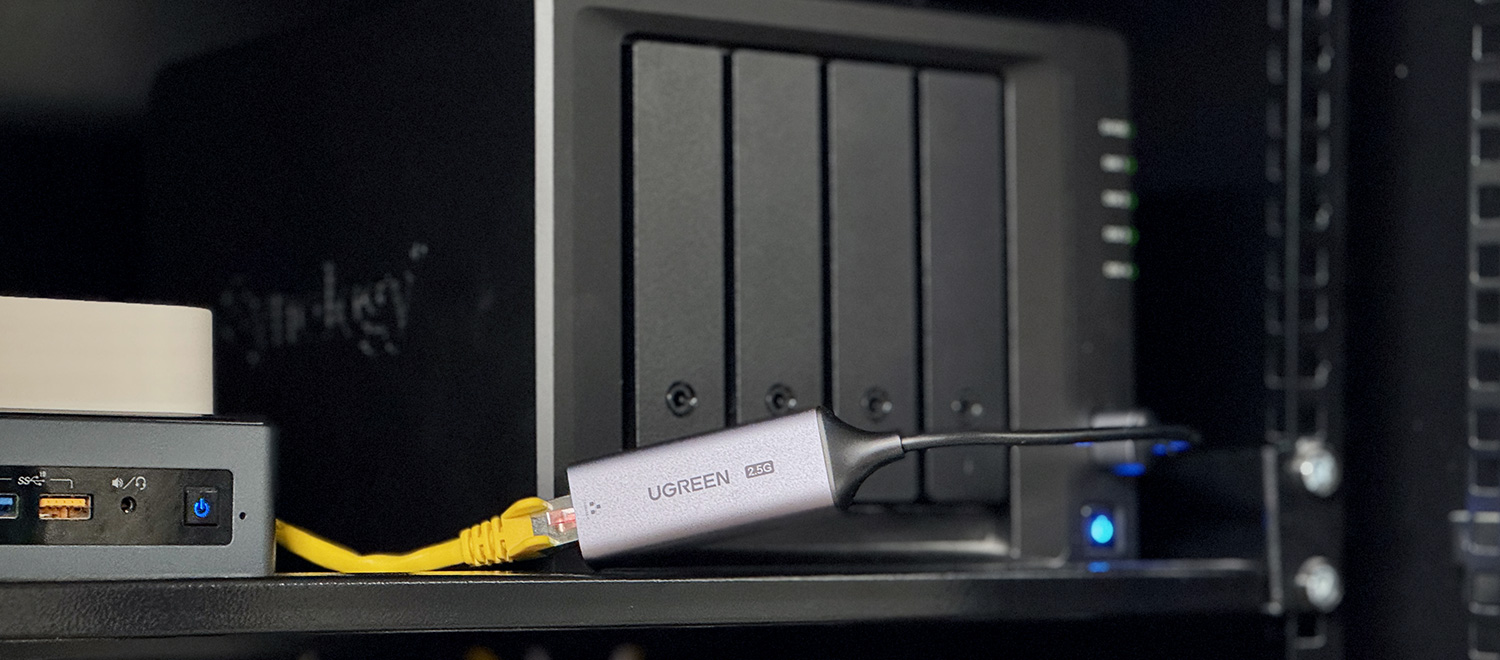
Si vous possédez un NAS Synology, ce tutoriel est fait pour vous. Aujourd’hui, nous allons booster les capacités réseau de votre NAS en le passant au 2,5 Gigabits avec un simple adaptateur USB pour moins de 30 euros !
Étape 1 : vérifier le processeur de votre NAS
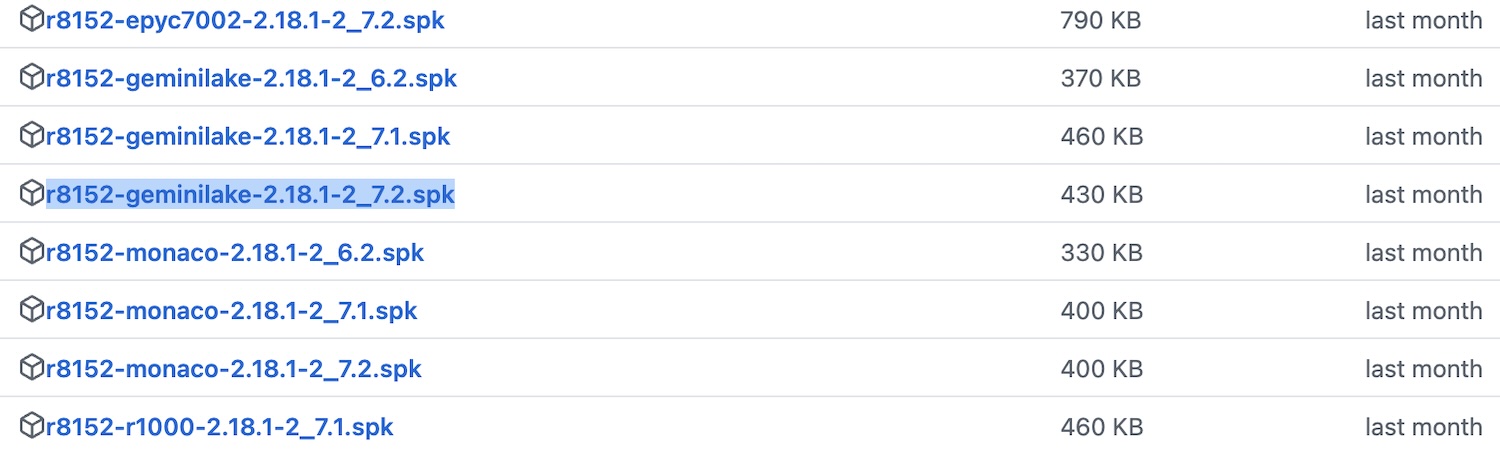
Pour réaliser cette migration, il faut tout d’abord vérifier si le processeur de votre NAS est compatible avec le plugin utilisé pour ajouter le réseau 2.5 Gbps. J’utilise ce site pour récupérer la version de mon processeur, j’ai récupéré dans mon cas « geminilakex64 ».
On recherche ensuite sur cette page si le nom de notre processeur est dispo. Si c’est le cas, cela veut dire qu’il est compatible et que l’on peut donc télécharger le paquet sur notre ordinateur (7.2 ou 7.1 dans le nom correspond à votre version de DSM).
Étape 2 : acheter un adaptateur 2.5 Gbps compatible
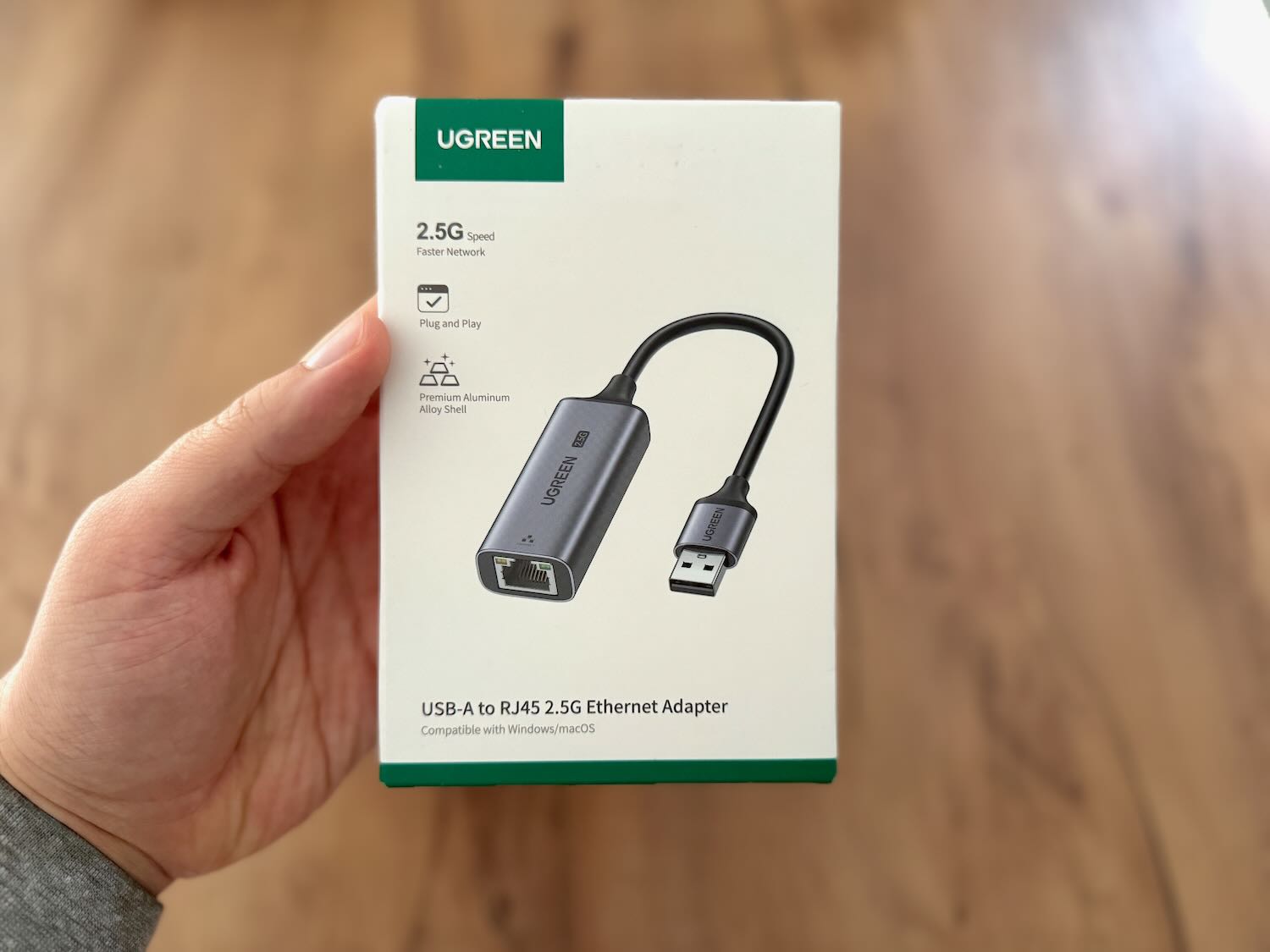
Ensuite, nous allons avoir besoin d’un adaptateur USB 3.0 vers Ethernet. Vous pouvez consulter la page avec la liste des appareils supportés directement sur le plugin. Je vous conseille pour ma part l’adaptateur ci-dessous qui est souvent disponible sur Amazon pour moins de 30 euros.


Composé entièrement en aluminium, il est vraiment qualitatif. Parfait pour la dissipation de la chaleur ! Autre avantage, après l’installation du plugin, tout fonctionne directement. Ce produit est donc 100% compatible.
Étape 3 : installer le plugin sur votre Synology
Nous arrivons bientôt à la fin du tutoriel, voici les dernières étapes à suivre.
On dépose le paquet téléchargé précédemment dans le « Centre des paquets » via le bouton en haut à droite « Installation manuelle ».
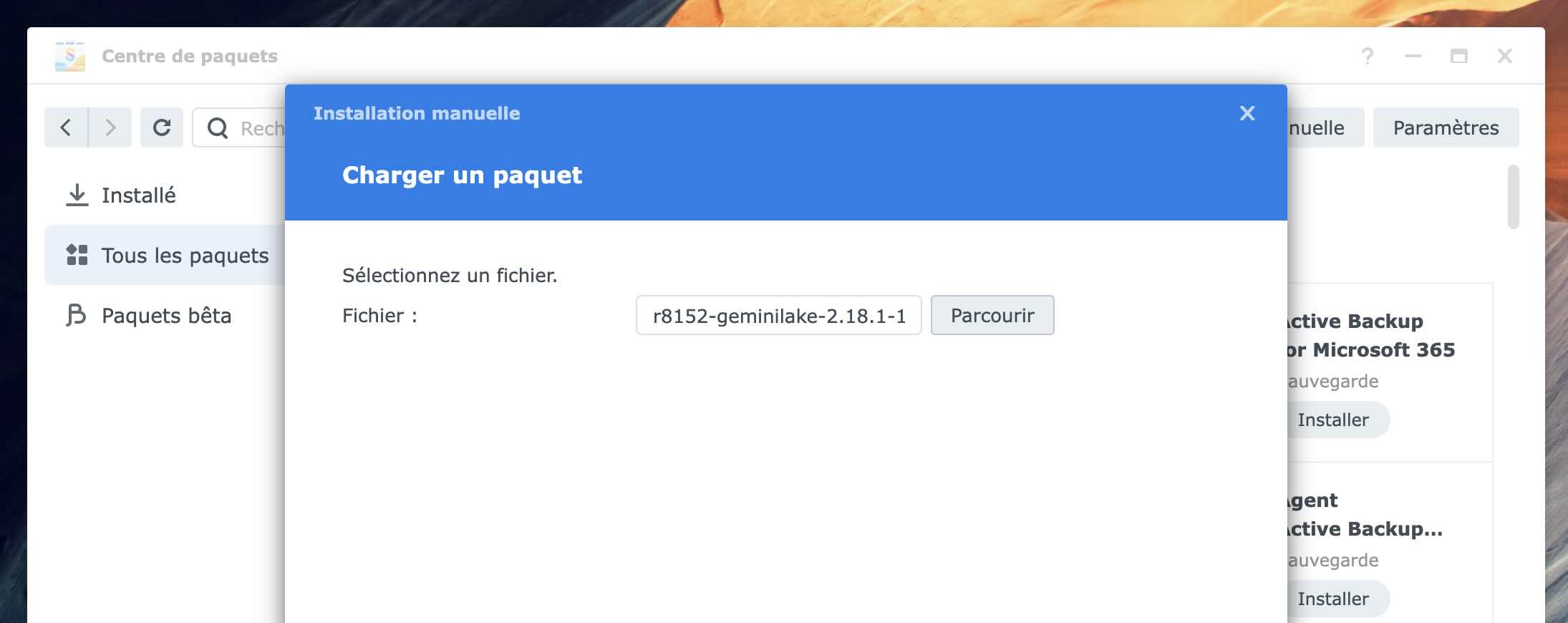
Cliquez sur « Suivant » puis sur le bouton « Accepter » sur l’avertissement rouge que vous pourriez avoir (uniquement à partir de DSM 7). À ce moment, l’installation sera en erreur. Pas de panique, c’est normal !
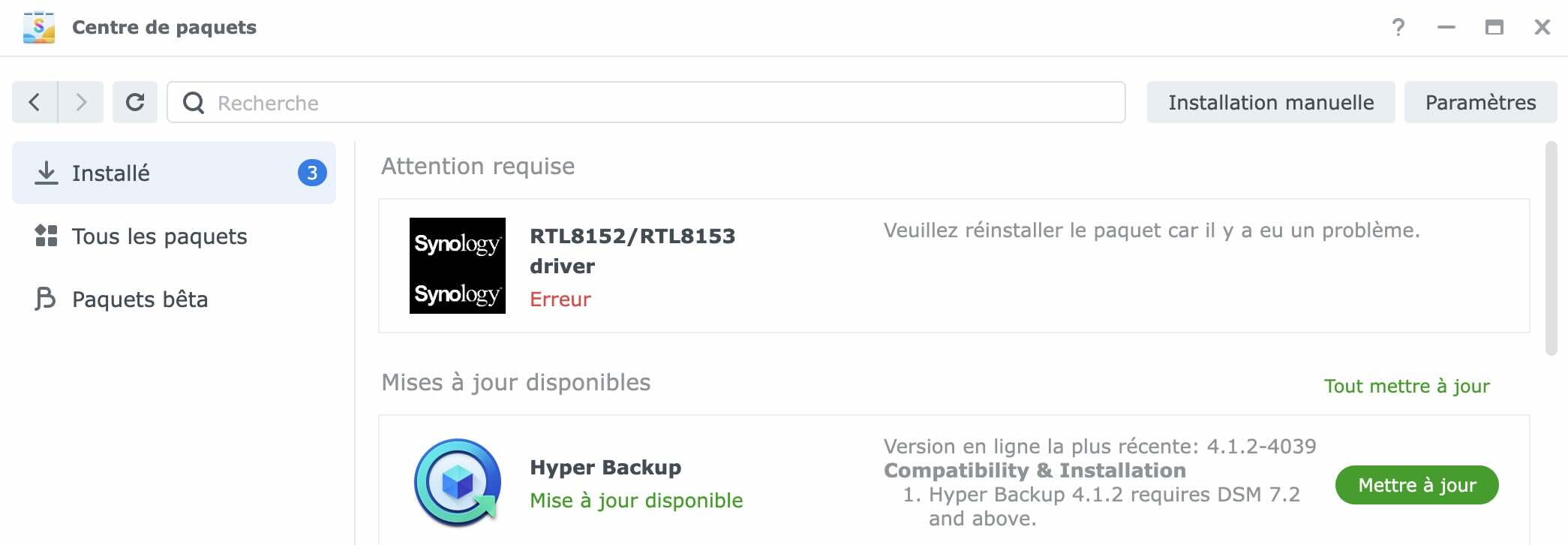
Connectez-vous en SSH à votre Synology puis exécuter cette commande.
sudo install -m 4755 -o root -D /var/packages/r8152/target/r8152/spk_su /opt/sbin/spk_suRecommencez maintenant toutes les étapes précédentes avec le dépôt du paquet, la validation, etc. Cette fois, tout devrait fonctionner normalement ! Un petit redémarrage pour vérifier que tout est ok et ça sera bon.
Étape 4 : contrôler dans les réglages le nouveau LAN
À l’issue de ces étapes, un nouveau LAN a été créé dans vos paramètres réseau. Vérifiez que celui-ci est bien en 2,5 Gbps (à condition bien sûr d’avoir le routeur adapté de l’autre côté)
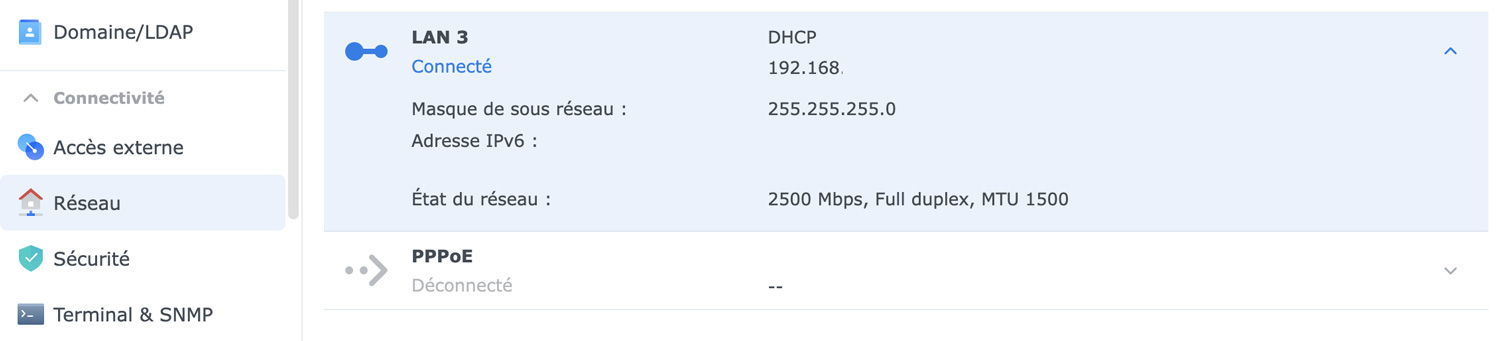
C’est terminé ! 🎉 J’espère que ce tutoriel vous sera utile. À bientôt pour d’autres articles sur Synology !


Bonjour et merci pour ce tuto, quand je tape la commande : sudo install -m 4755 -o root -D /var/packages/r8152/target/r8152/spk_su /opt/sbin/spk_su dans powershell j’ai le message suivant :
sudo : Le terme «sudo» n’est pas reconnu comme nom d’applet de commande, fonction, fichier de script ou programme
exécutable. Vérifiez l’orthographe du nom, ou si un chemin d’accès existe, vérifiez que le chemin d’accès est correct
et réessayez.
Au caractère Ligne:1 : 1
+ sudo install -m 4755 -o root -D /var/packages/r8152/target/r8152/spk_ …
+ ~~~~
+ CategoryInfo : ObjectNotFound: (sudo:String) [], CommandNotFoundException
+ FullyQualifiedErrorId : CommandNotFoundException
Merci par avance pour votre aide ! Cordialement
Ok cette fois c’est bon a priori le driver est bien lancé mais aucun nouveau LAN apparait dans les réglages réseaux.
Pourtant j’ai bien connécté un cable et je vois bien les diodes clignotées :(
Bonjour,
Merci pour ton retour !
Première chose à vérifier : es-tu bien connecté au NAS via le port 1 Gbit/s natif ou uniquement via le port 2,5G ? Si le driver ne charge pas et que tu n’es connecté que sur le port 2,5G, tu seras bloqué. Dans ce cas, rebranche temporairement un câble sur le port 1 Gbit/s pour retrouver l’accès.
Une fois reconnecté :
– Va dans le Centre de paquets → Paramètres → Sources de paquets pour vérifier que la source du paquet Realtek est toujours bien présente
– Essaie de désinstaller complètement le paquet puis de le réinstaller.
– Jette un œil aux logs (Panneau de configuration → Journal) pour voir s’il y a plus de détails sur l’erreur
Bonjour,
Je viens de tester et apres le rédemmarrage le paquet REALTEK ne veut pas se relancer meme manuellement.
il me donne cette erreur : « Echec de l’opération. Reconnectez vous à DSM et réessayer. network error »
Hello, pas eu de souci particulier de deconnexion etc avec ça ?
Hello, ça tourne depuis presque 3 mois chez moi. Aucune déconnexion !
Top ! chez moi au redémarrage du NAS cela ne se connecte pas des le lancement, il faut que j’aille relancer le driver