
Test du mini PC NiPoGi P1 (Ryzen 3 5400U) : un petit serveur homelab à 3 watts
À retenir Résumé généré par IA
- Silencieux et sobre, à peine 3 watts au repos : un très bon premier serveur homelab sous Proxmox.
- Sa puce graphique transcode jusqu'à trois films 4K HDR en même temps dans Jellyfin.
- Le bémol pour un homelab : Ethernet limité à 1 Gbit/s et RAM soudée, impossible à faire évoluer.
Depuis début novembre, un mini PC NiPoGi P1 tourne dans ma baie, juste à côté de mon vieil Intel NUC. Ryzen 3 à 4 cœurs, 16 Go de RAM, SSD de 512 Go et à peine 3 watts au repos : à 350 €, il a de vrais arguments pour démarrer un homelab.
Code promo NiPoGi P1
NiPoGi m’a transmis un code de 10 % pour les lecteurs du blog : le P1 passe à environ 350 € sur Amazon. Il est valable jusqu’au samedi 6 décembre 2026 à 23h59, à saisir au moment de payer.
NiPoGi P1 : un Ryzen 3 dans un tout petit boîtier
Je n’avais encore jamais testé de mini PC sur le blog, alors que j’en utilise un tous les jours. Mon serveur Proxmox principal est un Intel NUC8i3 (Core i3-8109U de 2018, 32 Go de RAM, SSD de 500 Go) qui fait tourner ma pile multimédia et une bonne partie de mes services. Quand NiPoGi m’a proposé le P1 en test, l’idée était toute trouvée : en faire un second nœud pour mon homelab.
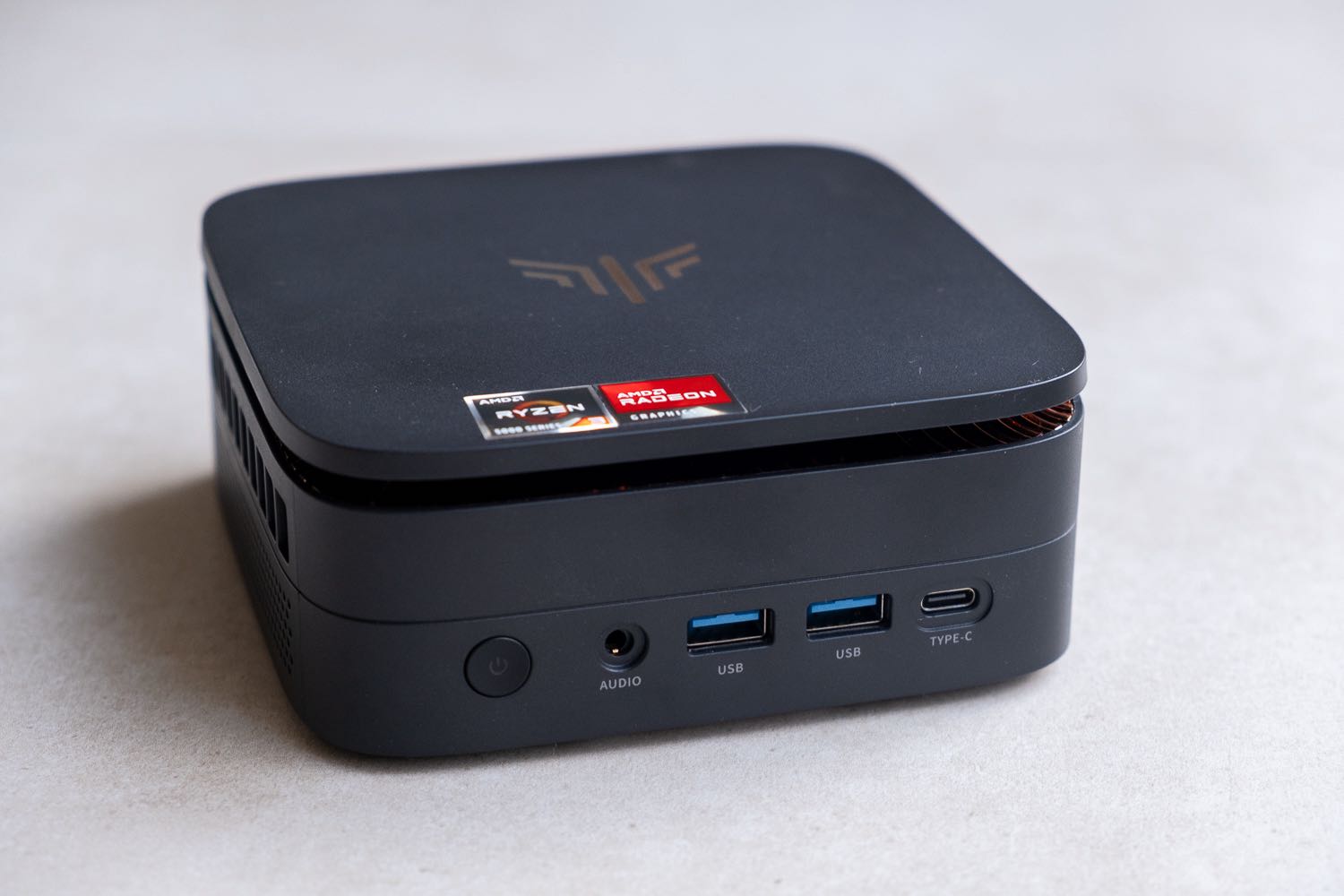
Voici ce qu’il y a dans la boîte, livré avec Windows 11 Pro :
- Processeur : AMD Ryzen 3 5400U (Zen 3), 4 cœurs et 8 threads, de 2,6 à 4 GHz, 15 W
- Graphique : Radeon intégré (Vega), triple affichage 4K
- Mémoire : 16 Go de LPDDR4 à 3 200 MT/s, soudée
- Stockage : SSD M.2 SATA de 512 Go, plus un emplacement M.2 libre
- Réseau : Ethernet 1 Gbit/s, Wi-Fi 5, Bluetooth 4.2
- Connectique : 6 USB-A, 1 USB-C, HDMI, DisplayPort 1.4, prise jack
Le Ryzen 3 5400U n’est pas une puce récente : il est sorti en 2021 et vise à l’origine les PC portables d’entrée de gamme. Il garde pourtant deux atouts face aux Intel N150 qu’on trouve dans beaucoup de mini PC à ce prix : 8 threads au lieu de 4 et une partie graphique plus costaude.
Design et connectique : beaucoup d’USB-A et pas de 2,5 Gbit/s
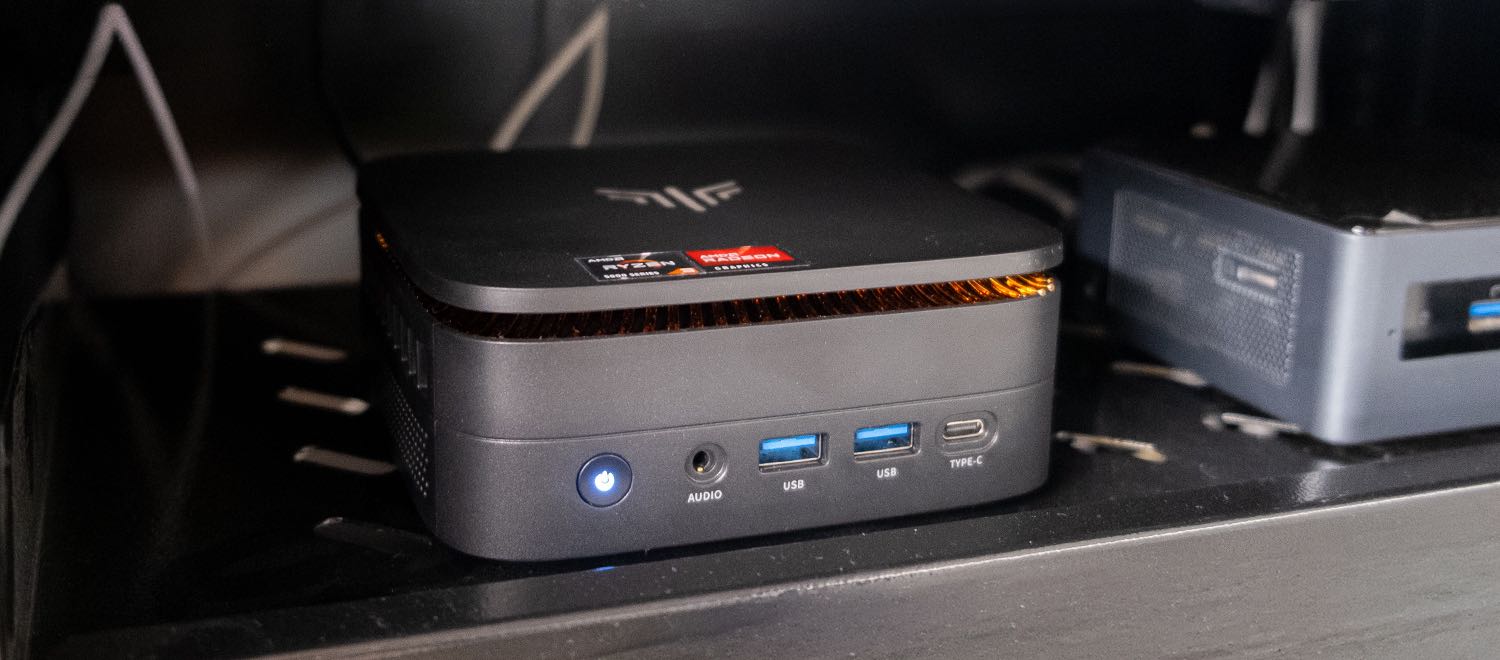
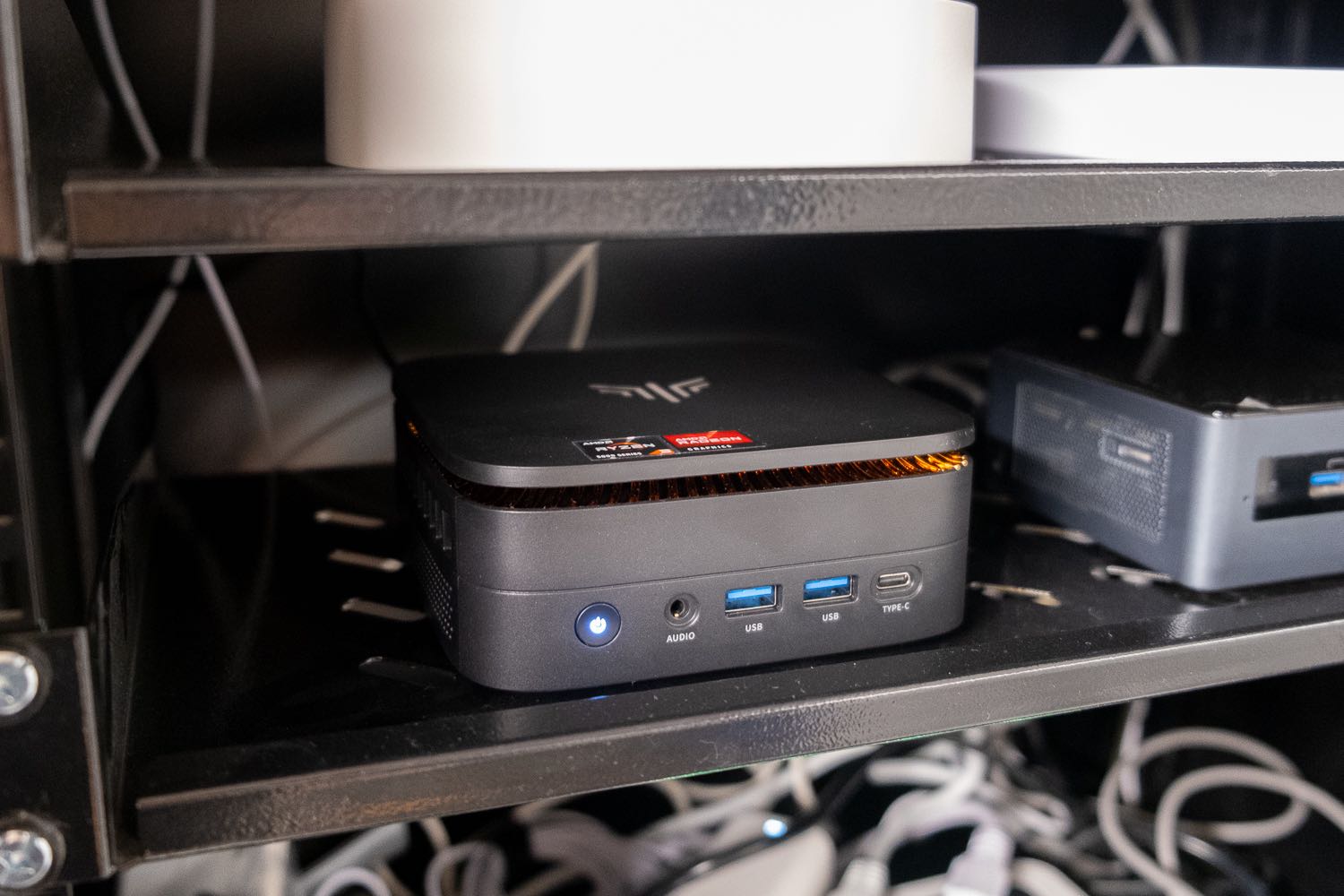
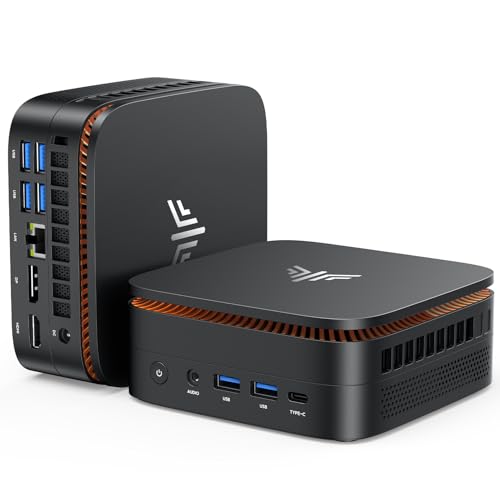
Le boîtier est en plastique, mais la finition est plutôt propre. Le capot noir légèrement surélevé laisse voir un radiateur cuivré qui donne un petit côté sympa à l’ensemble. Il se glisse sans souci sur une étagère de baie.
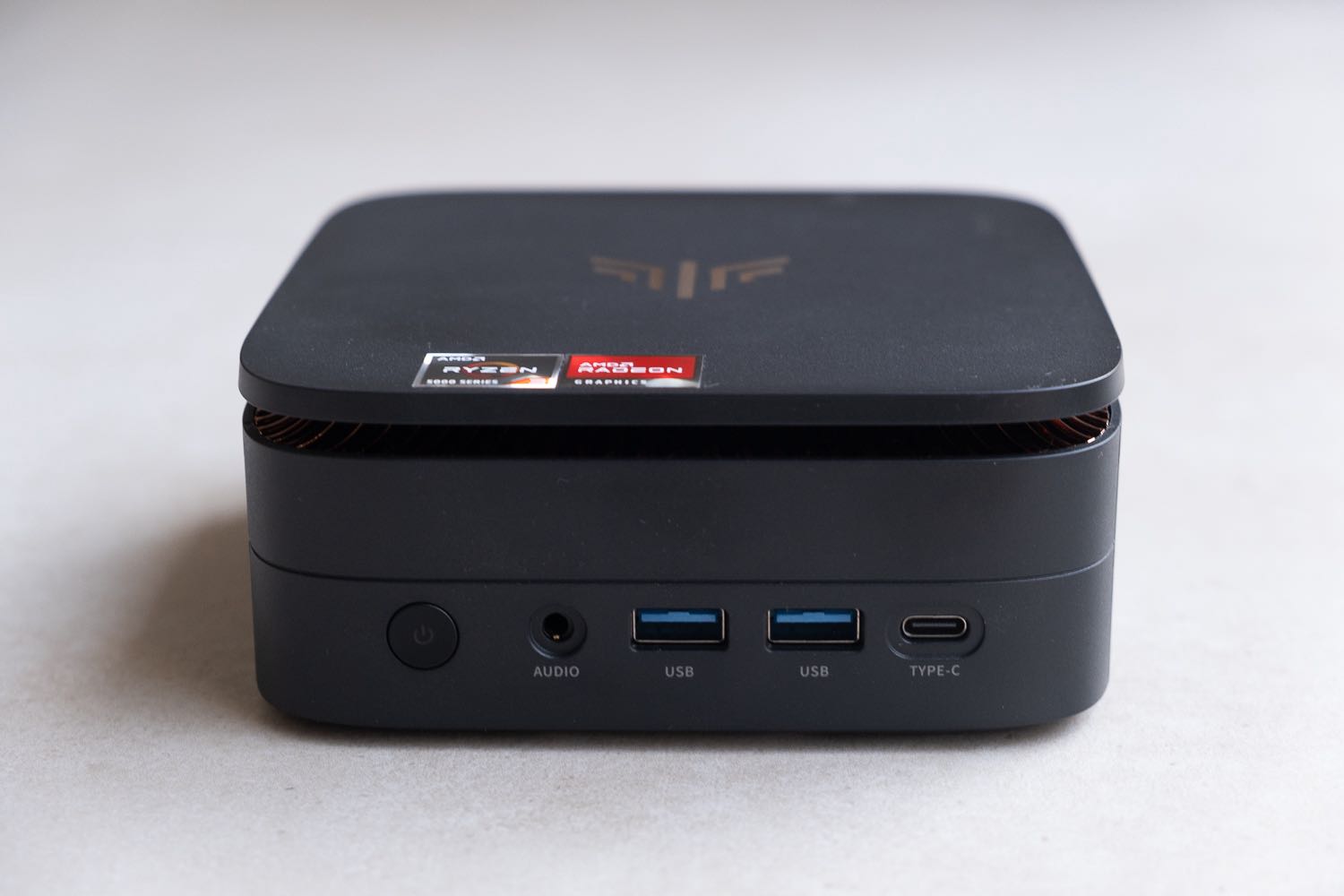
À l’avant, on trouve le bouton d’allumage, une prise jack, deux ports USB-A et un port USB-C.
À l’arrière, on trouve quatre USB-A supplémentaires, le port Ethernet, un DisplayPort, un HDMI et l’alimentation par prise jack (pas d’USB-C de ce côté). Six ports USB-A pour un seul USB-C, fin 2026, c’est franchement déséquilibré : j’aurais préféré deux ou trois USB-C de plus.
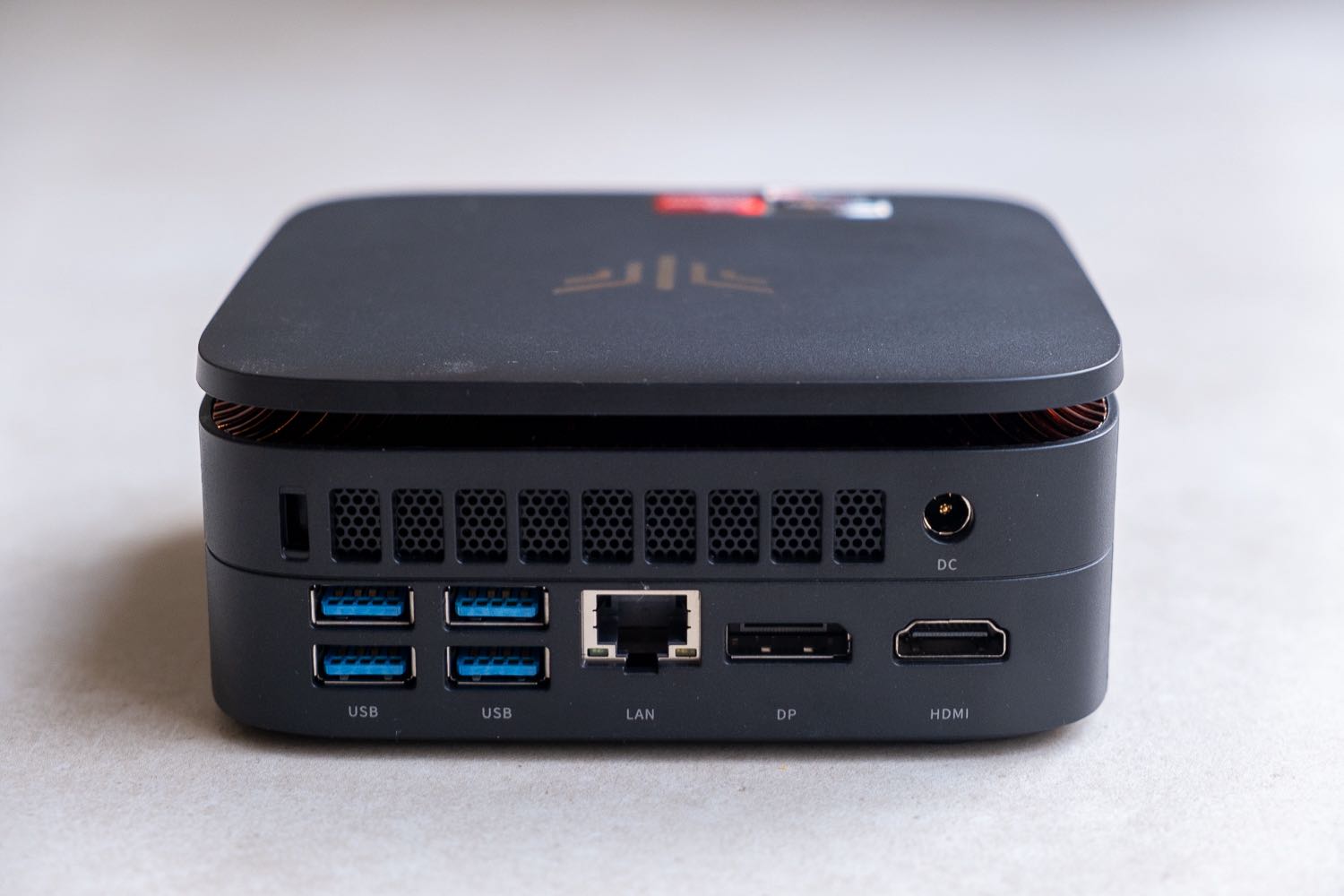
Côté réseau, c’est le point qui m’a le plus déçu. Le port Ethernet plafonne à 1 Gbit/s, alors que presque tout le cœur de mon réseau est passé en 2,5 Gbit/s avec mon matériel UniFi (routeur, switch et bornes). Pour une machine pensée pour le homelab, l’absence de 2,5 Gbit/s natif est devenue un critère éliminatoire chez beaucoup de bidouilleurs.

Guide pour débuter avec Ubiquiti : le matériel UniFi que je recommande
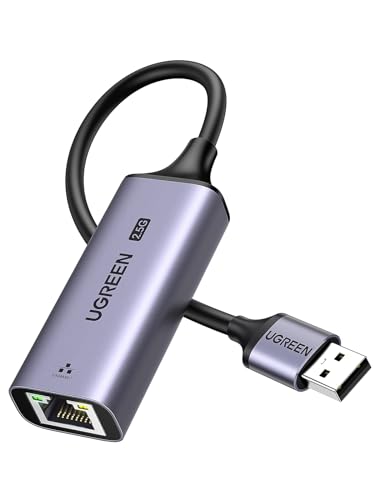
Il existe heureusement une parade simple : un adaptateur USB-C vers Ethernet 2,5 Gbit/s, branché sur le port de façade. Je ne l’ai pas essayé sur le P1, mais c’est ce que j’utilise sur mon NUC depuis plus de deux ans et ça marche nickel sous Proxmox. C’est juste un accessoire de plus à acheter et à brancher.
Même constat pour le sans-fil : du Wi-Fi 5 et du Bluetooth 4.2. On ne demande pas du Wi-Fi 7 à ce prix, mais un petit Wi-Fi 6 aurait été plus logique en 2026. Pour un serveur branché en filaire, ça reste anecdotique.
À l’intérieur : RAM soudée, SSD SATA et un slot libre
Le capot s’ouvre facilement et donne accès à la carte mère. Première chose à savoir : les 16 Go de RAM sont soudés sur la carte. Il s’agit de deux puces de 8 Go en LPDDR4, sans barrette amovible, donc impossible de monter à 32 ou 64 Go plus tard.
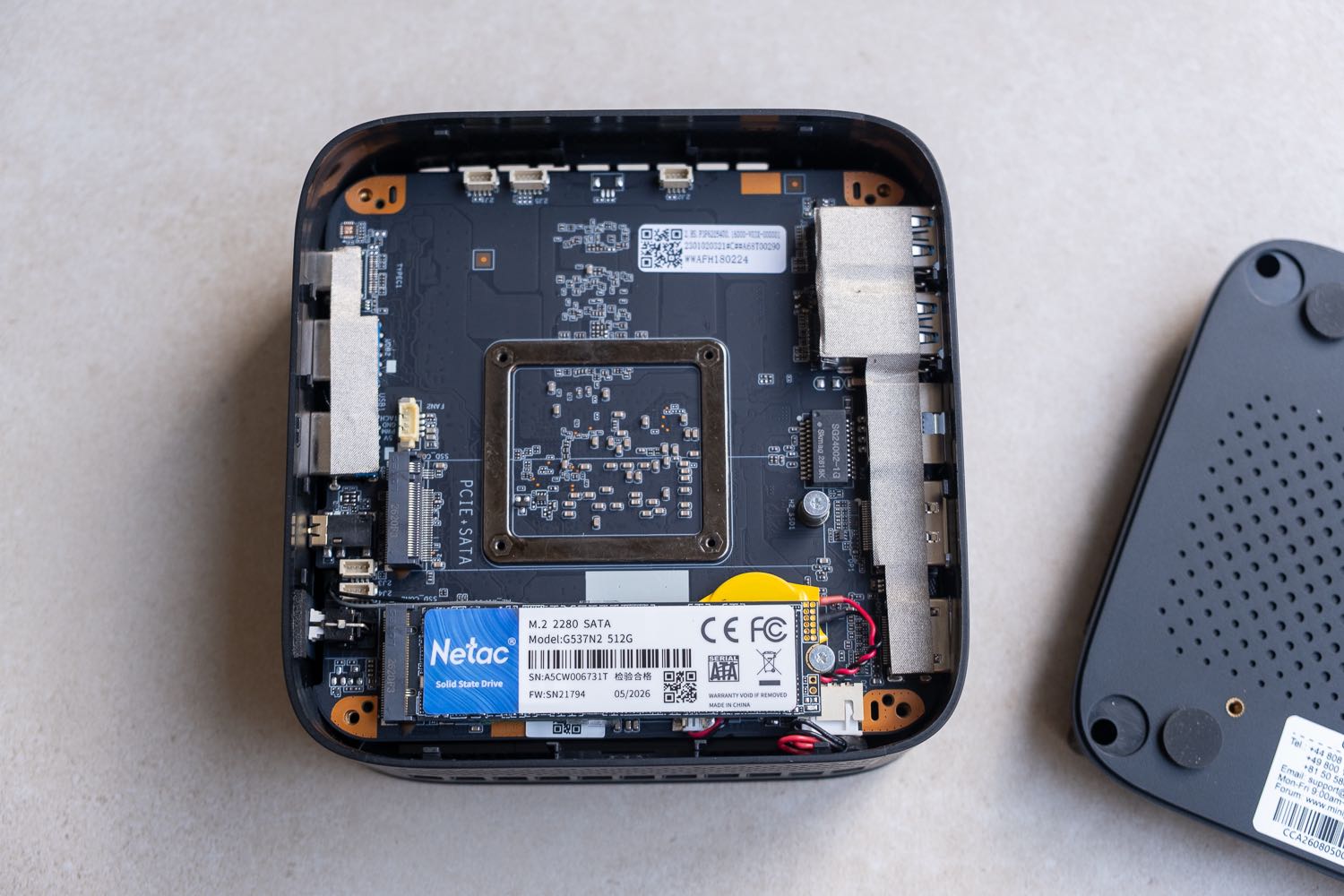
C’est dommage pour l’évolution, mais il faut relativiser : avec la flambée actuelle du prix de la RAM, ajouter de la mémoire coûte cher de toute façon.
Pour un homelab qui fait tourner Home Assistant, Plex et la suite Radarr / Sonarr, 16 Go font clairement l’affaire. C’est d’ailleurs le minimum que je conseillerais sur un mini PC. Mon NUC a 32 Go parce que je l’ai équipé à une époque où la RAM ne coûtait rien !
Côté stockage, le SSD est un modèle Netac de 512 Go en M.2 SATA. Sans dire qu’il faut s’en méfier, on sent que NiPoGi a choisi des composants bon marché pour tenir le prix. Les débits sont ceux d’un SSD SATA classique : environ 527 Mo/s en lecture et 458 Mo/s en écriture séquentielle.
La bonne surprise, c’est le second emplacement M.2 2280 libre, compatible PCIe et SATA d’après la sérigraphie. On peut donc ajouter un SSD NVMe bien plus rapide pour les machines virtuelles tout en gardant le Netac pour le système.
Sous Windows : un poste bureautique silencieux
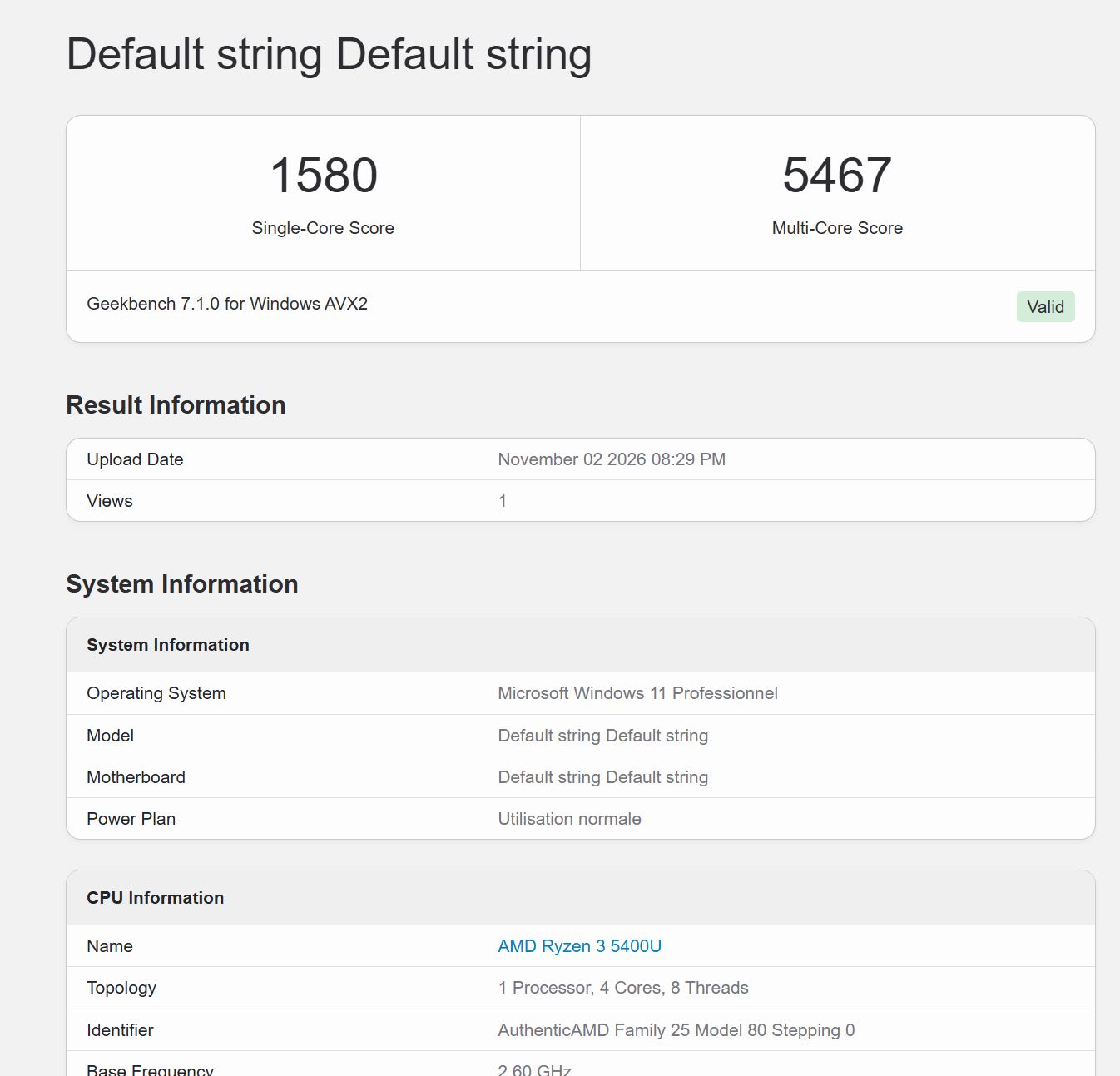
J’ai d’abord utilisé le P1 sous le Windows 11 Pro installé d’usine, le temps de faire mes tests de réactivité et les benchmarks. J’ai pris soin de noter la clé de licence avant d’effacer le disque pour Proxmox. Navigation web, bureautique, vidéo : tout est fluide, sans temps de chargement pénible. Pour un poste de bureau, un PC familial ou un ordinateur d’appoint derrière un écran, il fait parfaitement l’affaire. Sous Geekbench, il obtient 1 580 points en mono-cœur et 5 467 en multi-cœur.
Ce qui m’a le plus marqué, c’est le silence. Le ventilateur souffle de temps en temps lors d’un pic de charge, mais la plupart du temps on ne l’entend tout simplement pas. Il ne faut pas lui en demander trop pour autant : la partie graphique suffit à la vidéo, pas au montage ni au jeu.
Ce n’est pourtant pas sous Windows qu’il m’a le plus convaincu : je l’ai assez vite basculé sous Proxmox.
En homelab sous Proxmox : Ollama et Jellyfin
Le P1 a rejoint mon NUC dans un cluster Proxmox. Je n’y ai pas migré tous mes conteneurs LXC : il sert de machine complémentaire, sur laquelle je teste des services sans toucher à ma production.
Premier essai : un Ollama dans un conteneur LXC, pour faire tourner des modèles d’IA en local. Sur le processeur seul, un modèle de 3 milliards de paramètres génère environ 15 tokens par seconde, ce qui donne une réponse fluide. J’ai aussi passé la partie graphique au conteneur via Vulkan : sur les petits modèles, la vitesse ne bouge pas, mais le 9B gagne près de 50 % et le processeur chauffe moins.
| Modèle | Processeur seul | Avec l’iGPU (Vulkan) |
|---|---|---|
| Llama 3.2 3B | 15,4 tokens/s | 15,3 tokens/s |
| Qwen 3.5 4B | 10,3 tokens/s | 10 tokens/s |
| Qwen 3.5 9B | 4 tokens/s | 5,9 tokens/s |
On ne va pas se mentir, ce n’est pas une machine pour l’IA locale sérieuse. Mais pour des petites tâches, ça fonctionne bien. C’est largement suffisant pour générer un texte quelques fois par jour, comme le résumé IA de la maison que j’affiche dans Home Assistant, qui accepte un Ollama local à la place d’une API dans le cloud.
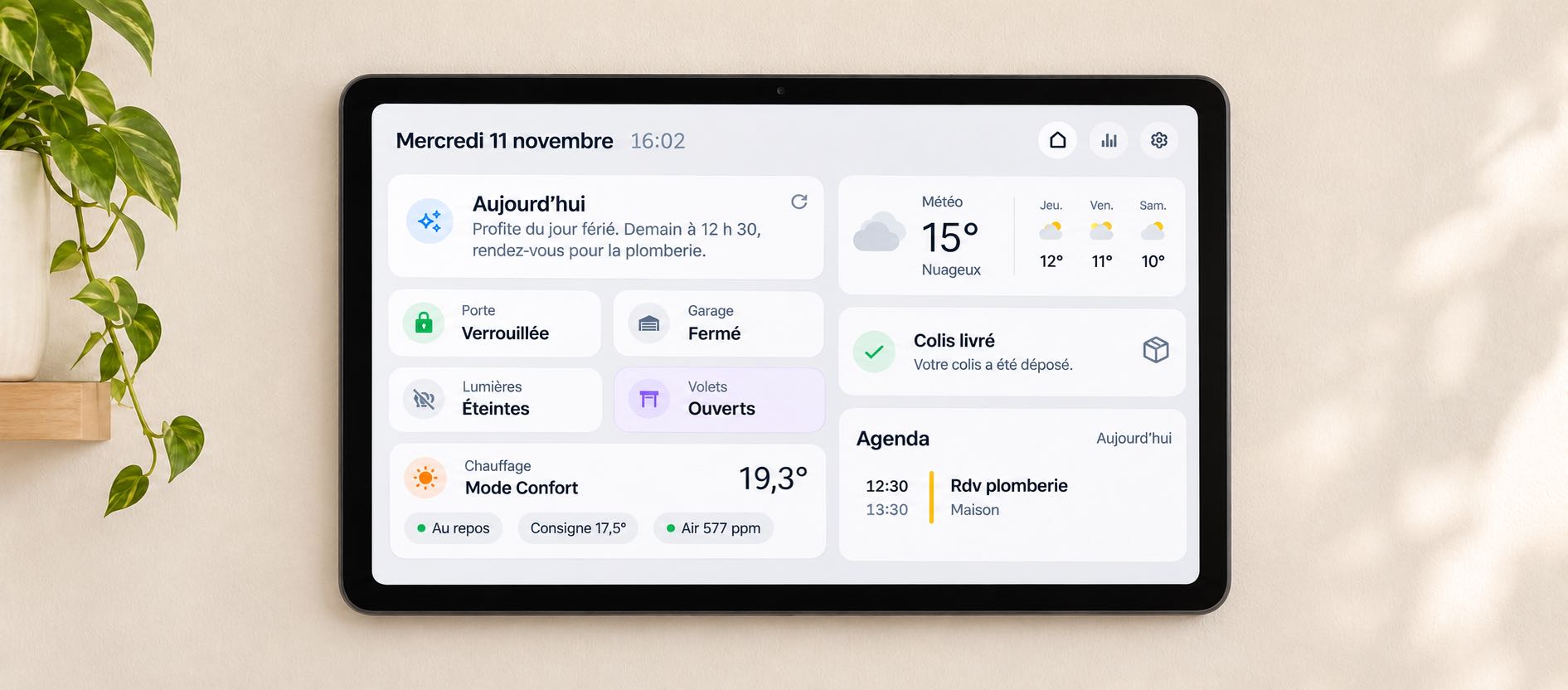
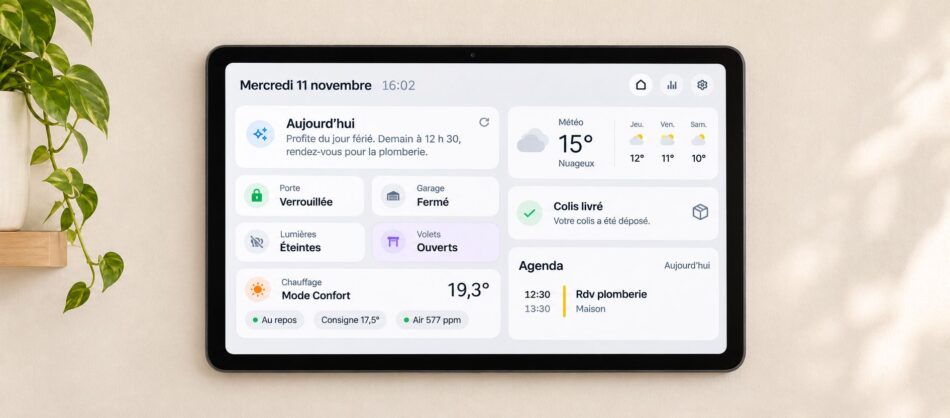
Météo, colis, rendez-vous : un résumé IA gratuit de la maison dans Home Assistant
Deuxième essai, plus parlant pour un homelab multimédia : Jellyfin dans un conteneur LXC, avec la partie graphique du Ryzen pour le transcodage matériel. Pour coller au réel, j’ai branché ma bibliothèque de films en lecture seule depuis mon NAS UniFi et j’ai lancé plusieurs transcodages en parallèle d’un Remux 4K HDR de 45 Mb/s (Le Mans 66).
| Transcodage | Flux en temps réel | Puissance à la prise |
|---|---|---|
| Remux 4K HDR vers 1080p SDR (avec tone mapping) | 3 | environ 19 W |
| Blu-ray 1080p vers 720p | 10 | environ 13 W |
| 4K vers 1080p sur le processeur seul | 1 | environ 35 W |
Au-delà de trois flux 4K, chacun tombe à 20 images par seconde et la lecture saccade. La limite vient du décodeur vidéo de la puce graphique, pas du processeur, qui reste à 4 %, ni du réseau : trois Remux en parallèle représentent 70 à 110 Mb/s, loin du port 1 Gbit/s.

Pour une famille, trois films 4K transcodés en même temps, c’est largement suffisant. Sans la puce graphique, en revanche, un seul flux 4K passe, avec le processeur à fond, à 35 W et 83 °C : le transcodage matériel fait le même travail pour moins de 20 W.
Petit bémol tout de même : la puce ne décode pas l’AV1 en matériel. Ces fichiers-là passent par le processeur (un flux 4K tient quand même).
Consommation : 3 watts au repos, environ 7 € par an
C’est le point que je voulais vraiment mesurer, parce que peu de tests le font sur la durée. Le P1 est branché sur une prise connectée dédiée qui remonte sa consommation dans Home Assistant depuis plus de deux semaines. Voici ce que ça donne :
| Situation | Puissance à la prise |
|---|---|
| Proxmox au repos | environ 3 W |
| Moyenne sur une journée, Proxmox seul | 3,4 W (0,086 kWh par jour) |
| Moyenne sur une journée, avec les conteneurs Ollama et Open WebUI démarrés | 4 W (0,10 kWh par jour) |
| Jellyfin, 3 transcodages 4K HDR en parallèle | environ 19 W |
| IA locale avec Ollama | environ 35 W |
| Processeur à 100 % | environ 34 W, pic à 41 W |
Sur un an, en gardant mes conteneurs démarrés, cela représente environ 37 kWh. À 0,20 € le kWh, le P1 coûte donc entre 6 et 7,50 € d’électricité par an, allumé 24 heures sur 24.
Pour comparer, mon NUC consomme environ 19 W en moyenne, soit une trentaine d’euros par an. La comparaison n’est pas tout à fait juste, puisqu’il porte toute ma production (Plex, Radarr, Sonarr, AdGuard…), mais elle montre bien l’écart entre un Core i3 de 2018 et un Ryzen plus récent au repos.
350 € : un bon prix face au Raspberry Pi 5 ?
Avec mon code, le P1 revient à environ 350 €. Sur le papier, payer ce prix pour un processeur de 2021 peut faire tiquer. Mais il faut regarder le marché tel qu’il est aujourd’hui.
La pénurie de mémoire a fait grimper tous les mini PC. Au moment où j’écris ces lignes, les mini PC Intel N150 avec 16 Go et 512 Go s’affichent autour de 360 € sur Amazon. C’est plus cher que le P1 avec mon code, pour un processeur qui se contente de 4 cœurs et 4 threads.
Si vous ne comptez faire tourner que Home Assistant, inutile de viser aussi haut : 8 Go de RAM suffisent largement. On trouve des mini PC autour de 200 €. Le P1 se justifie dès qu’on ajoute Jellyfin, Ollama ou plusieurs machines virtuelles.
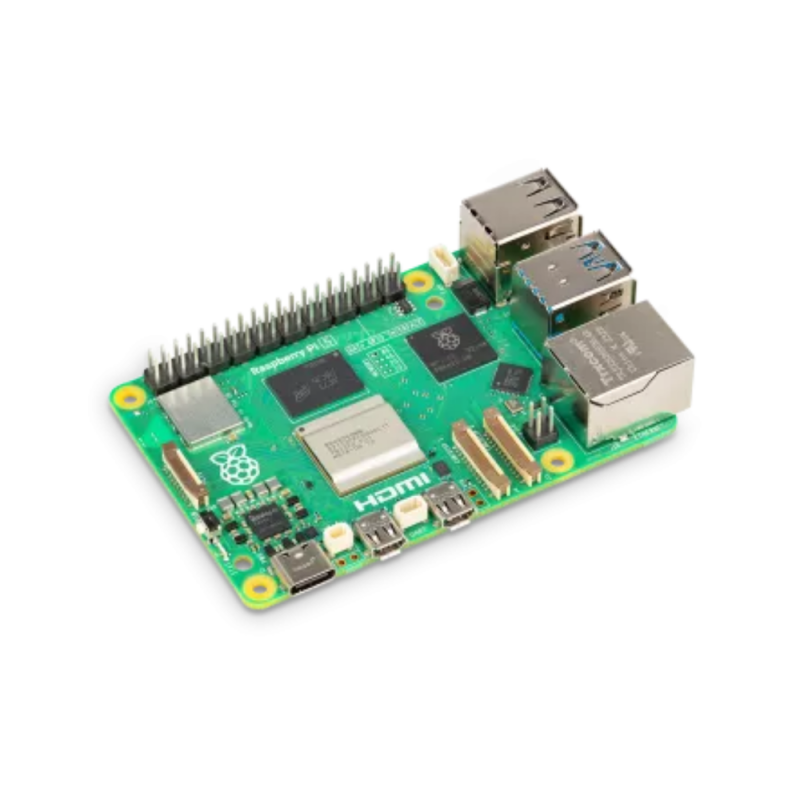
La comparaison la plus parlante reste le Raspberry Pi. Le Raspberry Pi 5 avec 16 Go de RAM est vendu autour de 325 €, sans stockage, sans boîtier et sans alimentation. Le P1 coûte à peine 25 € de plus que la carte nue et revient moins cher qu’un Pi une fois équipé. Il offre en prime un processeur x86 plus puissant, un SSD de 512 Go et un boîtier ventilé. À mon avis, hormis la compacité, le Raspberry Pi n’a plus vraiment d’intérêt pour un homelab en 2026.

Mon avis sur le NiPoGi P1
Le NiPoGi P1 n’a rien d’une machine de course et il traîne quelques défauts agaçants : pas de 2,5 Gbit/s, de la RAM soudée et une connectique trop tournée vers l’USB-A. Mais il est silencieux, il consomme très peu et il encaisse sans broncher ce qu’on attend d’un petit serveur.
Il peut faire un PC de bureau correct, mais c’est en homelab que je vous le conseille : un premier serveur Proxmox pour Home Assistant et une pile multimédia, ou un second nœud à côté d’une machine existante. De mon côté, il reste dans ma baie à côté du NUC. À environ 350 € avec le code 8GNWHMRV, valable jusqu’au 6 décembre, c’est un point d’entrée raisonnable.
Code promo NiPoGi P1
NiPoGi m’a transmis un code de 10 % pour les lecteurs du blog : le P1 passe à environ 350 € sur Amazon. Il est valable jusqu’au samedi 6 décembre 2026 à 23h59, à saisir au moment de payer.