
Zendure et Home Assistant : automatiser la charge de sa batterie selon EDF Tempo
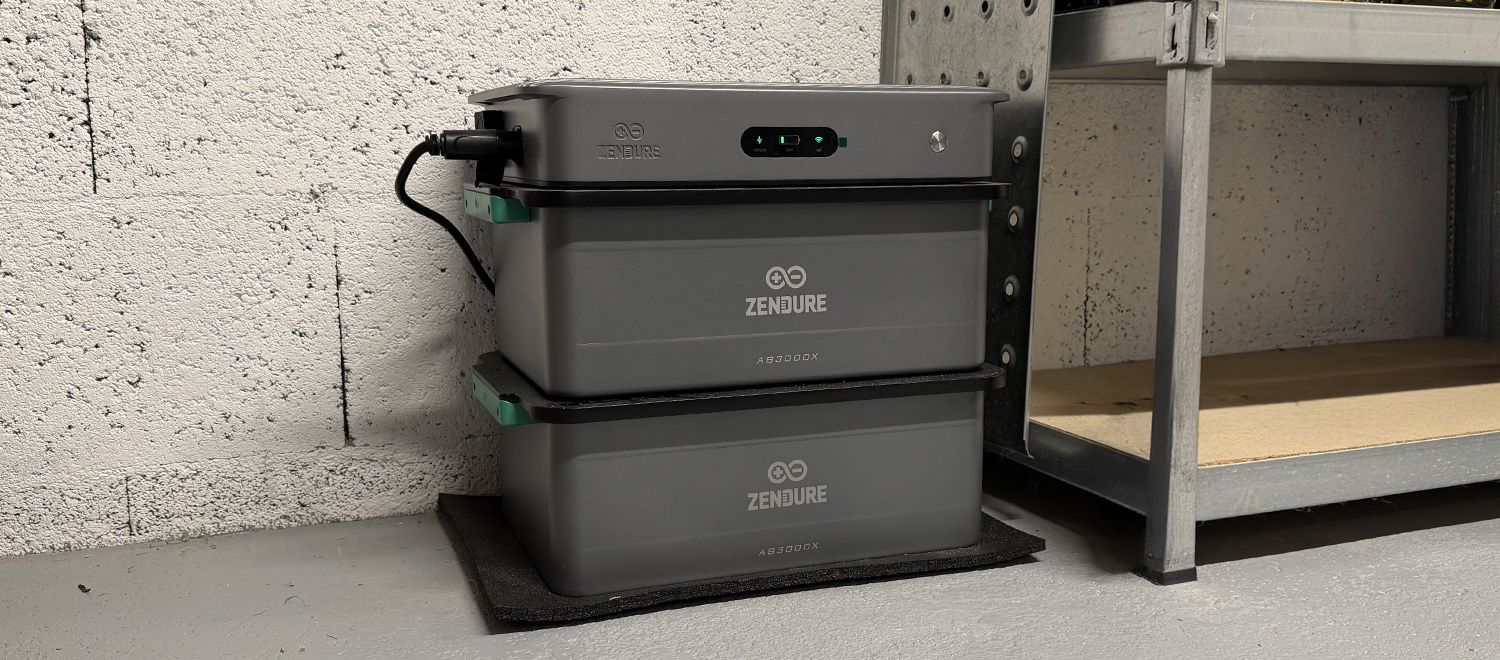
Si vous possédez une batterie Zendure et que vous êtes chez EDF Tempo, j’ai mis en place deux blueprints Home Assistant qui vont vous permettre d’économiser pas mal sur votre facture d’électricité. L’idée est simple : charger automatiquement pendant les heures creuses des jours blancs et rouges, puis basculer sur le mode excédent solaire en journée.
Pourquoi cette configuration ?
Avec le tarif EDF Tempo, on bénéficie de tarifs très avantageux en heures creuses lors des jours blancs, et même si les jours rouges sont chers en heures pleines, les heures creuses restent intéressantes. L’objectif est donc double :
- Profiter des tarifs avantageux la nuit pour charger la batterie
- Utiliser le surplus solaire en journée pour compléter la charge gratuitement
Sans automatisation, il faudrait manuellement surveiller la couleur du lendemain sur l’app RTE et ajuster les réglages de sa batterie Zendure tous les soirs. Pas vraiment pratique au quotidien 😅
Prérequis
Pour mettre en place cette configuration, vous aurez besoin de deux intégrations dans Home Assistant. Avant toute chose, veillez bien à ce que HACS soit installé (si ce n’est pas le cas, voir l’article ci-dessous).

HACS sur Home Assistant : installation et configuration rapide
L’intégration Zendure (disponible sur Github) qui permet de piloter votre batterie directement depuis Home Assistant. Elle vous donne accès à toutes les entités nécessaires : niveau de batterie, mode de fonctionnement, puissance de charge, etc.
L’intégration RTE Tempo (disponible sur Github) qui récupère automatiquement les couleurs Tempo du jour et du lendemain. Elle se connecte à l’API officielle de RTE pour obtenir les informations en temps réel.
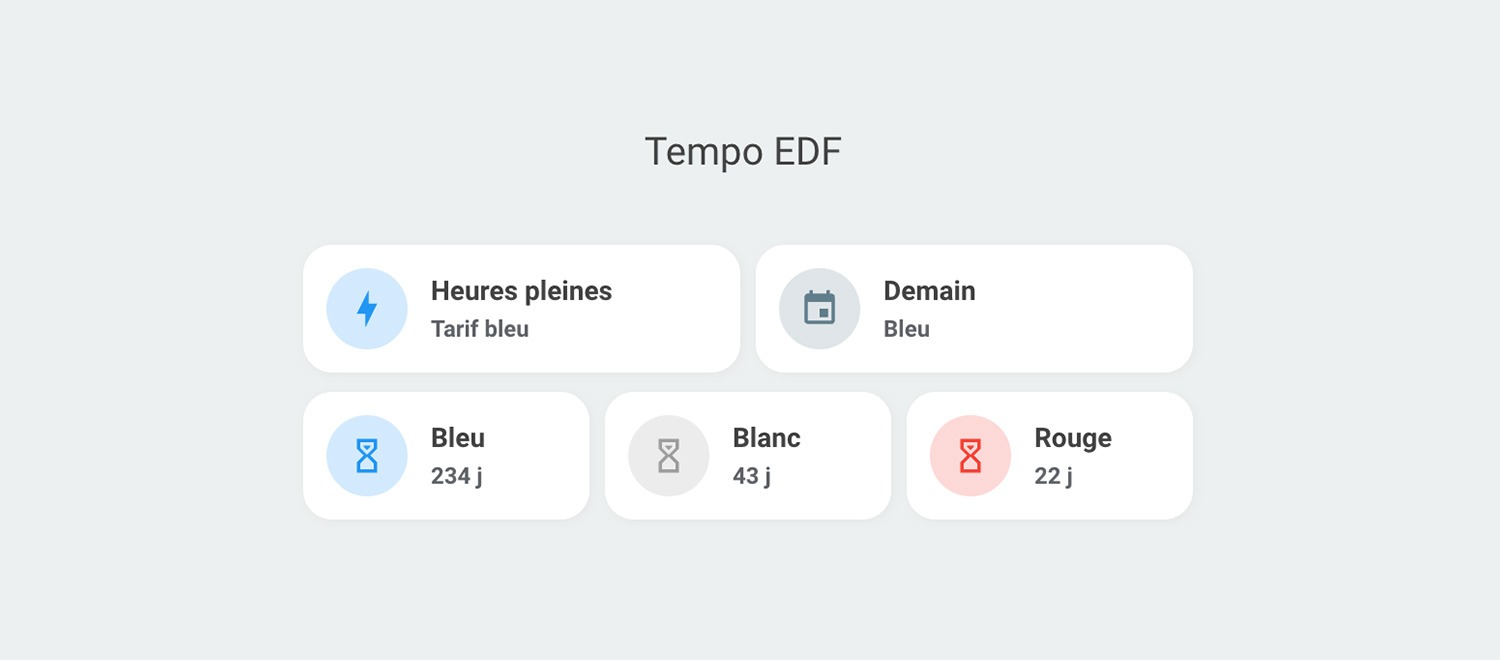
Afficher les infos de l’abonnement EDF Tempo sur Home Assistant
J’ai créé deux blueprints qui s’installent en un clic dans Home Assistant. Le premier gère la charge nocturne progressive selon le niveau de batterie, le second assure le passage en mode excédent solaire le matin.
Blueprint 1 : Charge progressive Tempo
Cette automatisation se déclenche chaque soir à 22h et vérifie si le lendemain est un jour blanc ou rouge. Si c’est le cas, elle active la charge de la batterie avec une puissance adaptée :
- En dessous de 30% de charge : 1700W pour une charge rapide
- Entre 30% et 60% : 1200W pour une charge normale
- Au-dessus de 60% : 600W pour une charge d’appoint
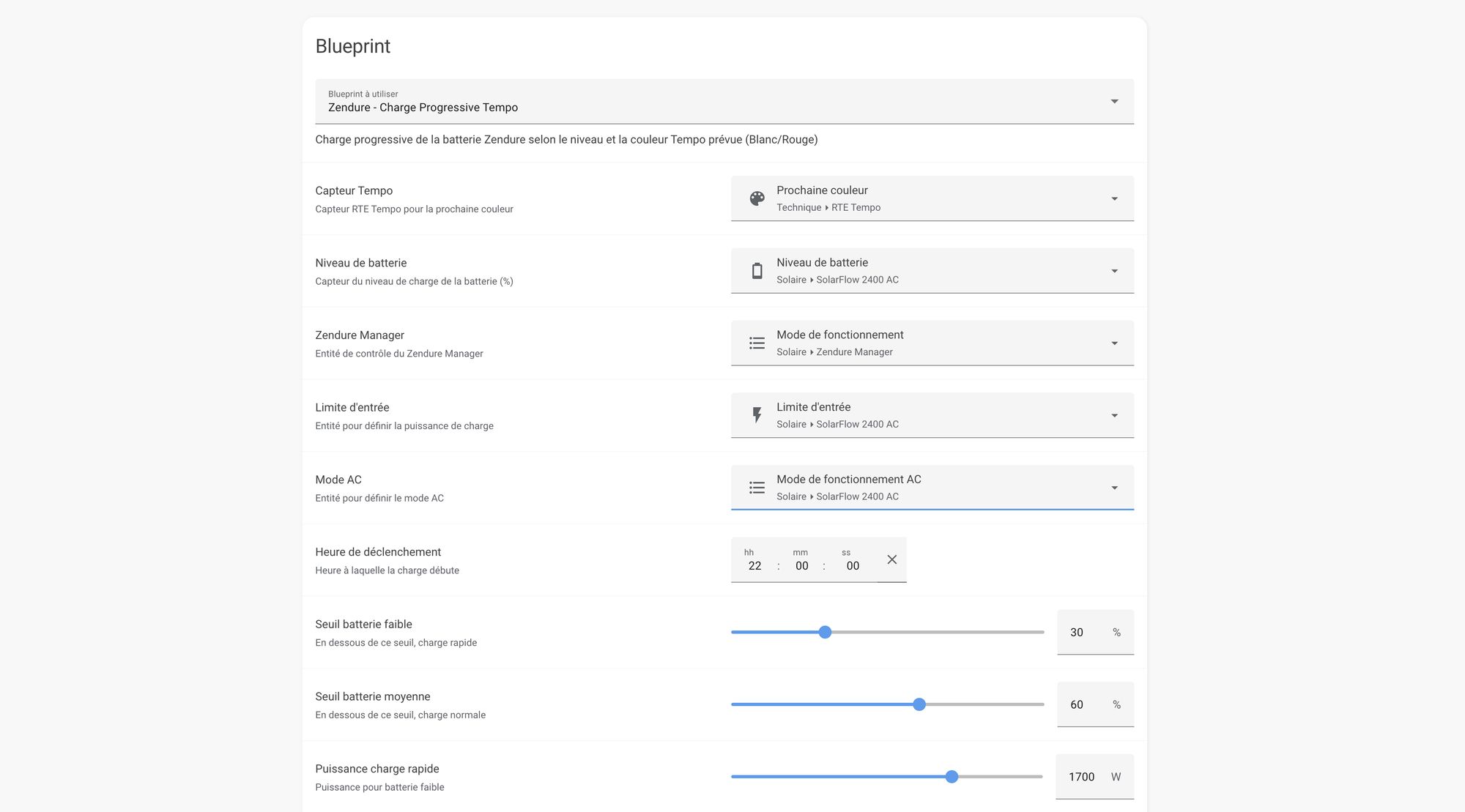
Ces valeurs sont personnalisables selon vos besoins. L’intérêt de cette charge progressive est d’éviter de tirer trop de puissance du réseau quand ce n’est pas nécessaire, tout en assurant une recharge complète pour les jours où la batterie est vraiment déchargée.
Pour l’installer, il suffit de cliquer sur le bouton d’import ci-dessous et de renseigner les entités de votre installation Zendure et du capteur Tempo. Lien direct du blueprint si besoin.

Blueprint 2 : Mode excédent en journée
La seconde automatisation prend le relais à 6h du matin, à la fin de la période heures creuses. Elle bascule votre batterie Zendure en mode « Smart » qui correspond au mode excédent solaire.
Ce mode permet à votre batterie de se charger uniquement avec le surplus de production photovoltaïque pendant la journée, sans puiser sur le réseau. Si vous n’avez pas de panneaux solaires, vous pouvez également configurer un mode de décharge pour utiliser l’énergie stockée pendant les heures pleines.
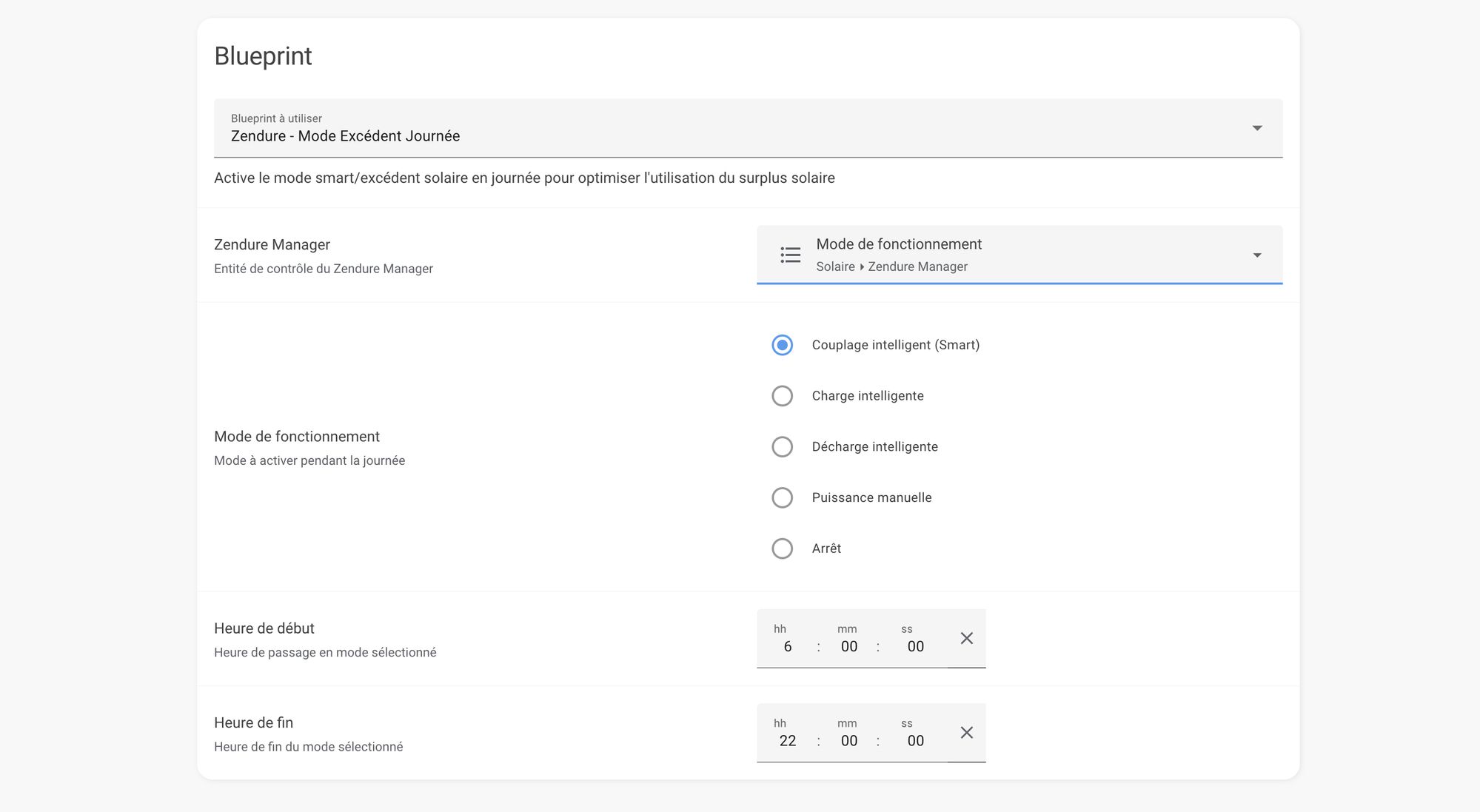
Elle se réactive aussi au démarrage de Home Assistant si vous êtes dans la plage horaire, ce qui garantit que le mode excédent reste actif même après un redémarrage. Idem, pour l’activer, voici le blueprint et le lien direct si besoin.

Vous aimez ce contenu ?
Soutenez mon travail et aidez-moi à créer plus d’articles comme celui-ci !
Mon retour d’expérience
Je teste cette configuration depuis plusieurs semaines et elle fonctionne parfaitement. La batterie se charge automatiquement les nuits précédant les jours blancs et rouges, puis bascule en mode excédent le matin sans aucune intervention de ma part.
Bref, si vous utilisez déjà Home Assistant et que vous avez une batterie Zendure avec le tarif Tempo, je vous recommande vraiment de tester ces automatisations. Elles sont simples à installer et apportent un vrai confort au quotidien tout en optimisant vos coûts énergétiques !
Le test des batteries de chez Zendure arrive de son côté dans quelques semaines 🤓


J’ai 2 SolarFlow800+ et un solareFlow 1600AC+
J’ai bien crée une automatisation pour chacun, mais des que je lance un, l’autre s’arrete :(
Il n’est pas possible d’avoir un bleuprint qui permet de recharger selon l’heure qu’on définie manuellement et sa pour plusieurs solarflow?
Bonsoir Antoine,
Je vais tester ça très rapidement car je n’arrive pas à piloter mon solarflow 2400 depuis mon HA. Merci beaucoup pour le partage.
Par contre quel mode mettre sur l’appli Zendure ?
Meci
Bonjour et merci pour ce blue print,
Ca fait plusieurs mois que je me prends la tete avec ChatGPT, HA et Zendure mais là enfin tu as offert quelque chose de chouette qui m’est très utile.
1) j’ai séparé les mode nuit en 2 car passé minuit, il me semble que production solaire va choisir la valeur productiçon solaire du lendemain donc passé minuit, je prend la valeur production solaire du jour.
j’ai donc ajouter dans le blueprint une heure de fin
2) j’ai ajouté une automation « superviseur » qui vérifie à 22h00 si le SOC de la batterie a atteint 10% : tant que ce n’est pas le cas, les deux modes de nuits ne s’activent pas (ce serait dommage de charger sur de l’énergie solaire restant dans la batterie)
3) de 22h00 à 06h00, je ne fais pas un contrôle sur la consommation instantanée car cela crée des micropassage à 0w et j’ai peur que ça abîme la batterie sur le long terme. En revanche, je peux calculer une puissance instantanée avec les valeur de puissance sur mes prises de radiateur et si ma Zoé se met en charge (3700w par défaut) + un talon de 1000w en soirée pour etre tranquille en fonction de la somme de tout ça, il adapte la puissance de charge de la batterie pour éviter de faire peter les plombs. La valeur est plus stable et moins sujette au microchangement de quelques wat
Exact, jsuis bête…
Par contre je n’arrive pas à piloter le solarflow avec HA, j’ai une notification « no device online , not possible to start this opération »
Bonjour, quel réglage faire pour que le solarflow 2400 AC reste en mode compteur intelligent H24, pour charger en surplus solaire uniquement et décharger dès qu’il y a de la consommation réseau ?
Merci
Hello Stéphane,
Si tel est le cas, il n’y a pas besoin de mon automatisation alors. Tu peux rester avec le mode intelligent de base configuré manuellement via l’intégration ou via l’app Zendure
Bonjour,
J’ai une configuration avec 3 hyper2000, 1 par phase.
J’ai donc créé 3 automatisations à partir du blueprint1 de charge progressive, 1 pour chaque batterie
Par contre 1 seul mode excédent journée, car tu utilises le manager zendure pour couplage intelligent, mais cela ne semble pas fonctionner pour mon cas.
As tu une idée de ce qu’il faudrait que je change?
Cordiaelement
Hello
Normalement ça devrait fonctionner si le Zendure Manager prend bien en compte tes 3 Hyper 2000 non ?
Tu as une erreur ? Quelque chose qui s’affiche ?
Après plusieurs essais, il apparait que cela marche, mais pendant un temps très court (qq millièmes de secondes). J’ai du mettre les 3 Hyper dans une seule automatisation pour arriver à m’en rendre compte. Il semble qu’il y ai autre chose qui le fasse revenir à son état initial.
Ah ok très bien ! Ça me parle plus comme erreur. Est-ce que les batteries sont toujours dans l’HEMS côté Zendure ?
Il faut les enlever pour prendre complètement la main dessus
Non, les batteries ne sont pas dans le HEMS, car pas trop adapté à la gestion sur 3 phases
Solution trouvée après maintes bidouillages.
Il faut que le mode intelligent soit paramètre dans l’application zendure, mais qu’il ne soit pas en mode exécuter.
Bonjour
Merci pour la mise à dispo
Ne focntionne pas chez moi
J’ai ce message « Zendure
No devices online, not possible to start the operation »
dans l’intégration Zendure, je peux modifier toutes les variables, sauf le mode de fonctionnement. En blueprint ou un manuel, j’ai le même message d’erreur. Une idée ???
Hello
Je pense qu’il faut déja vérifier que l’intégration Zendure fonctionne correctement.
Est-ce que tu as bien suivi les étapes et installé : https://github.com/Zendure/Zendure-HA ?
Bon … j’ai désinstallé reinstallé completement l’integration Zendure … et toujours le même souscis
le changement de mode de fonctionnement (meme en manuel indépendemment de ton blueprint) ne fonctionne pas … toujours le même messager erreur
Bonsoir
Je n’ai plus le code d’erreur … j’avance
Maintenant les « ordres » ne tiennent pas;
Si je demande une charge forcée à 750w via l’automatisme ou à la main
Le système démarre quelques secondes selon les rodres et se remet à zéro en puissance d’entree ou sortie ….
une idée ?
Alors oui, ça me parle, j’ai déjà eu le problème. Il faut désactiver l’HEMS sur l’application. Tu cliques sur ton appareil et tu auras une coche « Ajouter au HEMS ». Cela permet d’éviter que 2 systèmes pilotent la batterie
Non, meme en décochant le HEMS j’ai l’impression qu »une autre entité annule tout ce que je lui indique de faire via Home Assistant
bonsoir
Avez-vous trouver une solution ? j’ai le même souci..
merci
est ce que ca pourrait fonctionner avec d’autres marques de batterie svp?
merci à vous
Bonjour,
Oui très certainement. Quelle marque avez-vous en tête ?
Il faudrait voir les capteurs qui remontent de la batterie
merci pour la réponse. je viens d’acheter une batterie Indevolt sf2000
Bonsoir,
Merci pour les automatisation au top. Par contre en mode excédentaire en journée, quand il n’y à pas de soleil et que ma maison consomme de l’énergie ma batterie ne se décharge pas ! Ai-je oublié quelque chose ? Le shelly n’est pas pris en compte ?
Merci d’avance.
Aurélien
Bonjour Antoine, c’est super pratique, bravo et merci pour le partage !
Petite question: si je mets une heure de fin par exemple 21h sur le blueprint 2, est-ce censé mettre le zendure en veille ?
J’ai fait un test: chez moi: l’hyper 2000 reste en mode intelligent.
D’ailleurs l’indication dans HA du dernier déclenchement de l’automatisation ne se remet pas à zéro à l’heure définie.
Merci d’avance.
Hello, avec plaisir !
Alors tu n’as pas besoin de mettre d’heure de fin sur le blueprint 2. C’est l’enchainement avec le blueprint 1 qui fait que le mode de fonctionnement repasse en mode « off »
Par contre, si le blueprint 1 n’est pas déclenché (jour bleu le lendemain par exemple), alors la batterie reste en mode intelligent
bonjour,
merci pour cet article. Question : pourquoi exclure les heures creuses bleues ? Quelque soit la couleur du lendemain , c’est la période avec le coût de charge le plus faible, donc un gain le plus important ?
en tout cas merci beaucop
J’ai volontairement exclu les heures creuses qui sont les plus fréquentes pour éviter d’abimer trop la batterie. Ce n’est pas là ou on fera les meilleures économies ! Charger en HC bleu pour libérer en HP bleu, ça fait gagner je crois 20 euros par an environ
bonsoir
je débute aussi bien avec home assistant que zendure.
en mettent « prochaine couleur » , ne doit-on pas lui dire blanc ou rouge ?
l’automatisation va lire la prochaine couleur mais à quel moment on lui donne l’ordre de lancer l’automatisation si c’est blanc ou rouge ?
merci !
Bonjour, ça fonctionne dans le sens inverse. L’automatisation se lance chaque jour à la même heure et va vérifier la couleur (cf image). C’est bien géré !

Salut. Sympa l’article :)
Par contre, je voilais voir les blueprints mais je le vois pas ? Merci ☺️
Exact, j’ai corrigé ! Petit souci sur le thème :)