

Mes dashboards Home Assistant pour gérer l’énergie, le solaire et les batteries
Ça fait quelques semaines que j’ai mis en place des dashboards dédiés dans Home Assistant pour gérer toute la partie énergie de la maison. Production solaire, consommation, batteries. Je vous présente ces deux dashboards : ce qu’ils affichent, et comment ils me permettent de piloter mes automatisations au quotidien.
Un dashboard pour avoir une vision complète de son énergie
Ce premier dashboard est affiché en permanence sur ma tablette murale Home Assistant. L’idée était simple : construire une version condensée du dashboard énergie natif de Home Assistant, lisible d’un coup d’oeil depuis le salon sans avoir à naviguer partout.
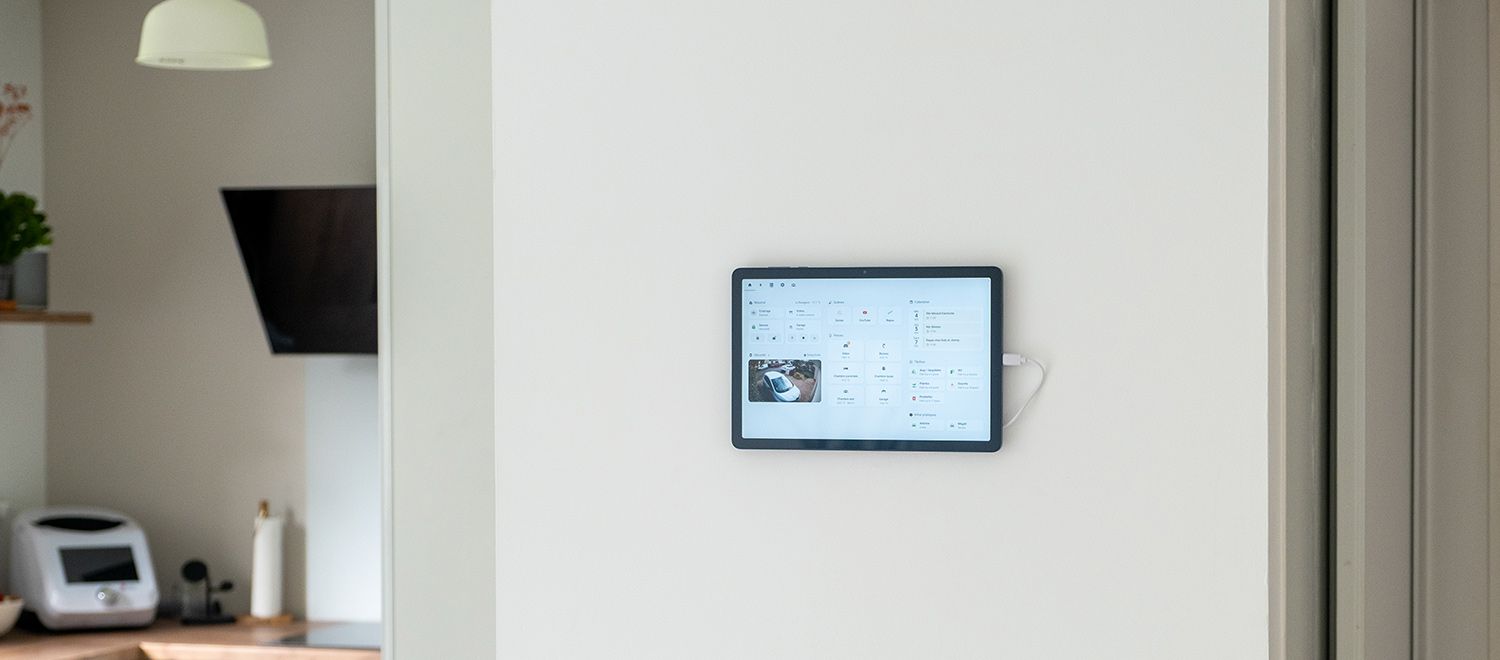
Tablette murale pour Home Assistant : mon installation DIY pour moins de 100€
La première colonne s’organise autour de la carte energy-distribution. Elle affiche un résumé animé de tous les flux énergétiques du moment : production solaire du jour, énergie tirée du réseau, énergie injectée, charge et décharge des batteries, consommation totale de la maison. En un regard, on sait exactement où va l’énergie.
Étant abonné à EDF Tempo, j’ai également affiché les infos (bleus, blancs et rouges) ainsi que la couleur du jour et celle de demain (si cela vous intéresse, je vous renvoie vers cet article).
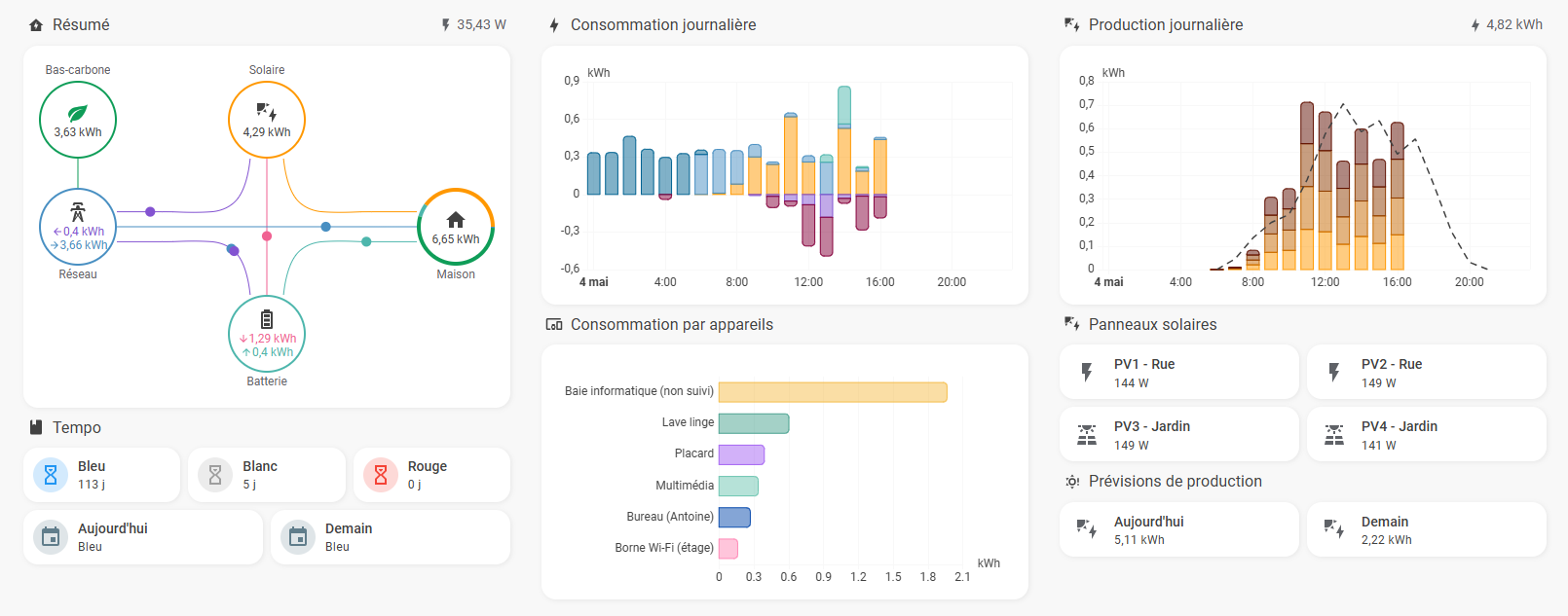
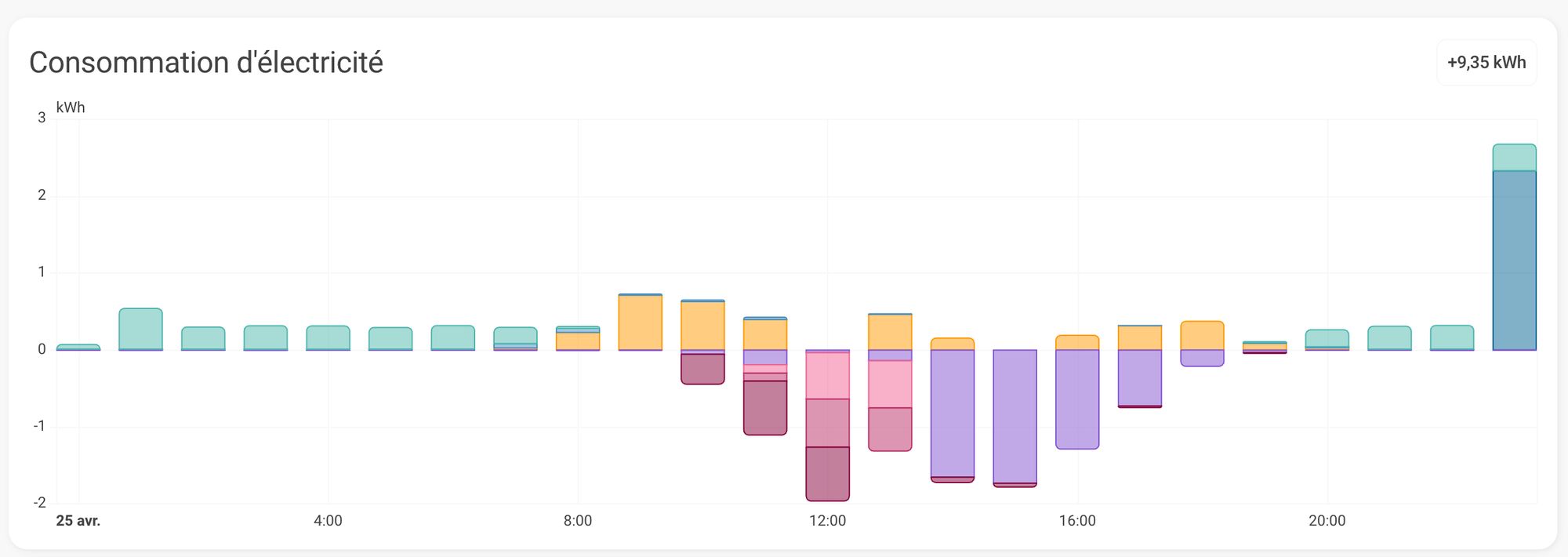
Au milieu, on retrouve les informations sur la consommation journalière et par appareils. Les couleurs nous donnent beaucoup d’infos : le vert correspond à ce qui vient des batteries, le rose aux phases de charge, le violet à ce qui est renvoyé sur le réseau et le jaune à la production solaire consommée directement.
On voit d’un coup d’oeil si on a bien exploité sa production sur la journée ou si une bonne partie est partie au réseau sans passer par les batteries.
Enfin, la colonne de droite est entièrement dédiée à la production solaire. J’y affiche la production totale du jour, l’état instantané de chacun de mes quatre panneaux (suivis individuellement dans HA), et les prévisions pour aujourd’hui et demain via l’intégration Solcast. C’est cette partie que je consulte le matin pour décider si je lance le lave-linge maintenant ou si j’attends la montée en production.
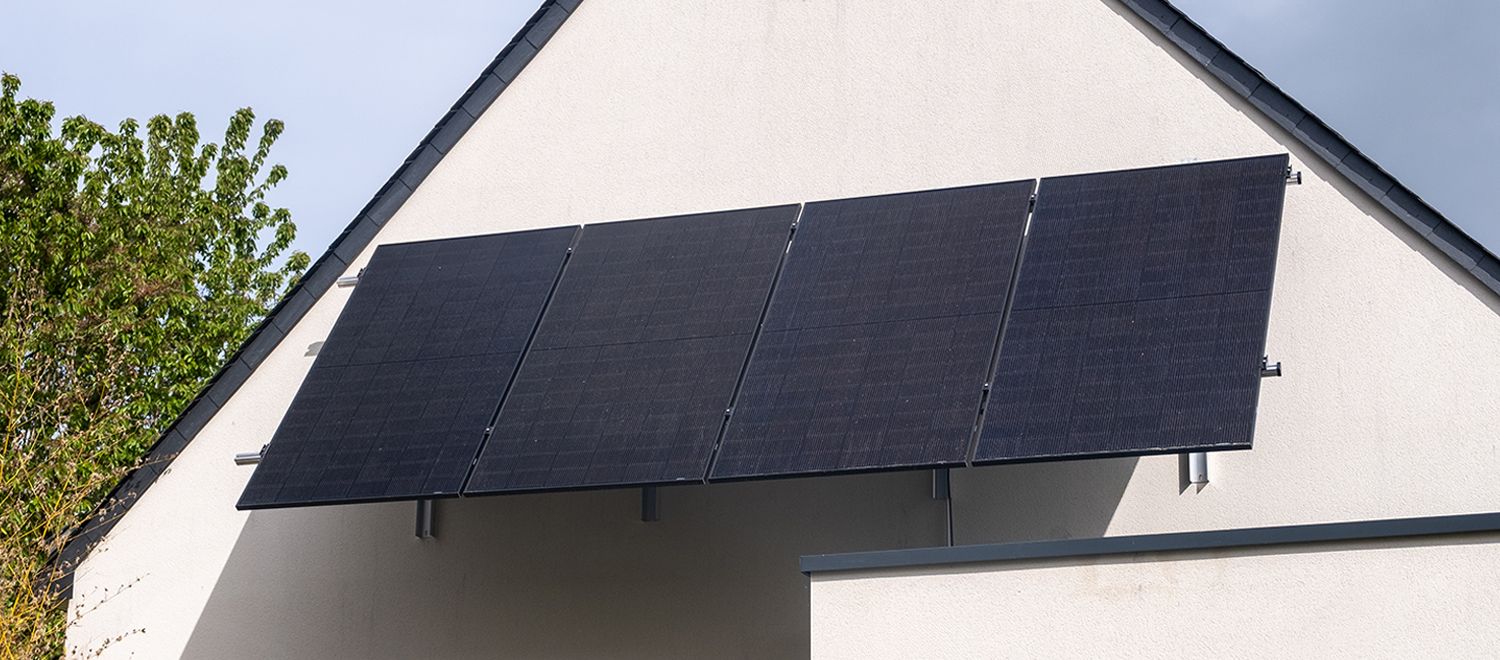
Installation de panneaux solaires en façade : mon retour d’expérience complet
Je retrouve ce dashboard aussi bien sur la tablette que sur mon téléphone ou mon ordinateur. Le nouveau format des sections de Home Assistant s’adapte automatiquement selon la largeur de l’écran, c’est vraiment pratique !
Un dashboard pour piloter les batteries
Ce second dashboard est né d’un problème concret. J’ai à la maison plusieurs batteries en test, on retrouve par exemple : une IzyPower Titan 2400 et deux Zendure, le SolarFlow 2400 AC et le 2400 AC+ (article à venir).
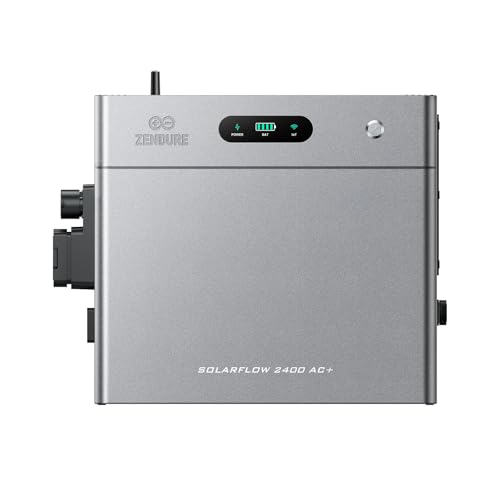
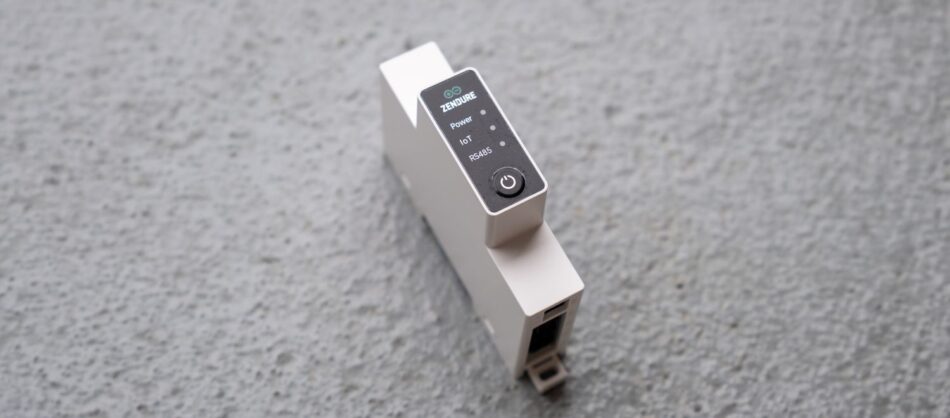
Chaque batterie a son propre compteur intelligent (une pince ampèremétrique dans le tableau électrique). Le problème, c’est que quand je les laissais toutes fonctionner ensemble avec leurs systèmes indépendants, un phénomène se produisait : elles se chargeaient et se déchargeaient les unes entre les autres. Un beau bazar ! 🤪
Sans surprise, la solution a été de tout gérer par Home Assistant. Les intégrations officielles IzyPower et Zendure permettent de prendre la main sur chaque batterie depuis HA. J’ai mis en place une logique où l’IzyPower a le lead : c’est elle qui se charge et se décharge en premier.
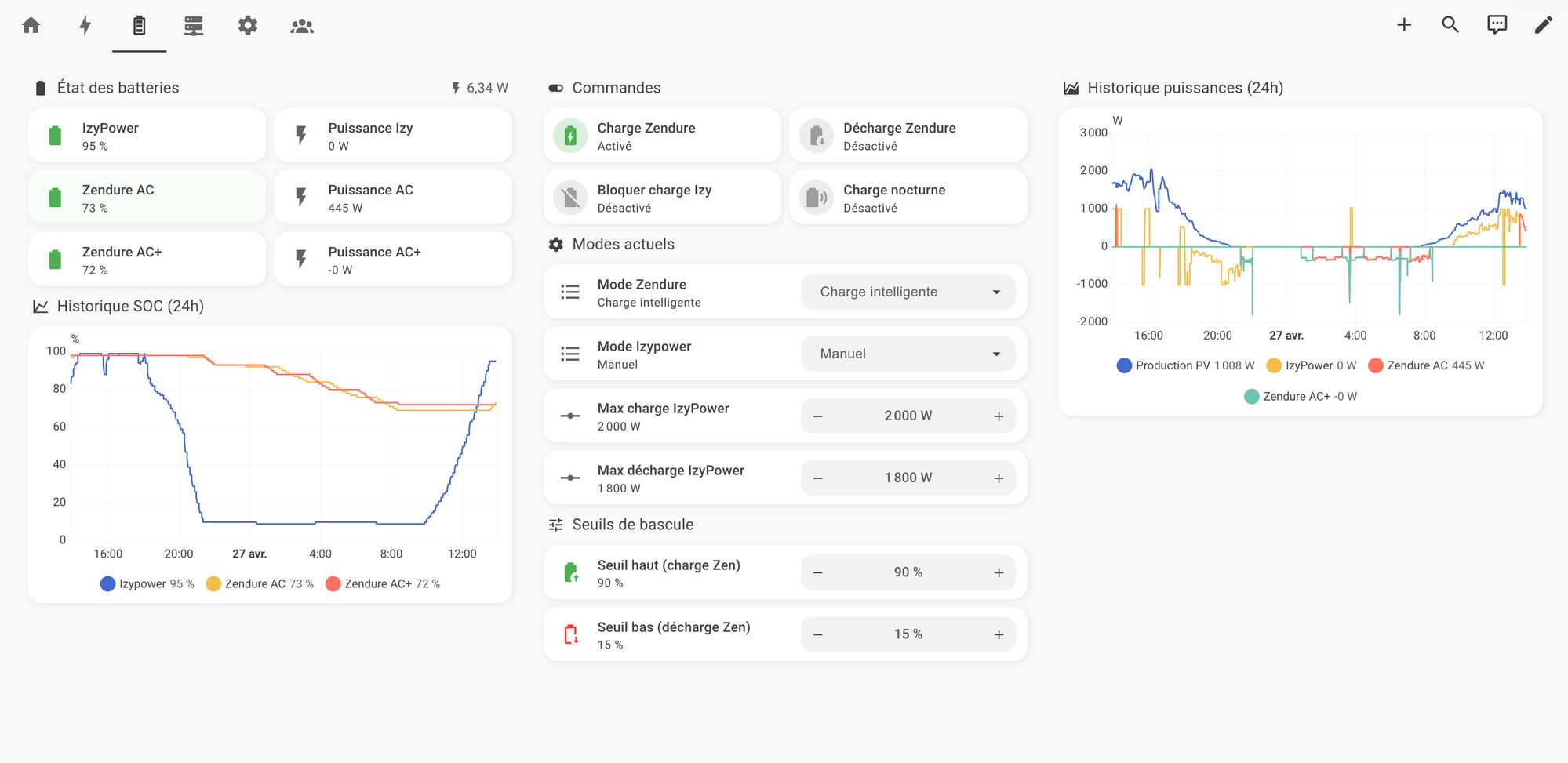
Les deux Zendure n’entrent en jeu qu’en complément, selon des seuils de bascule que je règle directement depuis le dashboard (90% pour déclencher la charge Zendure, 15% pour la décharge). Je peux aussi ajuster en direct la puissance maximale de charge et de décharge de l’IzyPower.
Dans la pratique, ce dashboard sert surtout de vue informative. On y voit l’état de charge des trois batteries en temps réel, leur puissance instantanée, un historique SOC sur 24h et un historique des puissances pour corréler production solaire et comportement de charge. Sur un bon jour de production, c’est satisfaisant de voir les trois courbes monter progressivement.
Il y a aussi un bloc de commandes manuelles : déclencher ou bloquer la charge d’une batterie, désactiver les batteries pendant la charge d’une voiture. Dans la pratique, je n’y touche presque jamais. Tout est géré automatiquement !
Derrière ce dashboard, il y a une dizaine d’automatisations HA qui orchestrent l’ensemble du workflow. Je prévois d’en faire un article dédié, parce que le sujet mérite qu’on y passe du temps : comment éviter le ping-pong entre batteries, comment intégrer les couleurs Tempo dans la logique de charge, et comment piloter proprement deux marques différentes depuis une seule instance HA.
Téléchargez les YAMLs
Ces deux dashboards sont composés quasi-exclusivement de cartes natives Home Assistant. Les quelques éléments custom se limitent aux cartes Mushroom Entity pour le rendu des couleurs Tempo et à l’intégration Solcast pour les prévisions de production. Rien de complexe à mettre en place !
Si vous voulez reprendre la même structure, les YAMLs des deux dashboards sont disponibles ci-dessous. À adapter selon vos entités et votre configuration.
type: sections
max_columns: 3
icon: mdi:lightning-bolt
path: energie
sections:
  - type: grid
    cards:
      - type: heading
        heading_style: title
        heading: Résumé
        icon: mdi:home-lightning-bolt
        badges:
          - type: entity
            show_state: true
            show_icon: true
            entity: sensor.em_channel_1_power
      - type: energy-distribution
      - type: heading
        heading_style: title
        heading: Tempo
        icon: mdi:book
      - type: horizontal-stack
        cards:
          - type: custom:mushroom-entity-card
            entity: sensor.rte_tempo_cycle_jours_restants_bleu
            icon_color: blue
            name: Bleu
          - type: custom:mushroom-entity-card
            entity: sensor.rte_tempo_cycle_jours_restants_blanc
            icon_color: grey
            name: Blanc
          - type: custom:mushroom-entity-card
            entity: sensor.rte_tempo_cycle_jours_restants_rouge
            icon_color: red
            name: Rouge
      - type: custom:mushroom-entity-card
        entity: sensor.rte_tempo_couleur_actuelle
        name: Aujourd'hui
        icon: mdi:calendar
        icon_color: blue-grey
      - type: custom:mushroom-entity-card
        entity: sensor.rte_tempo_prochaine_couleur
        name: Demain
        icon: mdi:calendar
        icon_color: blue-grey
  - type: grid
    cards:
      - type: heading
        heading: Consommation journalière
        heading_style: title
        icon: mdi:lightning-bolt
      - type: energy-usage-graph
      - type: heading
        heading: Consommation par appareils
        heading_style: title
        icon: mdi:devices
      - type: energy-devices-graph
        hide_compound_stats: false
        modes:
          - bar
        max_devices: 6
  - type: grid
    cards:
      - type: heading
        heading_style: title
        heading: Production journalière
        icon: mdi:solar-power
        badges:
          - type: entity
            show_state: true
            show_icon: true
            entity: sensor.izypower_cloud_production_jour
      - type: energy-solar-graph
      - type: heading
        heading_style: title
        heading: Panneaux solaires
        icon: mdi:solar-power
      - type: tile
        grid_options:
          columns: 6
          rows: 1
        entity: >-
          sensor.izypower_cloud_groupe_rue_izypower_cloud_groupe_rue_pv1
        name:
          - type: text
            text: PV1
          - type: text
            text: "- Rue"
        vertical: false
        features_position: bottom
      - type: tile
        grid_options:
          columns: 6
          rows: 1
        entity: >-
          sensor.izypower_cloud_groupe_rue_izypower_cloud_groupe_rue_pv2
        name:
          - type: text
            text: PV2
          - type: text
            text: "- Rue"
        vertical: false
        features_position: bottom
      - type: tile
        entity: >-
          sensor.izypower_cloud_groupe_jardin_izypower_cloud_groupe_jardin_pv1
        name:
          - type: text
            text: PV3
          - type: text
            text: "- Jardin"
        icon: mdi:solar-power-variant
        vertical: false
        features_position: bottom
      - type: tile
        entity: >-
          sensor.izypower_cloud_groupe_jardin_izypower_cloud_groupe_jardin_pv2
        name:
          - type: text
            text: PV4
          - type: text
            text: "- Jardin"
        icon: mdi:solar-power-variant
        vertical: false
        features_position: bottom
      - type: heading
        icon: mdi:weather-sunny-alert
        heading: Prévisions de production
        heading_style: title
      - type: tile
        entity: sensor.solcast_pv_forecast_previsions_pour_aujourd_hui
        name: Aujourd'hui
        icon: ""
        show_entity_picture: false
        hide_state: false
        vertical: false
        features_position: bottom
      - type: tile
        entity: sensor.solcast_pv_forecast_previsions_pour_demain
        name: Demain
        icon: ""
        vertical: false
        features_position: bottom
badges: []
top_margin: false
cards: []
type: sections
max_columns: 3
title: Batteries
path: batteries
icon: mdi:battery-high
sections:
  - type: grid
    cards:
      - type: heading
        heading: État des batteries
        heading_style: title
        icon: mdi:battery
        badges:
          - type: entity
            show_state: true
            show_icon: true
            entity: sensor.em_channel_1_power
      - type: tile
        entity: sensor.izypower_cloud_etat_de_charge_batterie
        name: IzyPower
        icon: mdi:battery
        vertical: false
        features_position: bottom
      - type: tile
        entity: sensor.izypower_cloud_puissance_batterie
        name: Puissance Izy
        vertical: false
        features_position: bottom
      - type: tile
        entity: sensor.sf2400ac_635_electric_level
        name: Zendure AC
        icon: mdi:battery
        vertical: false
        features_position: bottom
      - type: tile
        entity: sensor.zendure_ac_635_puissance_affichage
        name: Puissance AC
        vertical: false
        features_position: bottom
      - type: tile
        entity: sensor.sf2400ac_856_electric_level
        name: Zendure AC+
        icon: mdi:battery
        vertical: false
        features_position: bottom
      - type: tile
        entity: sensor.zendure_ac_856_puissance_affichage
        name: Puissance AC+
        vertical: false
        features_position: bottom
      - type: heading
        heading: Historique SOC (24h)
        heading_style: title
        icon: mdi:chart-line
      - type: history-graph
        entities:
          - entity: >-
              sensor.izypower_cloud_etat_de_charge_batterie
            name: Izypower
          - entity: sensor.sf2400ac_635_electric_level
            name: Zendure AC
          - entity: sensor.sf2400ac_856_electric_level
            name: Zendure AC+
        hours_to_show: 24
        grid_options:
          columns: 12
          rows: auto
  - type: grid
    cards:
      - type: heading
        heading: Commandes
        heading_style: title
        icon: mdi:toggle-switch
      - type: tile
        entity: input_boolean.charge_zendure
        name: Charge Zendure
        color: green
        vertical: false
        tap_action:
          action: toggle
        features_position: bottom
      - type: tile
        entity: input_boolean.decharge_zendure
        name: Décharge Zendure
        color: amber
        vertical: false
        tap_action:
          action: toggle
        features_position: bottom
      - type: tile
        entity: input_boolean.bloquer_charge_izypower
        name: Bloquer charge Izy
        color: red
        vertical: false
        tap_action:
          action: toggle
        features_position: bottom
        grid_options:
          columns: 6
          rows: 1
      - type: tile
        entity: input_boolean.charge_nocturne_active
        name: Charge nocturne
        color: blue
        vertical: false
        tap_action:
          action: toggle
        features_position: bottom
        grid_options:
          columns: 6
          rows: 1
      - type: heading
        heading: Modes actuels
        heading_style: title
        icon: mdi:cog
      - type: tile
        entity: select.zendure_manager_operation
        name: Mode Zendure
        vertical: false
        features:
          - type: select-options
        features_position: inline
      - type: tile
        grid_options:
          columns: 12
          rows: 1
        entity: select.mode_de_controle
        name: Mode Izypower
        vertical: false
        features:
          - type: select-options
        features_position: inline
      - type: tile
        entity: number.puissance_max_charge
        name: Max charge IzyPower
        vertical: false
        features:
          - type: numeric-input
            style: buttons
        features_position: inline
      - type: tile
        entity: number.puissance_max_decharge
        name: Max décharge IzyPower
        vertical: false
        features:
          - style: buttons
            type: numeric-input
        features_position: inline
      - type: heading
        heading: Seuils de bascule
        heading_style: title
        icon: mdi:tune
      - type: tile
        entity: input_number.seuil_haut_izypower
        name: Seuil haut (charge Zen)
        color: green
        vertical: false
        features:
          - style: buttons
            type: numeric-input
        features_position: inline
      - type: tile
        entity: input_number.seuil_bas_izypower
        name: Seuil bas (décharge Zen)
        color: red
        vertical: false
        features:
          - style: buttons
            type: numeric-input
        features_position: inline
  - type: grid
    cards:
      - type: heading
        heading: Historique puissances (24h)
        heading_style: title
        icon: mdi:chart-areaspline
      - type: history-graph
        entities:
          - entity: sensor.izypower_puissance_pv
            name: Production PV
          - entity: sensor.izypower_puissance_batterie
            name: IzyPower
          - entity: sensor.zendure_ac_635_puissance_affichage
            name: Zendure AC
          - entity: sensor.zendure_ac_856_puissance_affichage
            name: Zendure AC+
        hours_to_show: 24
        grid_options:
          columns: 12
          rows: auto
cards: []
badges: []
Si vous avez des questions sur la configuration ou la logique de gestion multi-batteries, n’hésitez pas en commentaire.


J’ai hâte de voir comment procéder pour que zendure et izypower puissent cohabiter de la meilleure des manières
Cela arrive prochainement mais ça tourne depuis bientôt 1 mois sans aucun souci !