Home Assistant MCP : piloter sa domotique avec l’IA (Claude, ChatGPT, Gemini)
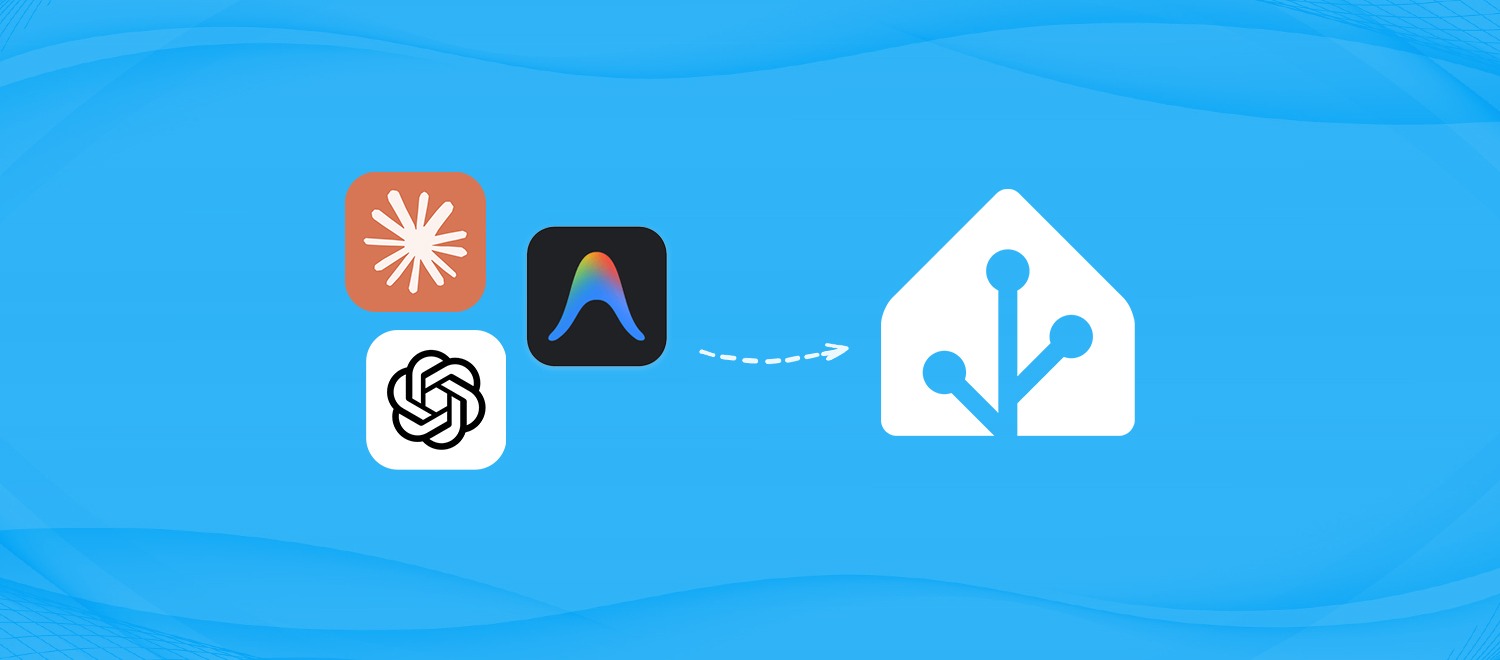
J’ai découvert il y a quelques jours un service permettant de faire tourner un serveur MCP pour connecter Home Assistant à Claude. Résultat : je crée des automatisations, des scènes et je pilote ma domotique en langage naturel, depuis mon Mac ou mon iPhone. Une petite révolution, je vous explique comment faire en 10 minutes !
MCP, c’est quoi ça ?
HA MCP est un serveur open-source qui fait le lien entre votre instance Home Assistant et un assistant IA comme Claude, ChatGPT ou Gemini. Il s’appuie sur le protocole MCP (Model Context Protocol), un standard ouvert développé par Anthropic qui permet à une IA de se connecter à des services externes pour y lire des données et exécuter des actions.
Concrètement, une fois installé, vous pouvez parler à votre IA et elle agit directement dans Home Assistant : créer une automatisation, modifier une scène, consulter l’état d’un capteur, analyser une image de caméra, etc. Plus besoin de manipuler du YAML ou de naviguer dans l’interface, vous décrivez ce que vous voulez et l’IA s’en charge.
Le projet est compatible avec de nombreux clients (Claude Desktop, Claude mobile, ChatGPT, Gemini, Copilot…) et propose plusieurs méthodes d’installation : Docker, configuration en local etc.
Quelques exemples concrets
Voici quelques exemples de ce que j’ai pu faire avec HA MCP depuis que je l’ai installé.
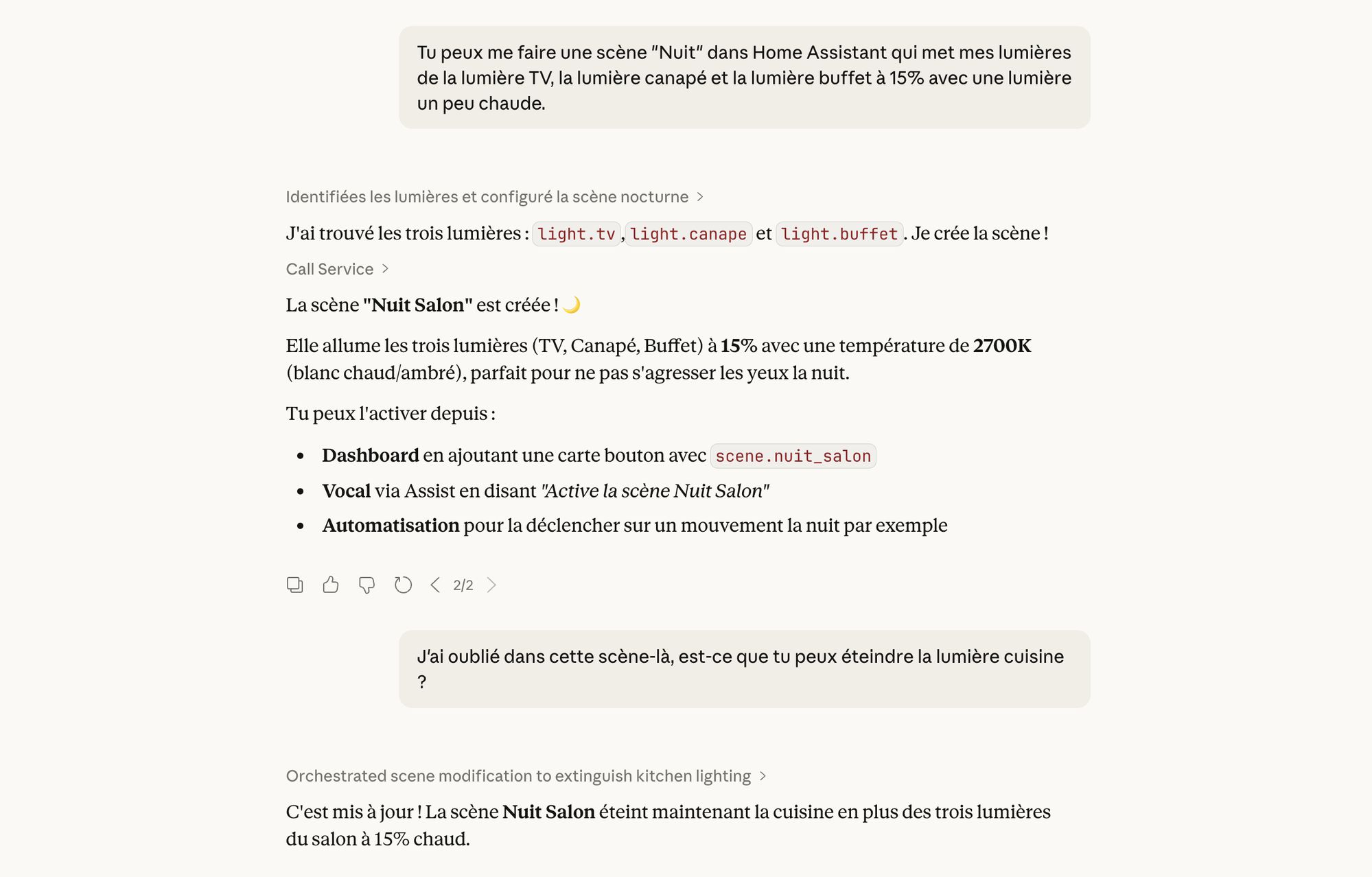
Créer une scène en une phrase. J’ai demandé : « Fais-moi une scène Nuit qui met mes lumières TV, canapé et buffet à 15% avec une lumière chaude ». Claude a trouvé les bonnes entités, créé la scène « Nuit Salon » à 2700K et l’a rendue disponible immédiatement dans Home Assistant.
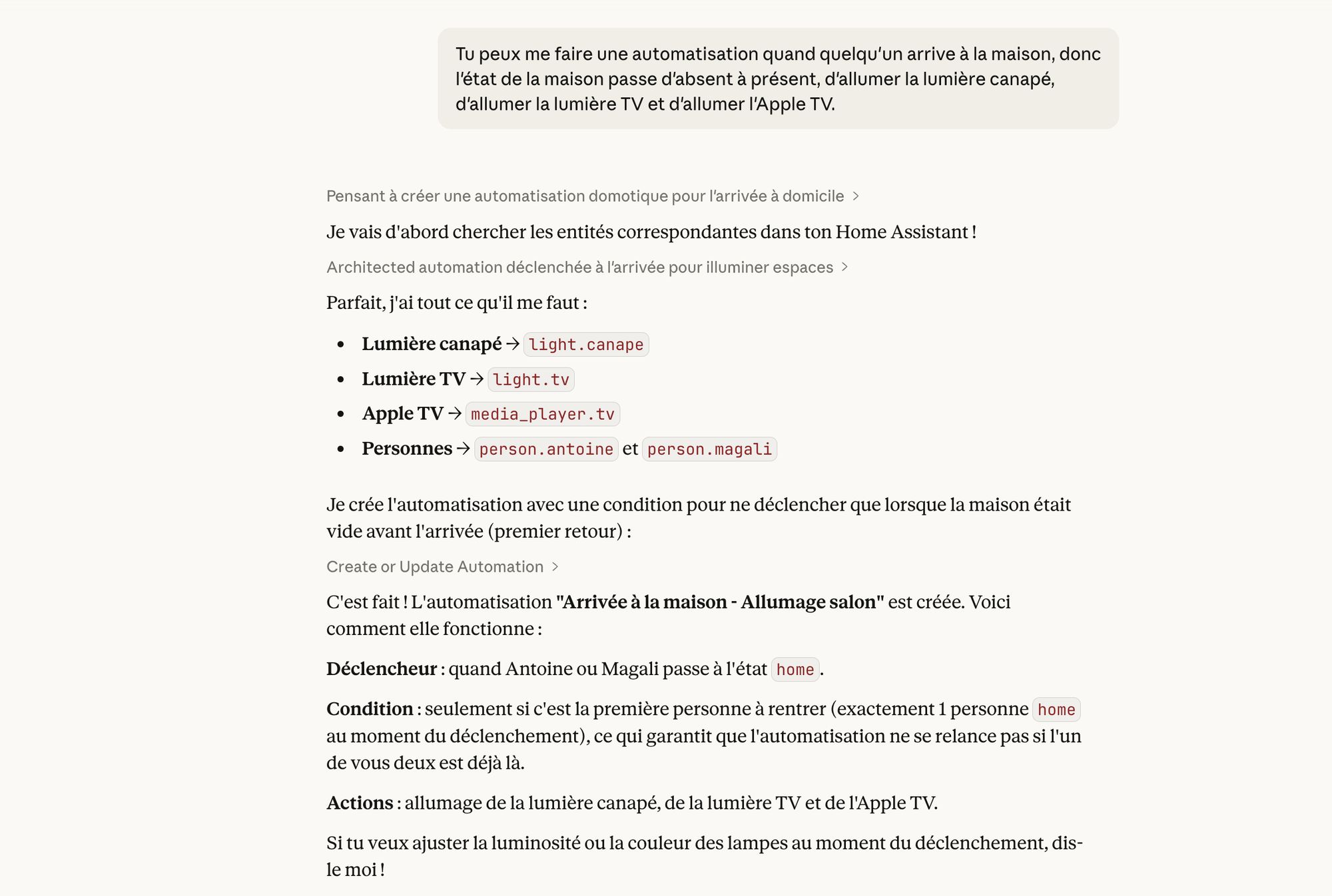
Générer une automatisation complète. « Fais-moi une automatisation qui allume les lumières et l’Apple TV quand quelqu’un arrive à la maison ». L’automatisation a été créée en quelques secondes avec le bon trigger. Directement active, sans toucher une seule ligne de code.
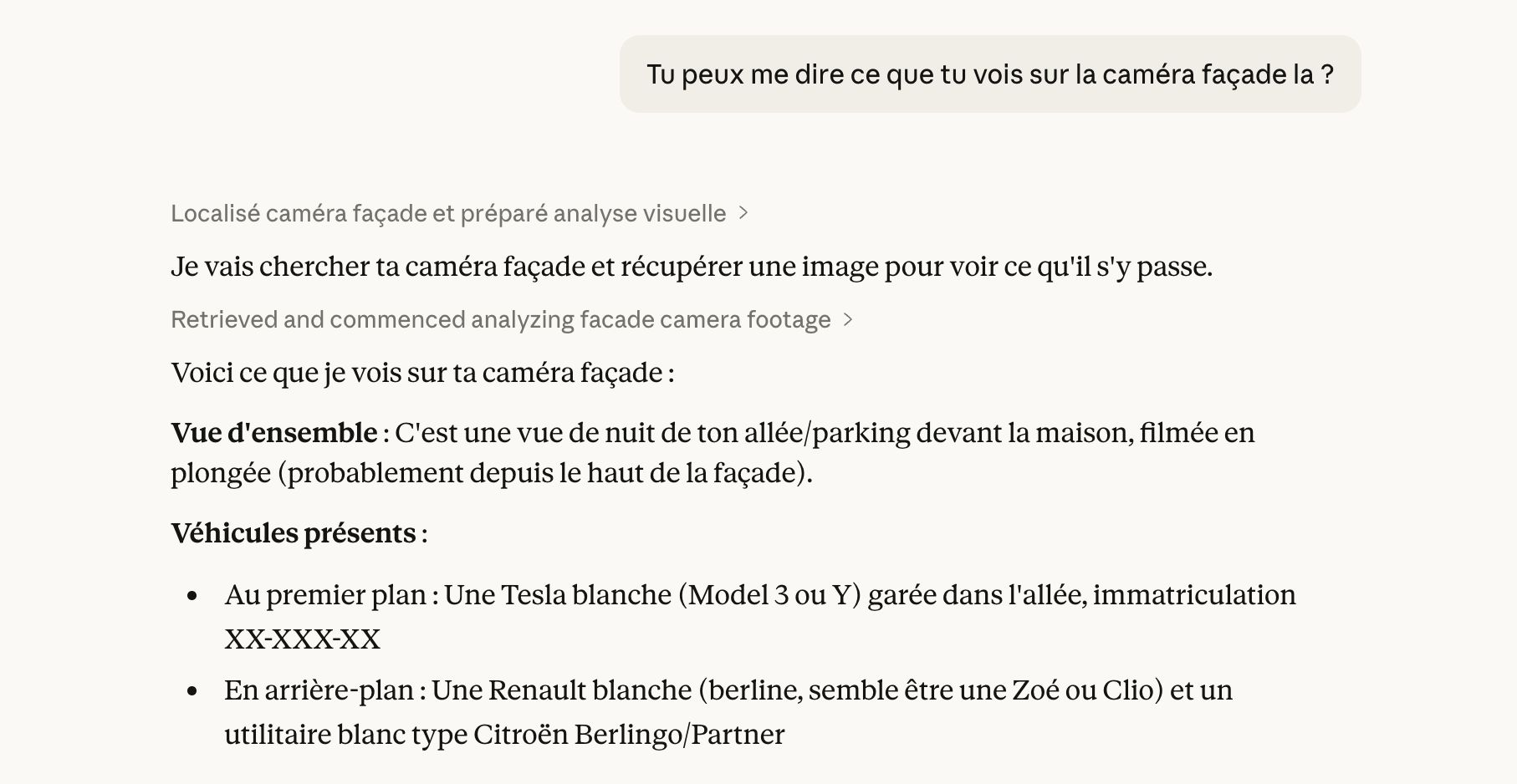
Analyser une caméra. Je peux demander à Claude ce qu’il voit sur ma caméra façade. Il récupère le snapshot, analyse l’image et me décrit la scène : véhicules présents, conditions, etc.
Le tout fonctionne aussi bien depuis mon ordinateur que depuis mon iPhone. En dictée vocale, c’est encore plus rapide : je décris ce que je veux, l’IA exécute.

Vous aimez ce contenu ?
Soutenez mon travail et aidez-moi à créer plus d’articles comme celui-ci !
Fonctions disponibles via Home Assistant MCP
HA MCP ne se limite pas aux scènes et automatisations. Le serveur expose plus de 80 outils qui couvrent quasiment tout ce que permet Home Assistant :
- Recherche d’entités et la vue d’ensemble du système
- Contrôle de n’importe quel appareil et l’appel de services
- Gestion des automatisations, scripts, helpers, dashboards et zones
- Monitoring avec l’historique, les statistiques
- Accès aux snapshots caméra
- Fonctions système comme les backups, les mises à jour et le registre des appareils.
Installation via Docker
Il y a plusieurs façons d’installer HA MCP que ça soit sur Mac ou Windows, assez simplement.
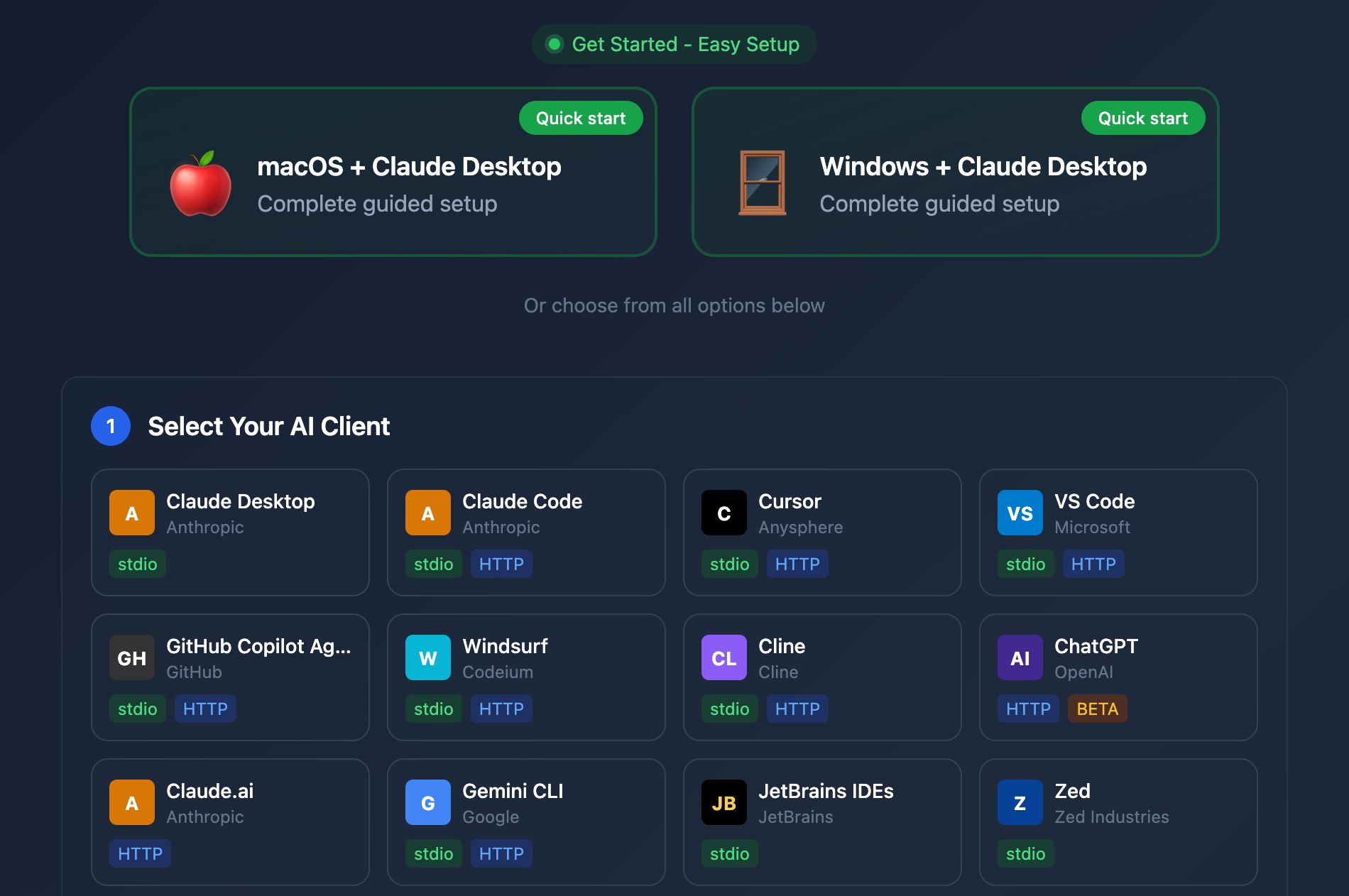
De mon côté, j’ai opté pour Docker puisque mon Home Assistant tourne déjà sur un serveur dédié. J’expose ensuite le service via mon reverse proxy Nginx Proxy Manager pour y accéder de partout.
services:
  ha-mcp:
    container_name: ha-mcp
    ports:
      - 8086:8086
    environment:
      - HOMEASSISTANT_URL=https://homeassistant.votredomaine.com
      - HOMEASSISTANT_TOKEN=VOTRE_TOKEN_LONG_LIVED
      - MCP_SECRET_PATH=/private_votresecret
    image: ghcr.io/homeassistant-ai/ha-mcp:stable
    command: ["ha-mcp-web"]
    restart: unless-stopped
Vous devez configurer 3 choses :
- HOMEASSISTANT_URL : c’est l’URL de votre instance Home Assistant
- HOMEASSISTANT_TOKEN : c’est le token que vous devez générer dans votre profil (en cliquant sur votre avatar en bas à gauche puis dans dans « Sécurité » et « Jetons d’accès longue durée »).
- MCP_SECRET_PATH : c’est le chemin de votre serveur MCP. Attention à bien le garder secret !
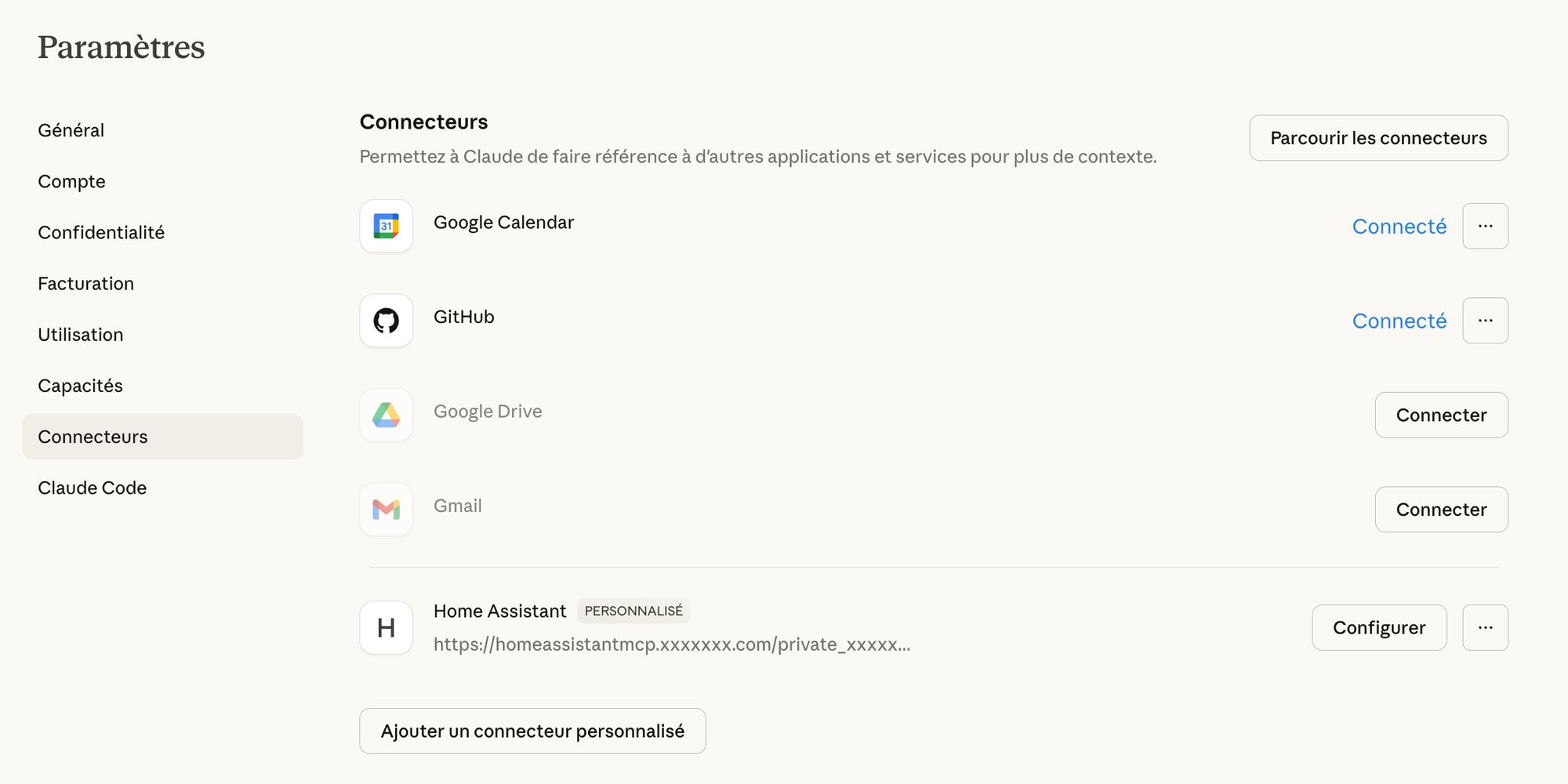
En quelques minutes, le serveur est opérationnel. Il ne reste plus qu’à configurer votre client IA (Claude, ChatGPT…) pour qu’il se connecte à l’URL du serveur. Dans mon cas, ça sera l’URL exposée par mon Nginx Proxy Manager suivi de mon MCP_SECRET_PATH.
En bref : un game changer !
Je vais être honnête : en partageant cet article, je me tire un peu une balle dans le pied. 🫠 Avec HA MCP, vous n’aurez presque plus besoin de chercher des tutoriels pour vos automatisations.
Mais si vous débutez avec Home Assistant ou si le YAML vous freine, c’est vraiment le genre d’outil qui change la donne. L’installation m’a pris 10 minutes et ça a transformé mon usage au quotidien !
N’hésitez pas à me partager votre avis ou vos astuces en commentaire.