
Stockage Mac saturé par les données système : ma solution qui marche !
À retenir Résumé généré par IA
- Sur macOS, des snapshots Time Machine corrompus via un stockage réseau gonflent les données système à l'infini.
- Le Terminal et les outils habituels (Onyx, DaisyDisk) ne suffisent pas : impossible de supprimer les snapshots corrompus.
- La solution : l'Utilitaire de disque, onglet instantanés APFS, a permis de récupérer près de 100 Go instantanément.
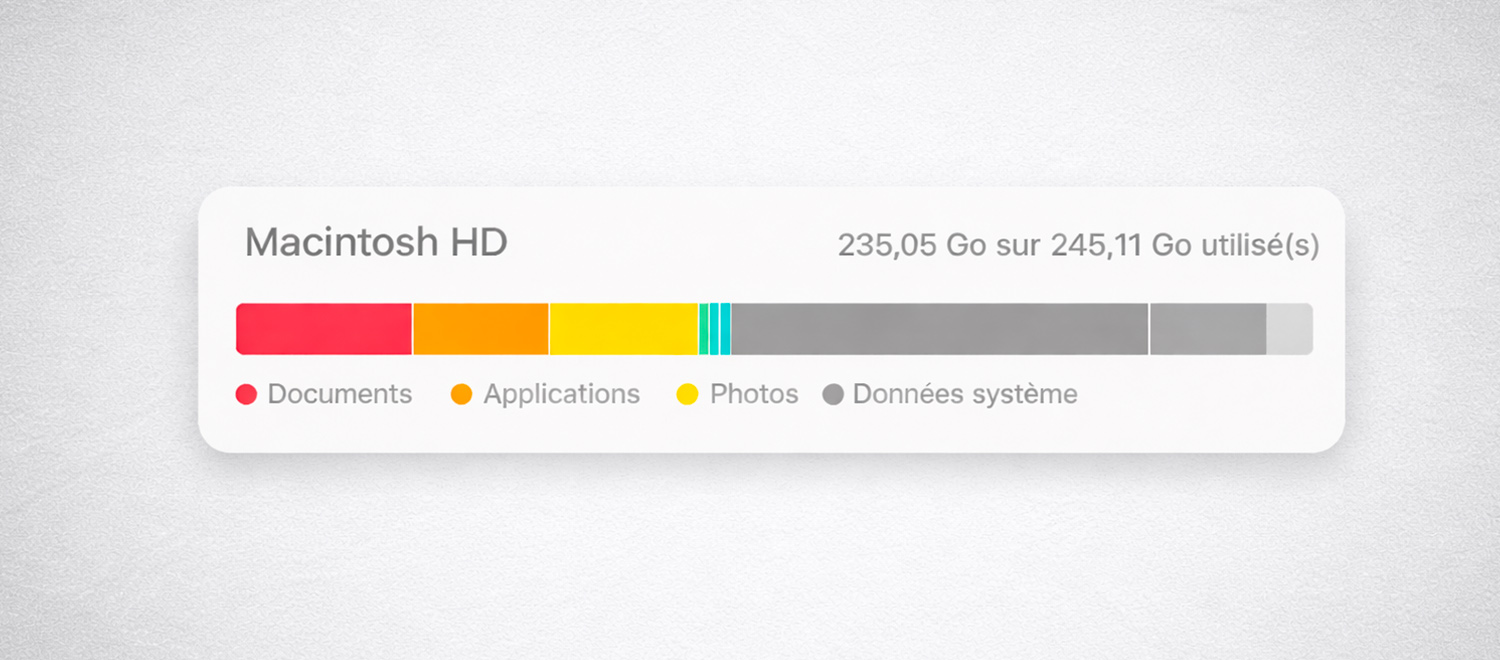
Si vous possédez un Mac avec un stockage limité, vous avez peut-être déjà vécu ce cauchemar : ouvrir les infos sur le stockage et découvrir que les mystérieuses « données système » ont englouti la moitié de votre disque. C’est ce qui m’est arrivé récemment sur mon MacBook Air, avec près de 100 Go de données système impossibles à supprimer. Voici comment j’ai résolu ce problème après des heures de recherche.
Mon problème : 100 Go de données système inexplicables 🤬
Depuis quelques semaines, j’observais une augmentation progressive et inquiétante de l’espace occupé par les « données système » sur mon Mac. Sur un MacBook Air de 256 Go, voir presque 100 Go partir dans cette catégorie nébuleuse, c’est problématique. Ça représentait pratiquement la moitié de mon disque !
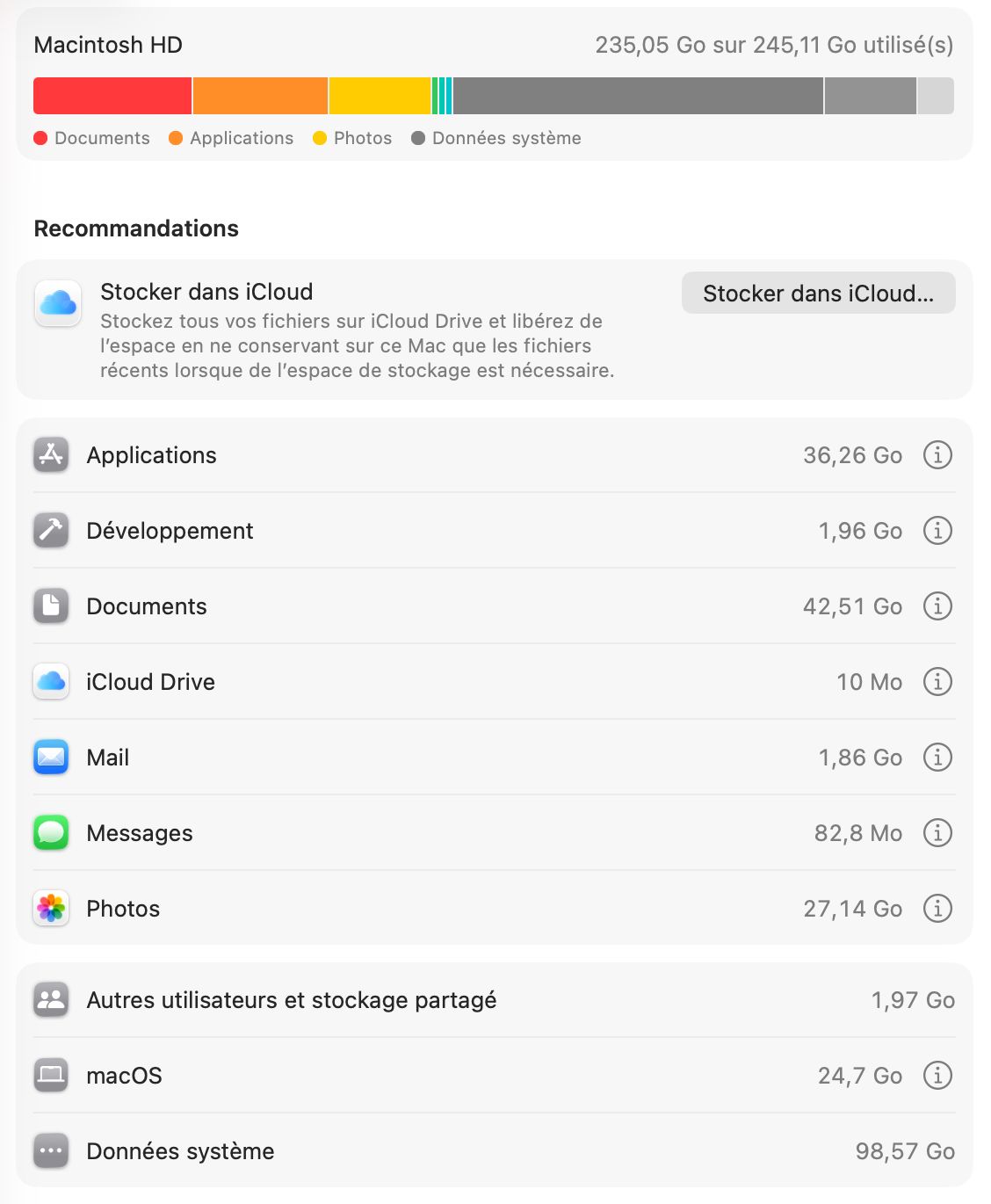
Le plus frustrant ? macOS ne vous donne aucune indication sur ce qui compose ces « données système ». Pas de détails, pas d’explication, juste une barre de stockage qui rougit de plus en plus.
Comme tout utilisateur Mac confronté à ce problème, j’ai commencé par les solutions habituelles. J’ai lancé Onyx pour faire un grand ménage, utilisé DaisyDisk pour visualiser l’occupation de mon disque, vidé les caches, supprimé les anciens fichiers… J’ai aussi essayé les commandes Terminal pour supprimer les snapshots Time Machine. Sans grand effet. L’espace ne se libérait tout simplement pas !
J’ai trouvé le coupable : Time Machine sur stockage réseau
C’est en tombant sur un fil de discussion du forum Apple que j’ai compris d’où venait le problème. Il semblerait qu’un bug soit apparu sur les dernières versions de macOS Tahoe.
Ls sauvegardes Time Machine réalisées sur un stockage réseau (NAS, disque réseau) peuvent parfois se corrompre. Et quand elles se corrompent, elles continuent de prendre de la place à l’infini, sans jamais pouvoir être purgées par le système. Lorsque j’ai tenté de supprimer les snapshots locaux avec les commandes habituelles, je suis tombé sur cette erreur révélatrice :
Failed to delete local snapshot '2025-12-16-224802'
POSIXError(_nsError: Error Domain=NSPOSIXErrorDomain Code=70 "Stale NFS file handle")
Cette erreur « Stale NFS file handle » indique que le snapshot Time Machine est corrompu et ne peut être supprimé par les moyens conventionnels. C’est là que ça devient vraiment ennuyeux.

Vous aimez ce contenu ?
Soutenez mon travail et aidez-moi à créer plus d’articles comme celui-ci !
La solution qui marche : l’utilitaire de disque
Après avoir essayé toutes les commandes Terminal possibles et imaginables, j’ai finalement trouvé LA solution : l’utilitaire de disque.
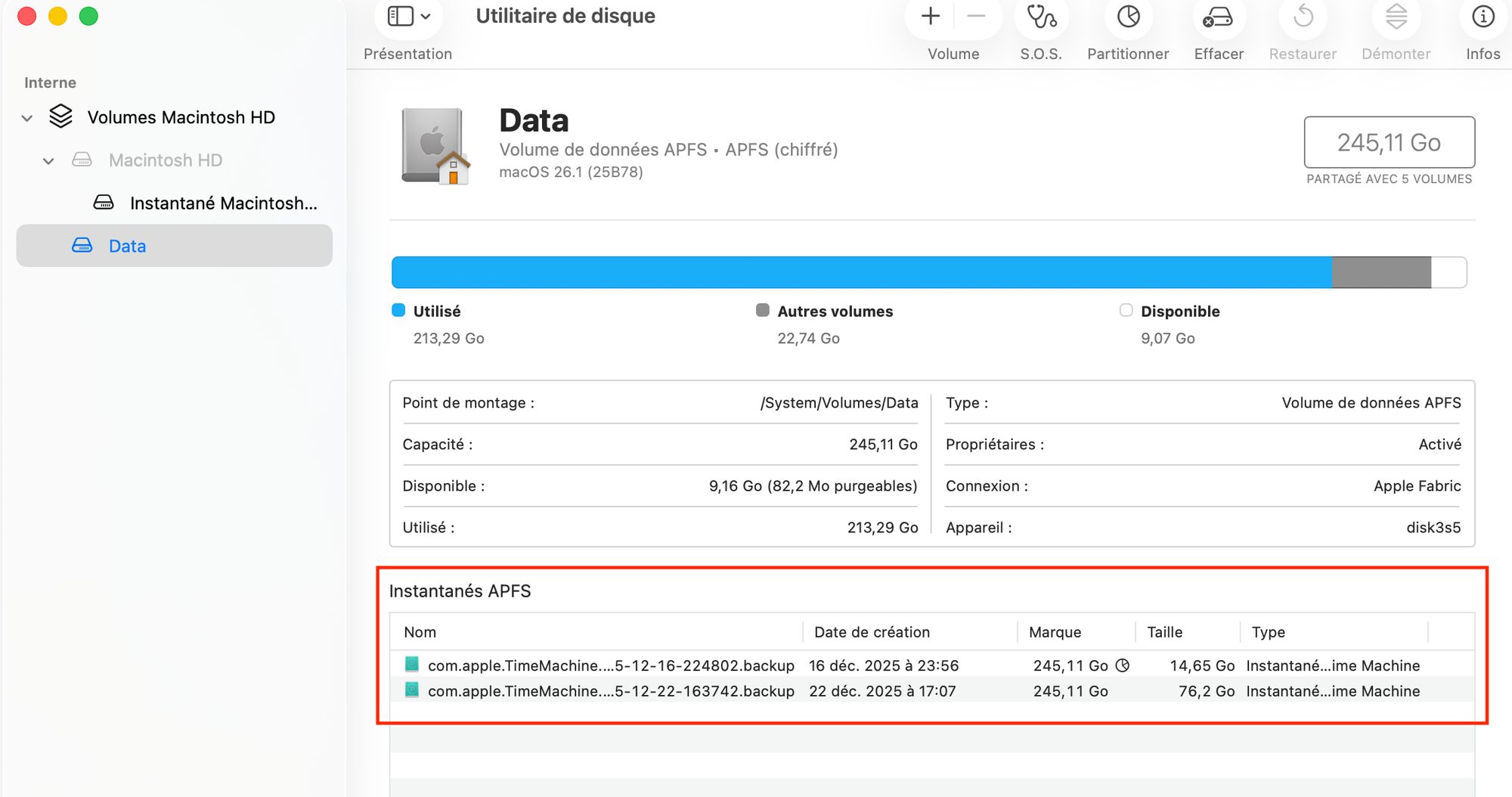
C’est contre-intuitif, mais c’est le seul endroit où j’ai réussi à supprimer ces snapshots corrompus. Voici la marche à suivre :
- Ouvrez l’Utilitaire de disque (Applications > Utilitaires)
- Sélectionnez votre disque dans la barre latérale (Data dans mon cas)
- Cliquez sur le menu Présentation en haut et choisissez Afficher les instantanés AFPS
- Recherchez les snapshots Time Machine dans la liste
- Sélectionnez-les et supprimez-les
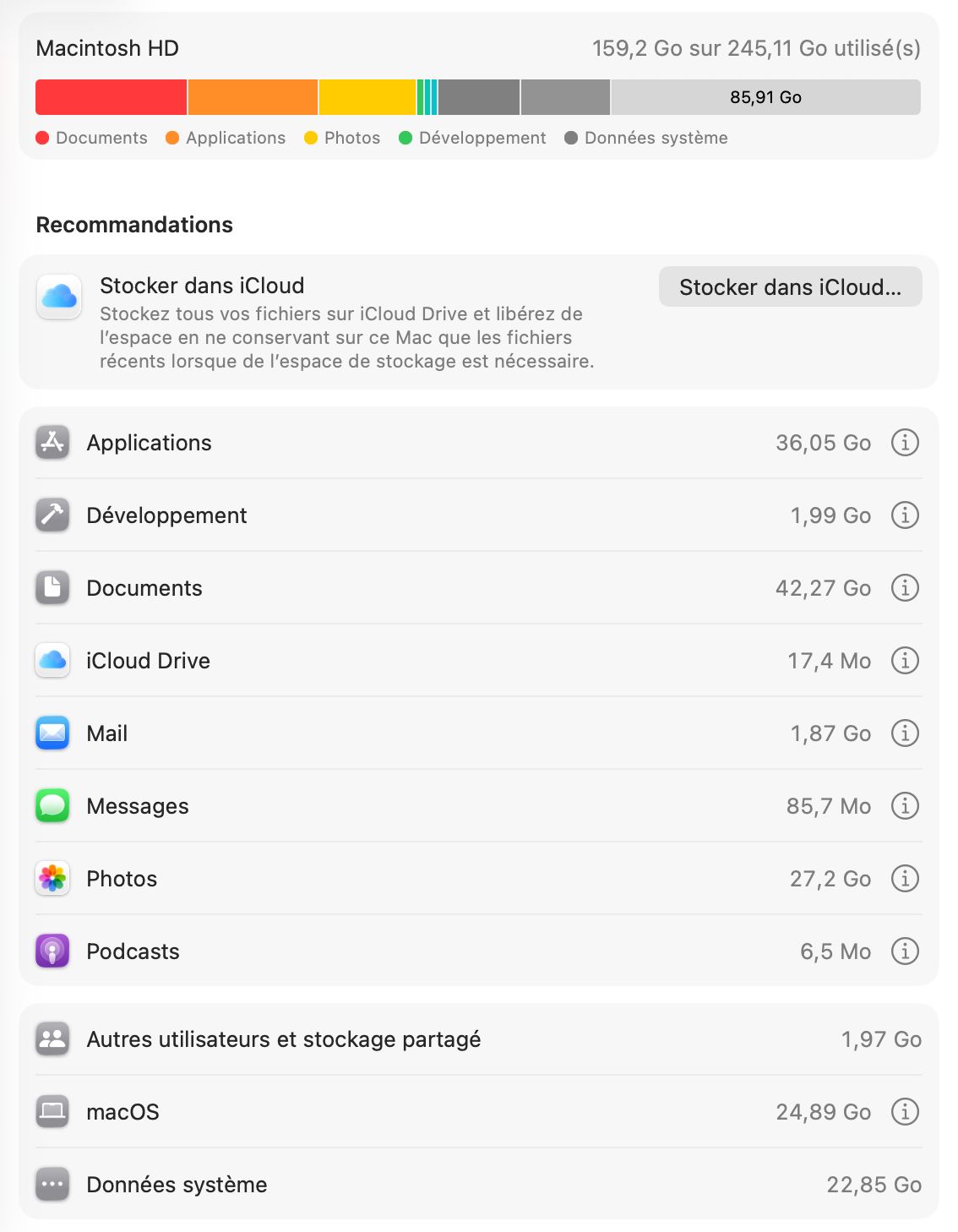
Et là, magie ! J’ai récupéré presque 100 Go d’espace disque instantanément. Mon MacBook respirait enfin !
Conclusion et recommandation
Cette expérience m’a appris que les outils graphiques de macOS réussissent parfois là où le Terminal échoue, ce qui est assez ironique pour un problème aussi technique.
Si vous utilisez Time Machine sur un stockage réseau avec macOS Tahoe, surveillez régulièrement votre espace de stockage. En prévention, j’ai personnellement désactivé Time Machine pour le moment. Je vais chercher une solution alternative pour mes sauvegardes.
J’espère que cet article vous sera utile ! N’hésitez à laisser un petit commentaire si c’est le cas.





Bonjour
Mon problème correspond exactement à ce que vous décrivez ! J’ai la version Tahoe 26.5.2.
Malheureusement, dans l’utilitaire de disque, si je clique sur « Presentation » je n’ai pas l’option « Afficher les instantanés AFPS » comme plusieurs personnes l’ont également signalé.
J’ai « afficher uniquement les volumes » ou « afficher tous les appareils ».
Avez vous une idée de pourquoi iu une autre solution car mes données système me prennent 400go …
Un grand MERCI par avance pour votre aide. Laetitia
pas de bouton « Afficher les instantanés AFPS » chez moi…
Encore raté.
Mille mercis ! j’ai récupéré presque mes 2 T0 de stockage, il me restait 13 gigas d’espace !!!!
Incroyable j’allais le porter à réparer d’urgence !
Avec plaisir, merci pour votre message !
N’hésitez pas à soutenir mon travail : https://ko-fi.com/antoineguilbert :)
comment faites vous pour supprimer les fichiers instantanés AFPS je ne vois pas de bouton pour cela
Vous avez un petit bouton « moins » en dessous, il suffit de sélectionner l’instantané et cliquer dessus.
Merci beaucoup et bravo pour votre clarté ! Comme d’autres, je pataugeais lamentablement avant de bénéficier de votre partage d’expérience ! (150 go récupérés en deux minutes grâce à vous !)
Merci pour le retour, ça fait plaisir !
Malheureusement, ce n’est pas la seule raison pour laquelle ces données systèmes peuvent devenir très encombrantes:
j’ai pu une fois libérer beaucoup d’espace simplement en rebootant mon Mac, mais ça ne marche pas à tous les coups, et je n’aime pas trop avoir à le faire. Vivement que Apple nous donne un outil spécifique, et pas juste cette indication cryptique (pour moi en ce moment, 86,21 Go dans la catégorie Données système, plus que l’ensemble de mes données personnelles).
Bonjour
J’ai un mac min M4 245GO et les données systemes me prennent 171 GO et j’ai effectué aussi les memes démarches que tu indiques mais pareil je n’ai rien dans mes instantanés AFPS, ni de sauvegarde Time Machine … comment puis je faire pour trouver ce qu’il ne va pas?
Hello, j’ai 127go pris de mon coté .. je ne peu plus rien faire :(
je n’ai rien dans mes instantanés AFPS, ni de sauvegarde Time Machine … si quelqu’un a une autre solution je suis preneuse !!!
merci
Hello Mylène,
Il faudrait une capture d’écran pour aiguiller
Je peu pas en ajouter ici :( pouvez vous m’envoye votre mail ou autre ?
Meme problème, as-tu trouvé une solution depuis ? Merci
Salut, meme problème, est ce que vous avez une solution ? Merci
Super merci infiniment!
Merci 10 000 fois,
J’ai eu ce problème ou les données systèmes remplissaient l’intégralité de mon SSD de 1 To ne me laissant a peine 10 Go d’espace libre .
J’ai passé plus d’une heure avec l’assistance Apple au téléphone , en partage d’écran sans trouver d’autres solutions proposées que d’effacer le disc pour une réinstallation complète sans utiliser la sauvegarde de mon ordi précédent .
Et une ultime recherche sur Google m’a permit de trouver votre article dont la solution fonctionne parfaitement .
Merci Beaucoup
Cordialement
Jean-Louis
Merci pour votre commentaire, ça fait toujours plaisir à lire !
Ravi de voir que je suis plus utile que l’assistance Apple 🤓
Merciiiiii !!!
Cela m’a permis de récupérer 170 Go et de ne plus avoir une lenteur quand j’effectue des taches.
Avec plaisir, merci pour le commentaire !
Waouh merci!!! Je pataugeais depuis plusieurs jours. Même le félin GPT qui m’aidait avec le terminal n’arrivait rien à résoudre.
Grâce à toi j’ai récupéré 620 Go qui étaient pris par les données système.
Super, ça fait plaisir de voir ce genre de commentaire ! Merci et content que ça ait servi
Héhé meilleur que Chat GPT !
Bonjour, j’ai suivi pas à pas toutes les étapes mais une fois arrivée sur « Data », il est mentionné « 0 instantané » et la liste est vide.
Je ne peux pas joindre de capture d’écran mais toutes mes infos sont identiques à la capture d’écran du guide sauf pour :
Disponibilité : 53,22 Go (4,35 Go purgeables)
Utilisé : 171,13 Go
Pourriez-vous m’aidez s’il vous plaît ?
Merci beaucoup !
Peut-être qu’il n’y a tout simplement pas d’instantanés sur le Mac.
Essayez peut être avec ce genre d’appli qui est gratuite pour voir l’espace restant : https://www.derlien.com/
sur mon macbookAir M2, je suis ton chemin mais lorsqu il s ‘agit de cliquer sur « presentation » etape 3) je n’ai pas l’option de « Afficher les instantanés AFPS ».. Dans mon menu j ‘ai uniquement :
Masquer la barre laterale
————————————
afficher uniquement les volumes
afficher tous les appareils ….
et ca s arrete là.
nb en ce qui me concerne j ‘ai cela : Volume de données APFS • APFS (chiffré)
Est ce que c est pareil avec le tien ?
je ne sais pas d ou ca vient
Pareil, j’ai tous essayer même la réinstallation de macOS, mais il me manque de l’espace disque pour l’effectuer x)
C’est le menu présentation sur la barre latéral (en haut de ton écran), pas en haut de l’application