

Intégration Mammotion dans Home Assistant : pilotez vos robots tondeuses Yuka et Luba
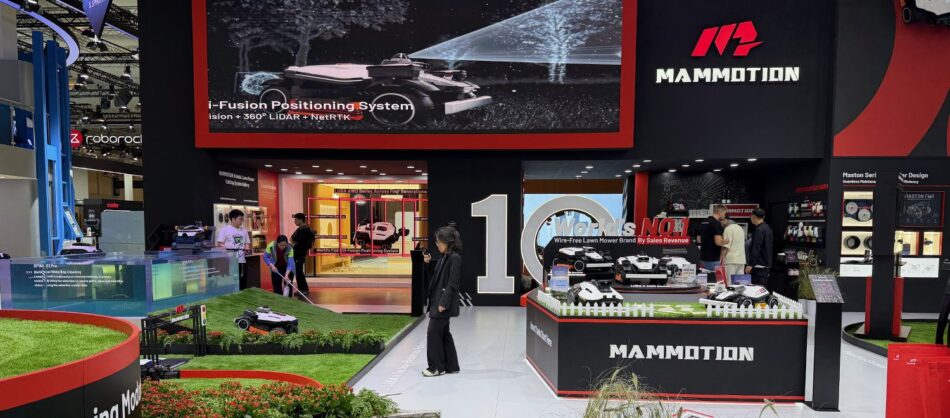
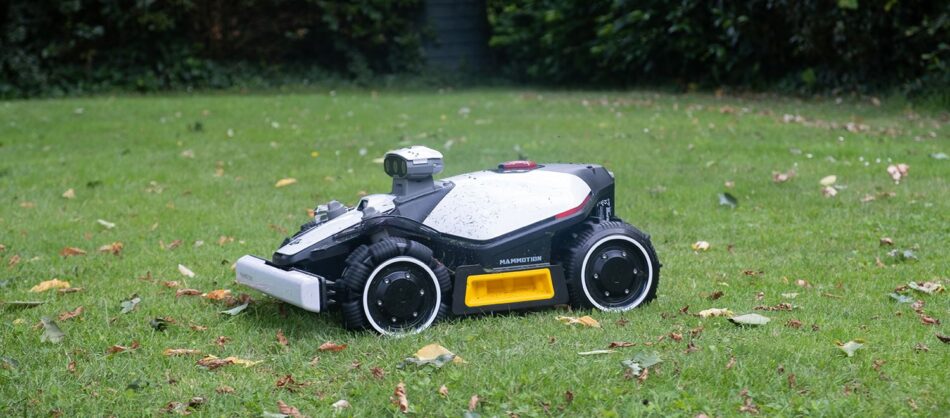
Après avoir testé récemment le Mammotion Yuka Mini sur le blog, je me suis intéressé à son intégration dans Home Assistant. Bonne nouvelle : grâce à un plugin HACS, il est désormais possible de piloter vos robots tondeuses Yuka et Luba directement depuis votre installation domotique. Voyons ensemble comment installer l’intégration et ce que cela permet de faire.
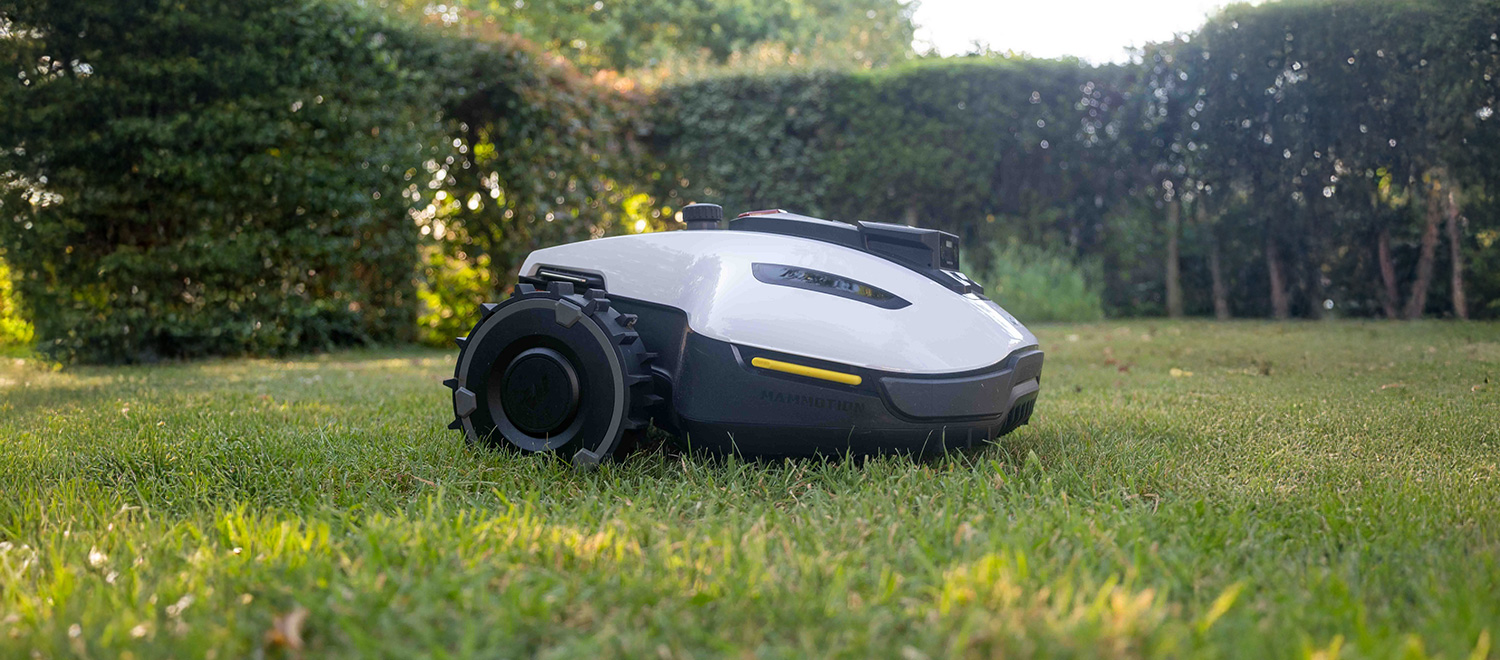
Test Mammotion Yuka Mini : un robot tondeuse compact sans-fil périmétrique
Pré-requis
Avant de vous lancer, assurez-vous d’avoir :
- Une instance Home Assistant fonctionnelle (Docker, Raspberry Pi, NUC, etc.)
- Le gestionnaire de paquets HACS déjà installé. Si besoin, on en parle dans cet article.
- Vos identifiants de l’application Mammotion.
Attention concernant vos identifiants, il est recommandé de créer un second compte qui aura accès à votre robot. Sinon, vous risquez de vous retrouver déconnecté depuis votre application. Il vous suffit d’installer l’app sur un second téléphone temporairement et de partager votre robot.
Installation via HACS
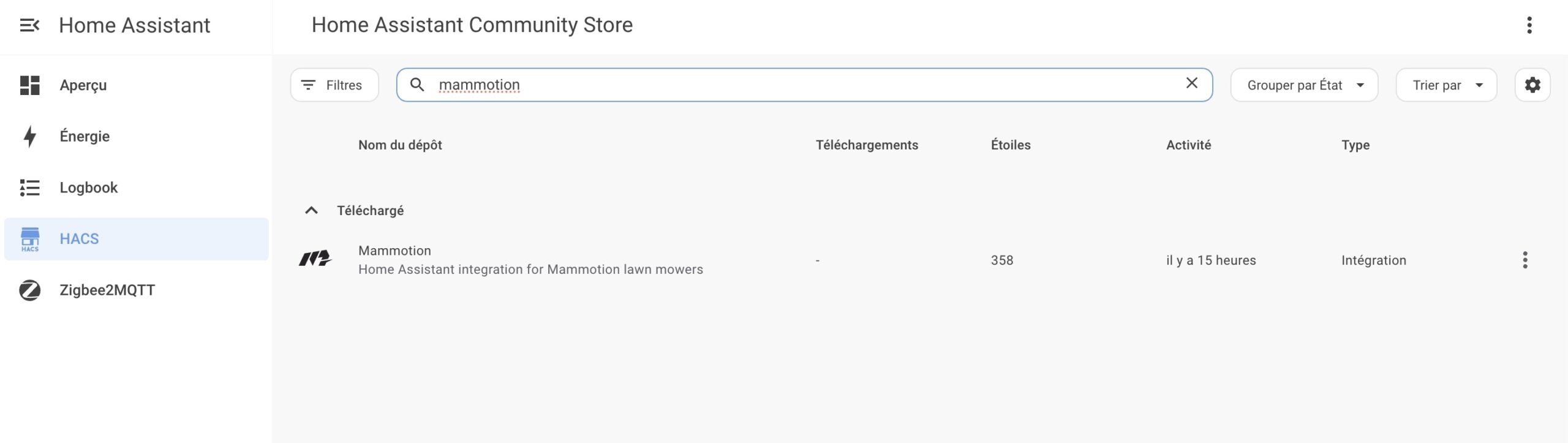
- Ouvrez HACS dans votre menu Home Assistant.
- Cliquez sur Intégrations puis sur les trois points en haut à droite > Dépôts personnalisés.
- Ajoutez l’URL suivante et choisissez la catégorie intégration : https://github.com/mikey0000/Mammotion-HA
- Une fois ajouté, cherchez “Mammotion” dans la liste des intégrations disponibles puis installez-le.
- Redémarrez Home Assistant pour appliquer la configuration.
Configuration et utilisation
Une fois configuré, on retrouve donc notre robot avec toutes les données disponibles. Honnêtement, il y en a beaucoup que ça soit sur les contrôles, mais aussi sur les capteurs disponibles.
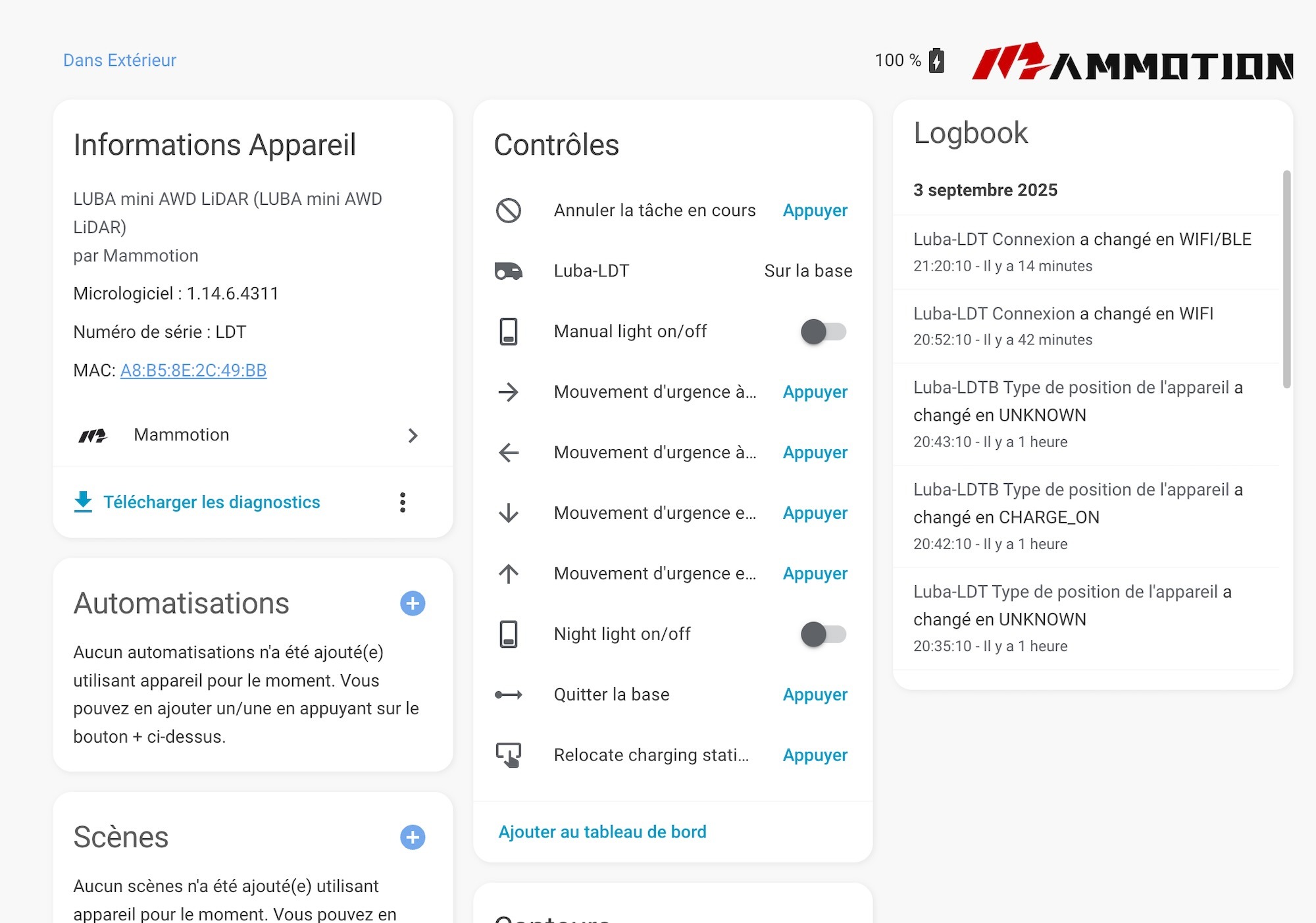
On retrouve par exemple :
- Niveau de batterie
- Type de connexion (Wi-Fi ou Bluetooth)
- Cycles de batterie
- Statut de la charge
- Position GPS
- Nombre des satellites
- Zone de travail
Exemple d’automatisations pour robot tondeuse
Comme d’habitude, vous pouvez intégrer votre nouveau robot à vos automatisations favorites. Quelques exemples si vous êtes à court d’idées !
- Arrêter la tonte en cas de pluie : si le capteur météo annonce pluie > 70 %, envoyer l’ordre de retour à la base (même si le robot le gère de lui même)
- Reporter la tonte en cas de canicule : si température extérieure > 30 °C, repousser la tonte au soir.
- Démarrer la tonte quand tes panneaux solaires produisent : profiter du surplus solaire entre 11h et 15h.
- Éteindre les lumières du robot automatiquement quand il rentre à la base.
Exemple d’un dashboard Mammotion
J’ai commencé de mon côté à travailler une ébauche de dashboard pour gérer mon robot tondeuse Mammotion. Je n’ai utilisé que les cartes de base fournie par Home Assistant.
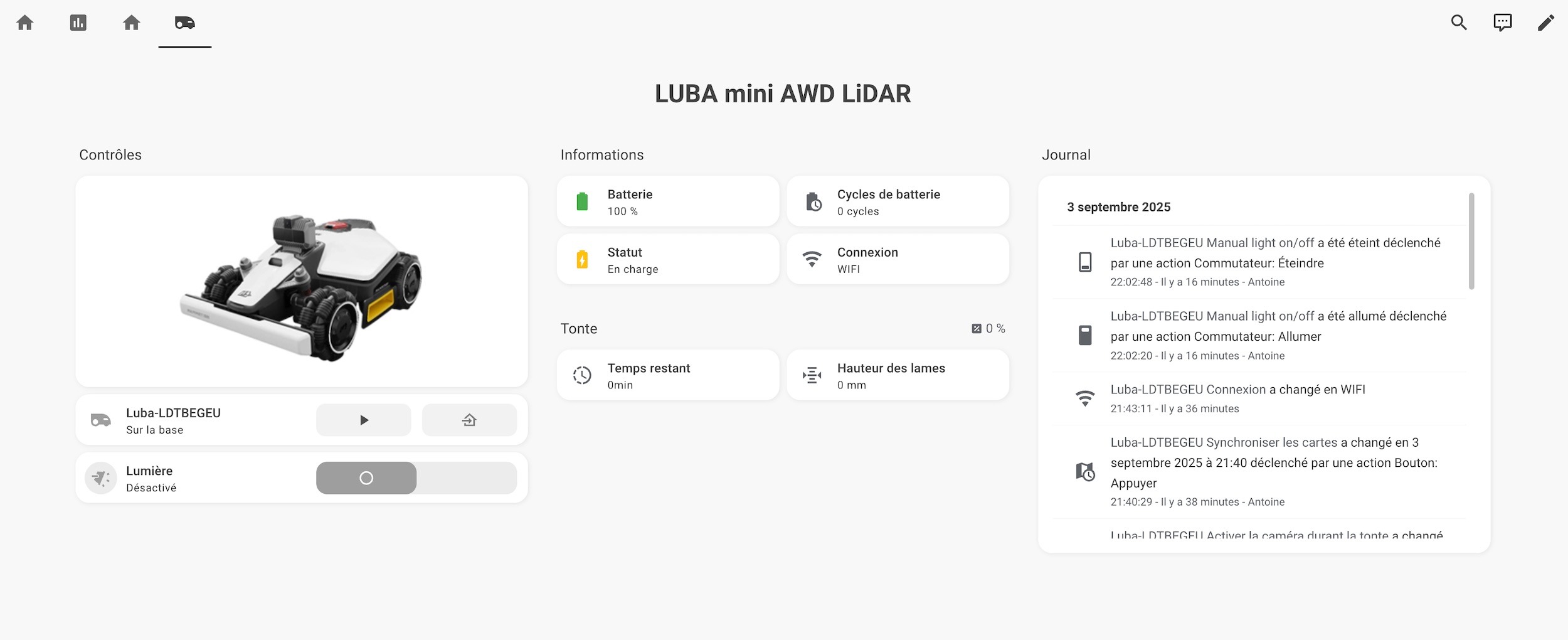
Si cela vous intéresse, je vous joins le code. Il vous suffit de remplacer luba_xxxx par votre robot.
  - type: sections
    max_columns: 4
    title: Jardin
    path: jardin
    icon: mdi:robot-mower
    sections:
      - type: grid
        cards:
          - type: heading
            heading: Contrôles
            heading_style: title
          - type: picture
            image: /api/image/serve/e2e39c1b3e42adf233756283d06f5e26/512x512
          - features:
              - type: lawn-mower-commands
                commands:
                  - start_pause
                  - dock
            type: tile
            entity: lawn_mower.luba_xxxx
            features_position: inline
            vertical: false
            show_entity_picture: false
            hide_state: false
            grid_options:
              columns: full
          - features:
              - type: toggle
            type: tile
            entity: switch.luba_xxxx_manual_light_on_off
            features_position: inline
            vertical: false
            name: Lumière
            icon: mdi:light-flood-down
      - type: grid
        cards:
          - type: heading
            heading: Informations
            heading_style: title
          - type: tile
            entity: sensor.luba_xxxx_batterie
            features_position: bottom
            vertical: false
            name: Batterie
          - type: tile
            entity: sensor.luba_xxxx_cycles_de_batterie
            features_position: bottom
            vertical: false
            name: Cycles de batterie
          - type: tile
            entity: binary_sensor.luba_xxxx_en_charge
            features_position: bottom
            vertical: false
            name: Statut
          - type: tile
            entity: sensor.luba_xxxx_connexion
            features_position: bottom
            vertical: false
            name: Connexion
          - type: heading
            heading: Tonte
            heading_style: title
            badges:
              - type: entity
                entity: sensor.luba_xxxx_progression
          - type: tile
            entity: sensor.luba_xxxx_temps_restant
            features_position: bottom
            vertical: false
            name: Temps restant
            grid_options:
              columns: 6
              rows: 1
          - type: tile
            entity: number.luba_xxxx_hauteur_des_lames
            features_position: bottom
            vertical: false
            name: Hauteur des lames
      - type: grid
        cards:
          - type: heading
            heading: Journal
            heading_style: title
          - type: logbook
            target:
              entity_id: []
              device_id: 2a3a5e0914be24b570a643140371719c
    badges: []
    header:
      card:
        type: markdown
        text_only: true
        content: '# LUBA mini AWD LiDAR'
J’espère que cet article vous sera utile ! Si vous avez des questions, n’hésitez pas.

Bonjour,
Merci pour les détails. Malheureusement de mon côté, une fois configuré, mammotion reste en initialisation et ne démarre jamais. Auriez-vous une piste pour régler mon problème ?
Bonjour,
Il faudrait regarder dans les logs de Home Assistant. La connexion avec les identifiants sont bien OK ?
Bonjour
Merci beaucoup pour cet article ! j’ai pu facilement l’intégrer dans HA.
Manque juste le fait de pouvoir créer une automatisation contre le vol du LUBA, j’ai pas trouvé d’entité pour créer une automatisation qui envoie une notif et déclenche l’alarme de mon local piscine ( pour exemple) .
C’est le déclencheur qui manque …
Merci en tout cas pour cet article simple et précis
Merci pour le commentaire, ça fait toujours plaisir à lire !
Merci pour cet article qui me fait aussi découvrir la marque mammotion.
Auriez vous un code parrainage à partager ?
Si ca peut vous donner un petit qqchose !
Merci à toi. Pas directement avec la marque Mammotion, passe par mon lien si tu commandes sur Amazon, c’est une bon moyen de financer le blog : https://amzn.to/3Zkfi6R (pas mal en plus pour le SAV) !
Bonjour
Merci pour ta réponse rapide.
Malheureusement j’ai déjà fais tout cela.
Je trouve très surprenant que seule la commande « quitter la base » fonctionne.
Je vais écrire à GitHub.
Merci encore.
Michel
Bonjour à tous,
J’ai installé cette integration l’année dernière. elle fonctionnait très bien. Elle m’a permis de revenir dans une zone de tonte quittée par glissade. Quand le robot est à 2500 km c’est pluôt bien!
Cette année seule la commande « quitter la base fonctionne, toutes les autres renvoient une erreur :
Échec de l’exécution de l’action button/press. (‘bluetooth command failed’, ‘3SctkK4EngxebCHkXgqV000000’)
j’ai mis à jour mais sans succès.
quelqu’un a-t-il une idée?
Mammotion LUBA2
merci
Salut !
L’erreur « bluetooth command failed » indique que les commandes essaient de passer par le Bluetooth au lieu du cloud, et ça coince.
Quelques pistes à tester :
1. Compte secondaire — Si tu utilises ton compte principal Mammotion dans Home Assistant, ça peut créer des conflits avec l’app mobile. L’idéal c’est de créer un second compte, partager le robot dessus, et utiliser ce compte-là dans HA.
2. Supprimer et reconfigurer — Après un an, les tokens d’auth peuvent expirer. Essaie de supprimer complètement l’intégration dans HA et de la reconfigurer from scratch.
3. Mise à jour — Vérifie bien que HACS a installé la toute dernière version de l’intégration.
Si ça persiste, je te conseille d’ouvrir une issue sur le GitHub du projet (https://github.com/mikey0000/Mammotion-HA/issues) avec tes logs HA, le développeur est assez réactif.
Bon courage !