

Une notification Home Assistant pour savoir quand aérer votre maison
L’été touche à sa fin, mais les prochaines canicules, elles, reviendront forcément. Cet été, j’ai mis en place une petite automatisation qui m’a évité pas mal d’allers-retours au thermomètre : une notification qui prévient dès que l’extérieur passe sous la température de la pièce la plus chaude de la maison.
Le principe : comparer en continu intérieur et extérieur
L’idée de base est simple. Plutôt que de fixer un seuil fixe du genre « aérer si extérieur sous 22°C », l’automatisation compare en temps réel la température dehors à celle de la pièce la plus chaude parmi celles que je surveille (la chambre de mon fils, la chambre parentale et le salon chez moi).
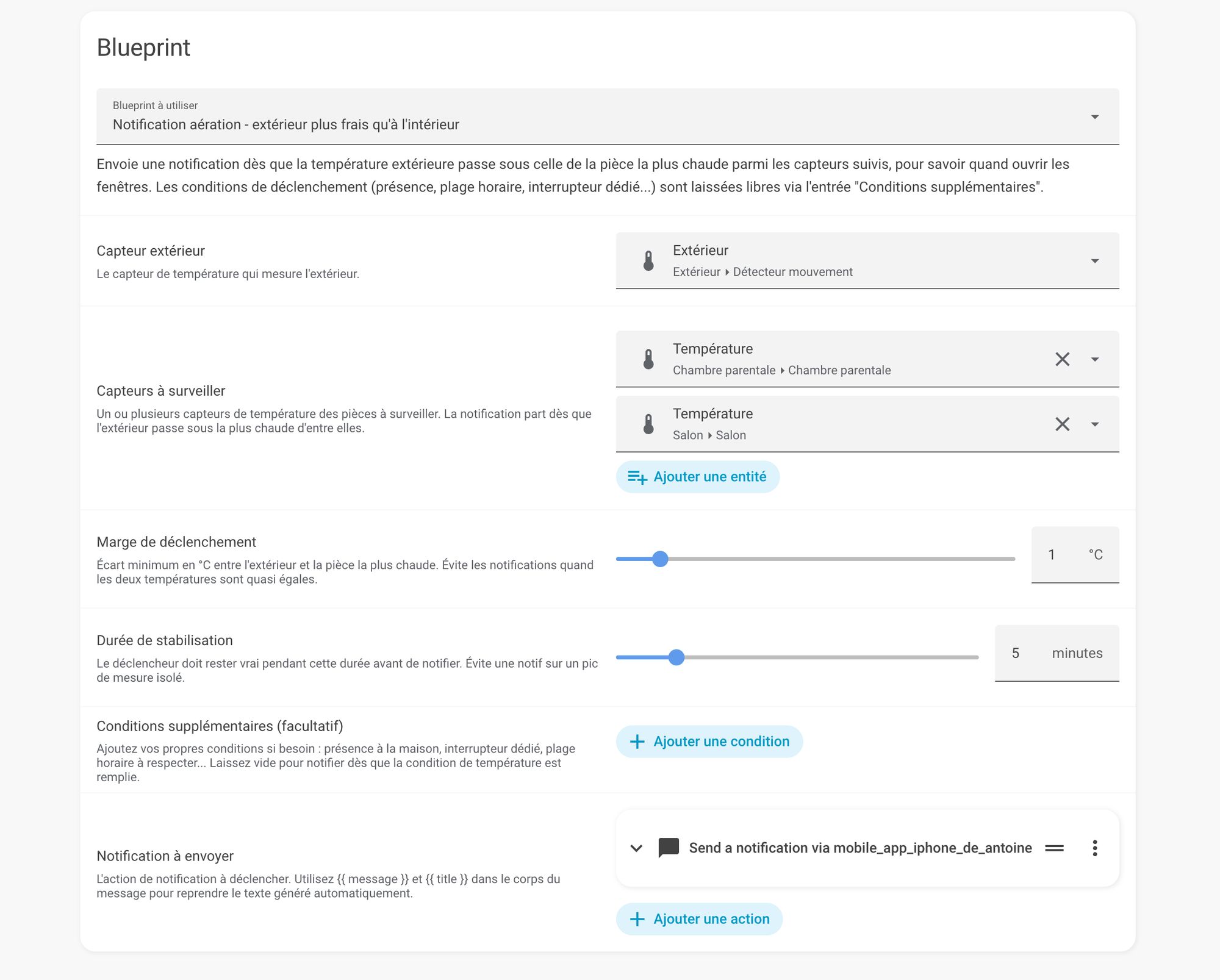
Dès que l’extérieur passe sous cette température avec au moins 1°C d’écart, et que ça reste vrai pendant 5 minutes, la notification part sur mon iPhone.
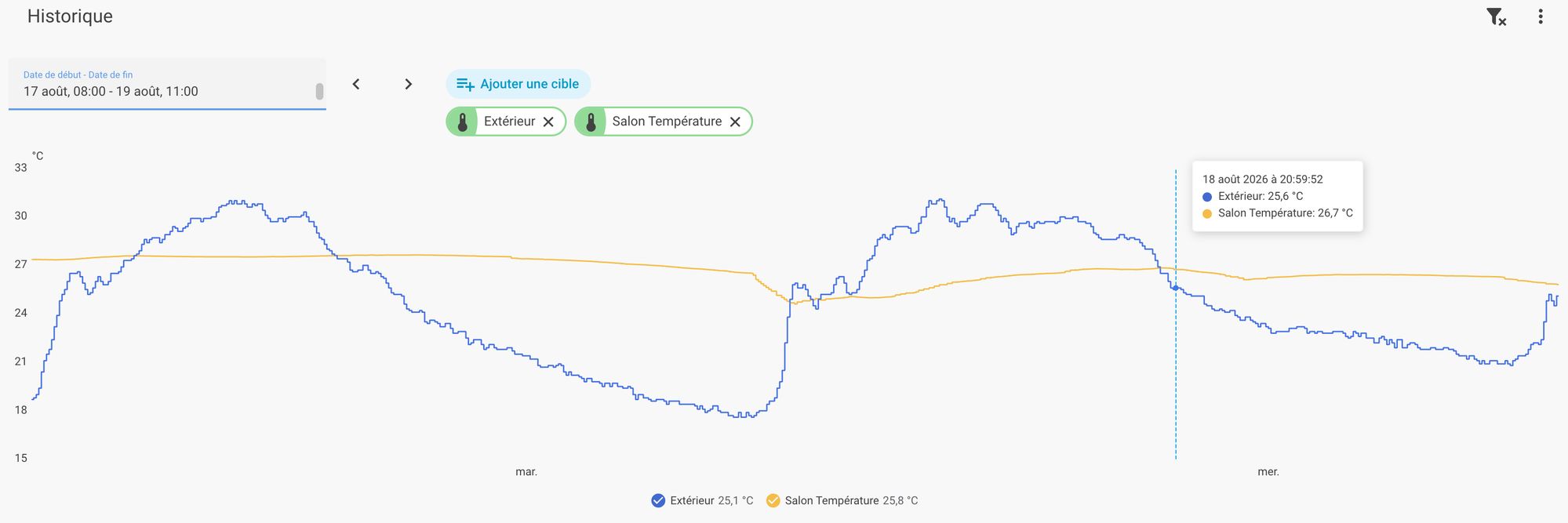
Ces deux paramètres, la marge de 1 degré et la stabilisation de 5 minutes, évitent les faux positifs pile au moment où les deux courbes se croisent. Sans ça, on reçoit une notif toutes les deux minutes le temps que ça se stabilise, franchement pénible.
Pour que ça fonctionne, il faut un capteur qui remonte la température extérieure (un capteur météo Zigbee ou Matter fait très bien l’affaire) et au moins un capteur de température dans les pièces à surveiller. Voici par exemple quelques modèles :
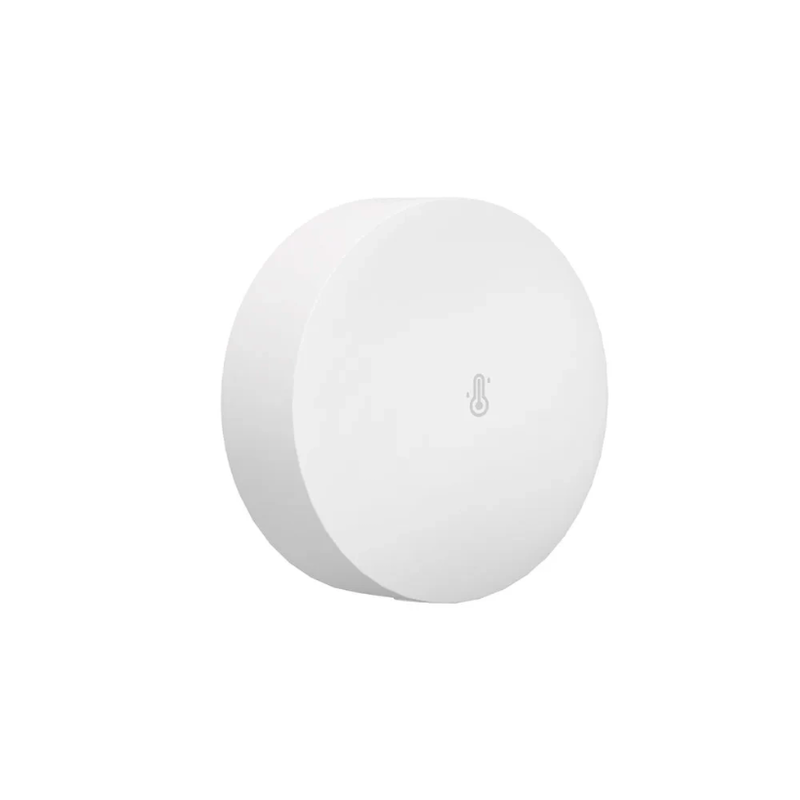

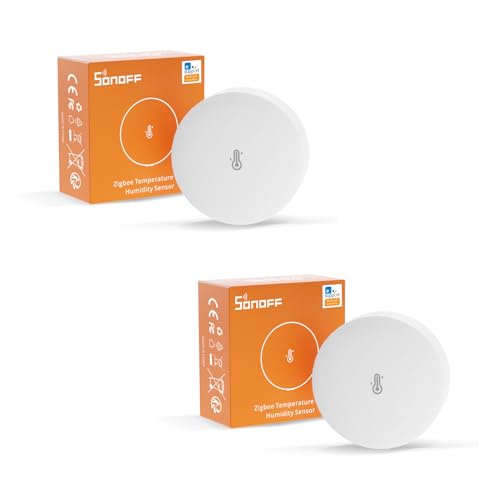
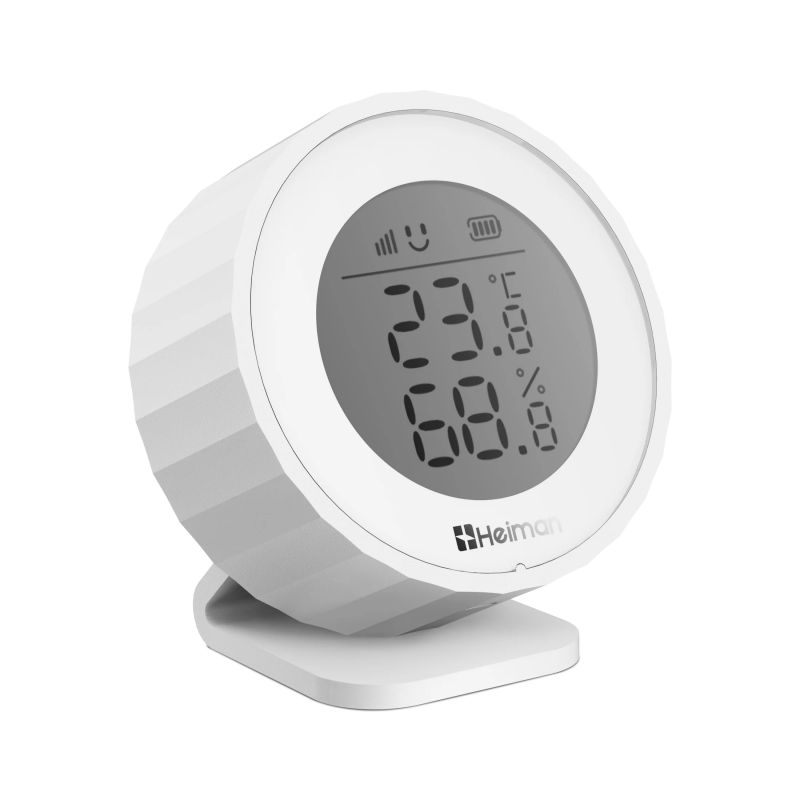
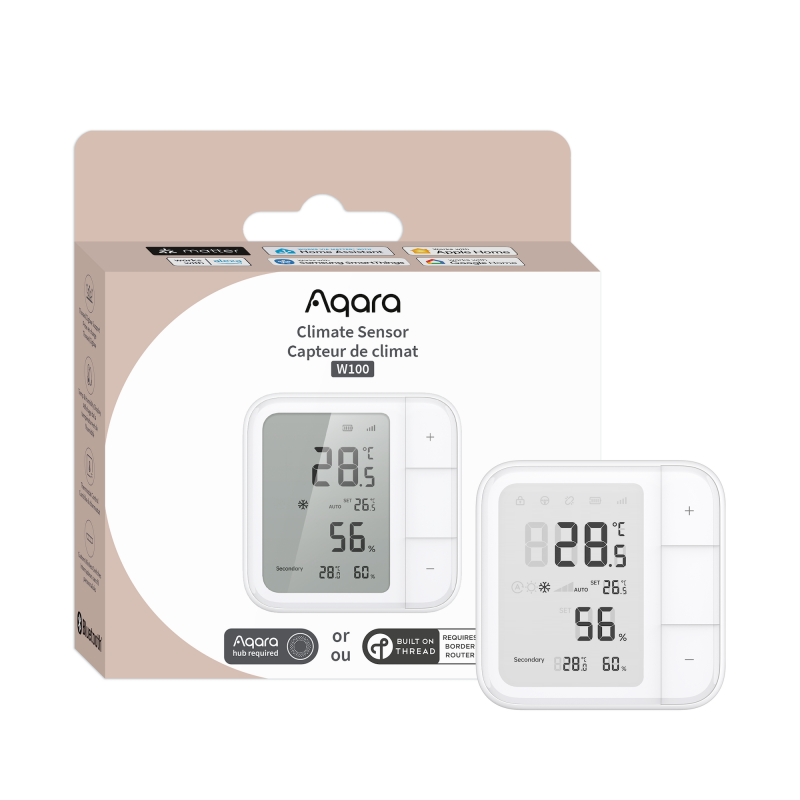
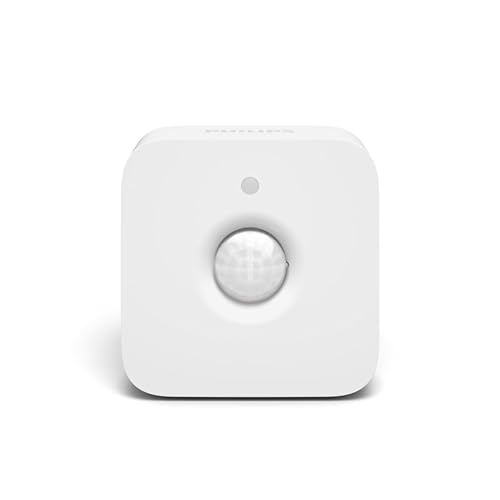
À savoir que si vous possédez des Philips Hue chez vous, vous pouvez utiliser les détecteurs de mouvement comme des capteurs de température, cela marche très bien (et je les utilise même).
Le blueprint à importer dans Home Assistant
Pour que ce soit réutilisable sans retaper le YAML à la main, j’ai transformé mon automatisation en blueprint. J’ai ajouté une entrée « Conditions supplémentaires » où on peut brancher ses propres conditions (présence à la maison, interrupteur dédié, plage horaire…) directement depuis l’éditeur d’automatisation, sans toucher au YAML.
Pour l’utiliser dans Home Assistant, il vous suffit de cliquer sur le bouton ci-dessous.

On crée ensuite une automatisation à partir du blueprint : capteur extérieur, un ou plusieurs capteurs de pièces, marge et durée de stabilisation si besoin, puis on choisit son action de notification (app mobile Home Assistant, ntfy, ou autre).
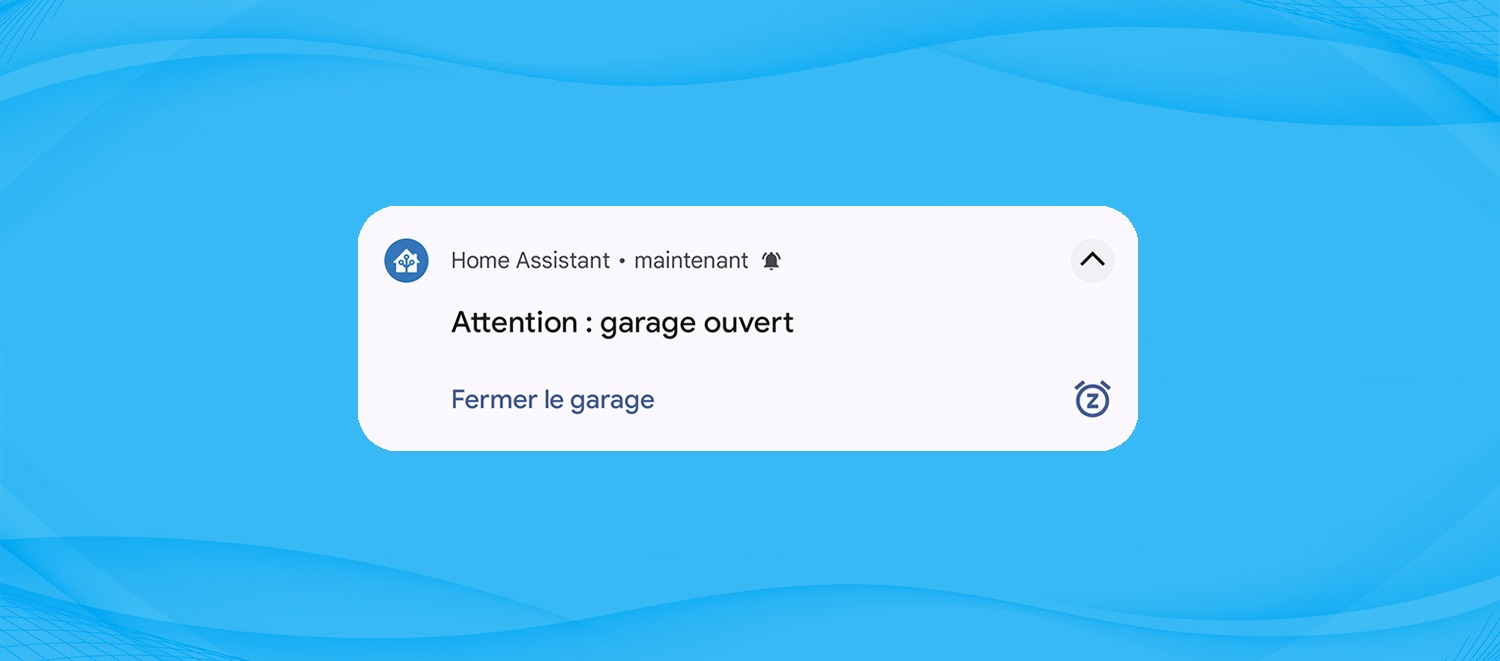
Envoyer une notification à un smartphone depuis Home Assistant
Pour reprendre le texte généré automatiquement, il suffit d’utiliser {{ message }} et {{ title }} dans le corps de la notification.
En bref, une automatisation toute bête mais bien utile au quotidien ! J’espère que ce tutoriel vous sera utile.




Salut !
Je suis allé un peu plus loin encore en mettant des capteur d’ouverture ikea sur les fenetres :
– ouverture d’un capteur de fenêtre MYGGBETT des pieces surveillées
– passage à on d’un capteur de tendance « température en hausse » (helper trend, ~1 °C/h sur 5 min) des mêmes pièces
– double vérification à 30 s puis 1 min plus tard (1 min 30 au total) avant d’envoyer, afin d’éliminer les fausses alertes où la tendance « hausse » repose sur des données antérieures à l’ouverture de la fenêtre
En gros je monitore la temperature de la piece (la aussi avec des capteurs ikea TIMMERFLOTTE) et des que ca remonte j’ai une alerte pour fermer les fenetres des pieces ou ca remonte.
Pas de capteur externe pour ma part, juste une moyenne de 2 source meteo dans home assistant.
J’avais essayé de connecter ma Tesla model 3 qui a un capteur de temperature exterieure mais c’etait pas assez reactif
Merci pour le partage. j’ai aussi créer une automatisation pour ouvrir et fermer les fenêtres le matin. je n’ai pas encore de thermomètre pour l’extérieur alors j’ai utilisé Météo France. cela a en plus l’avantage de pouvoir faire des prévisions. De cette façon on peut anticiper la fermeture des fenêtres avant qu’il ne fasse réellement plus chaud dehors que dedans, permettant de garder le peu de fraicheur qu’on aurait pu gagner en aérant.
Et pour éviter les notifications multiples, je suis parti du principe qu’il y a une seule notification pour l’ouverture des fenêtres le soir et une pour la fermeture le matin, avec un booléen qui s’active dès que la notification est envoyée et qui se désactive à minuit pour le jour suivant.
J’ai ajouté une alerte vocale en plus du téléphone car tout le monde n’a pas le téléphone avec l’application.
Bonne idée l’alerte vocale ! Tu as fait ça comment ? TTS sur un Google Home ou enceinte AirPlay ?
J’ai une stack vocale locale via le protocole Wyoming : Vosk pour le STT et Piper pour le TTS. Mais sinon il y a le TTS Google Translate ou Gemini et sans doute d’autre. J’ai une enceinte type conf-call Jabra branchée sur mon mini-pc pour le micro et l’audio. Pas de Google Home, Alexa ou autre, mais ça doit être aussi possible :-)
Merci pour le blueprint ! J’avais déjà fait à peu près la même chose au début de l’été avec aussi une notification pour fermer les fenêtres mais c’était un peu chaotique, je vais tester ça.