

Home Assistant : le guide complet pour débuter en 2026

Home Assistant est devenu, avec le temps, la plateforme domotique la plus complète et la plus flexible à installer chez soi. Gratuite, open source, et qui tourne en local sans dépendre d’un cloud tiers.
Dans ce guide, je rassemble tout ce qu’il faut savoir pour démarrer en 2026 : pourquoi choisir Home Assistant, comment l’installer, configurer vos premières automatisations, installer vos intégrations tierces et exploiter au mieux l’énergie et le solaire.
Chaque chapitre renvoie aussi vers mes articles détaillés sur le sujet, à consulter au fil de vos besoins.
Pourquoi choisir Home Assistant ?
Home Assistant est un système domotique open source, gratuit et local. Concrètement, ça veut dire que tout tourne chez vous, sur votre propre matériel, sans dépendre d’un serveur cloud tiers. C’est la vraie différence de fond avec les box propriétaires : vous gardez la main sur vos données et la maison continue de fonctionner même quand internet tombe.
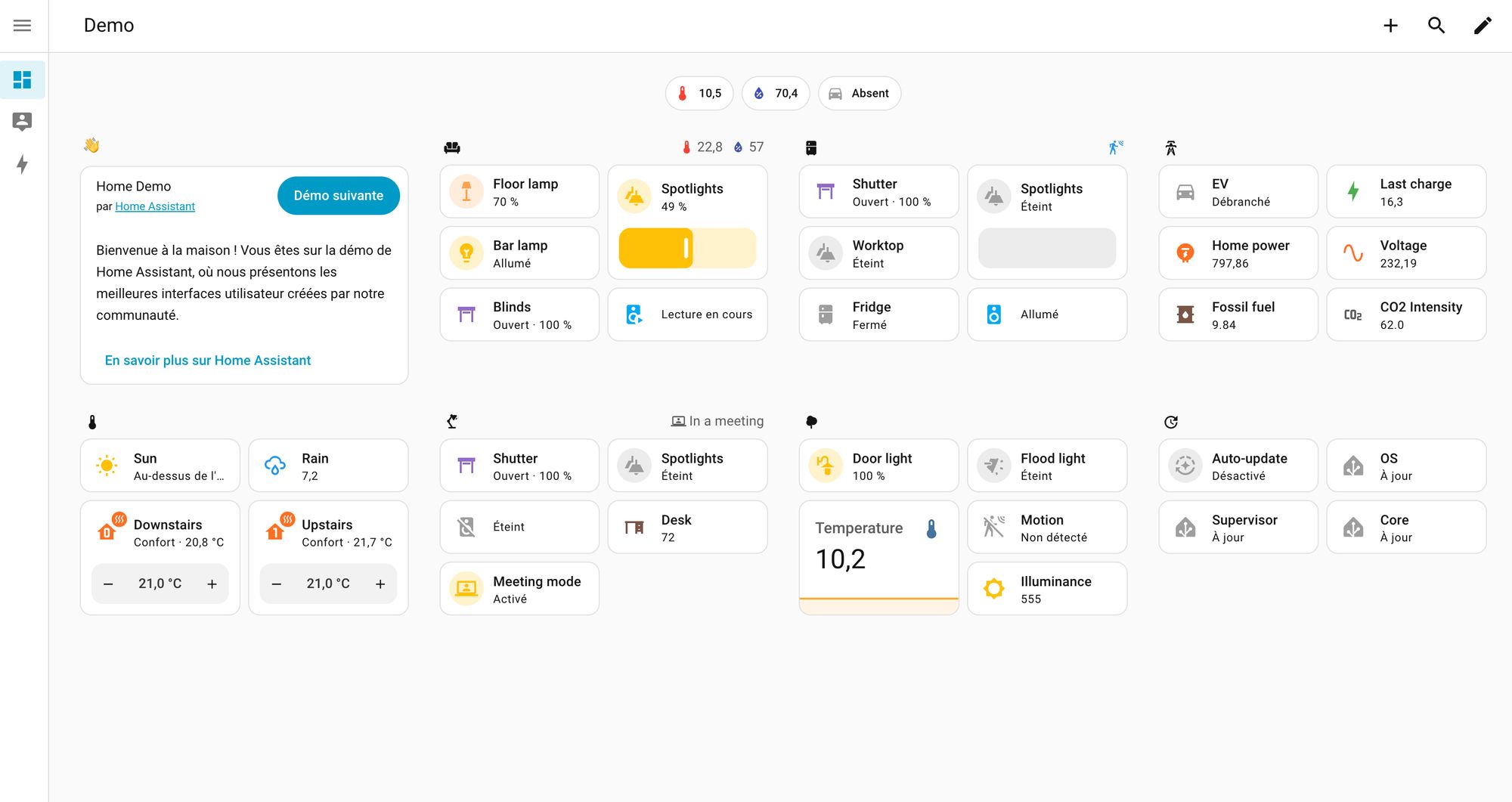
Plusieurs alternatives existent également comme Jeedom et Gladys Assistant si l’on se concentre sur les solutions populaires en France. Je vous invite à lire mes article comparatifs sur le sujet.
Choix d’un logiciel domotique : Home Assistant ou Jeedom ?
J’ai testé Gladys Assistant : mon avis sur l’alternative à Home Assistant
Home Assistant reste selon moi la vraie référence : une communauté mondiale très active, plus de 2000 intégrations officielles et un ajout constant d’intégrations tierces via HACS (le Home Assistant Community Store).

HACS sur Home Assistant : installation et configuration rapide
Initialement réservé aux bidouilleurs et passionnés de tech, Home Assistant s’est ouvert petit à petit et s’est vraiment démocratisé. Maintenant, plus besoin de mettre les mains sous le capot et venir toucher au code (si cela vous faisait peur !).
Installer Home Assistant : quelle méthode choisir ?
Trois grandes options s’offrent à vous pour installer Home Assistant en 2026 :
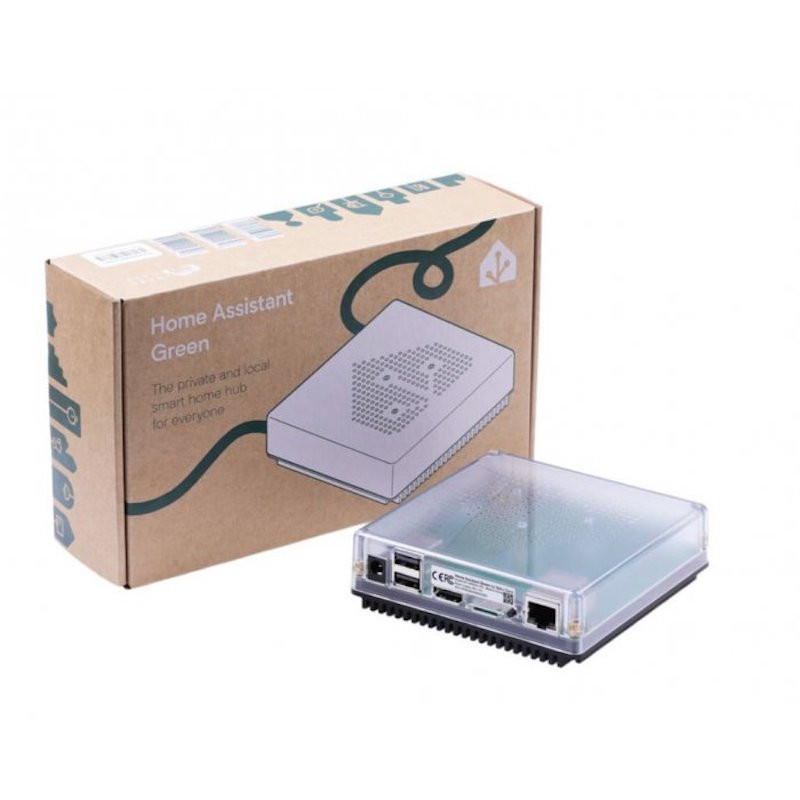
- un Home Assistant Green (boîtier officiel, prêt à l’emploi, autour de 100 euros)
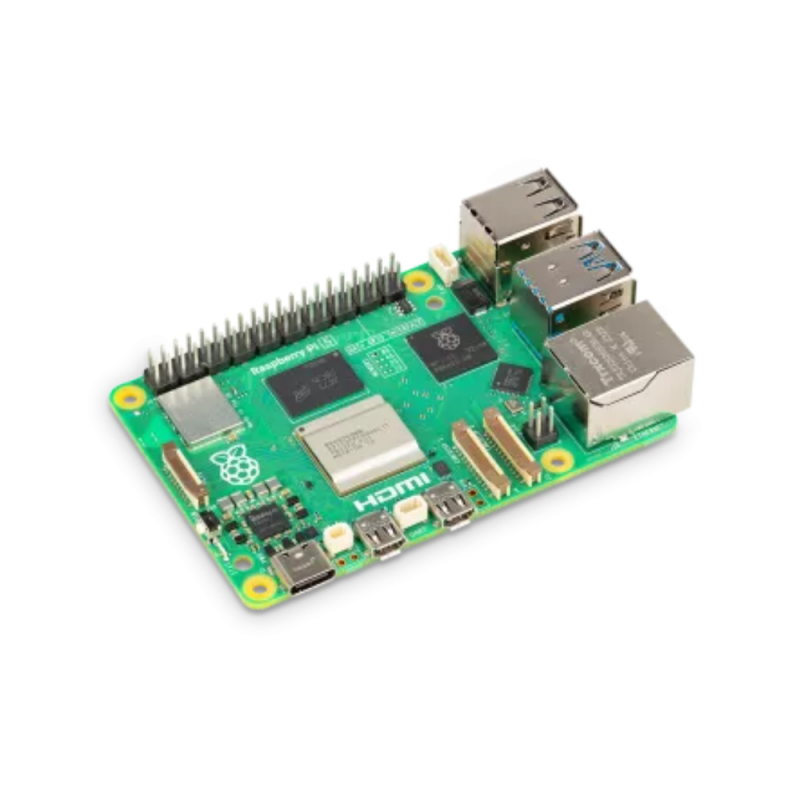
- un mini-PC ou un Raspberry Pi avec Home Assistant OS installé dessus
- un conteneur Docker sur une machine que vous avez déjà (NAS, serveur perso, Proxmox).
Le choix dépend surtout de ce que vous avez sous la main et de votre appétence pour la technique.
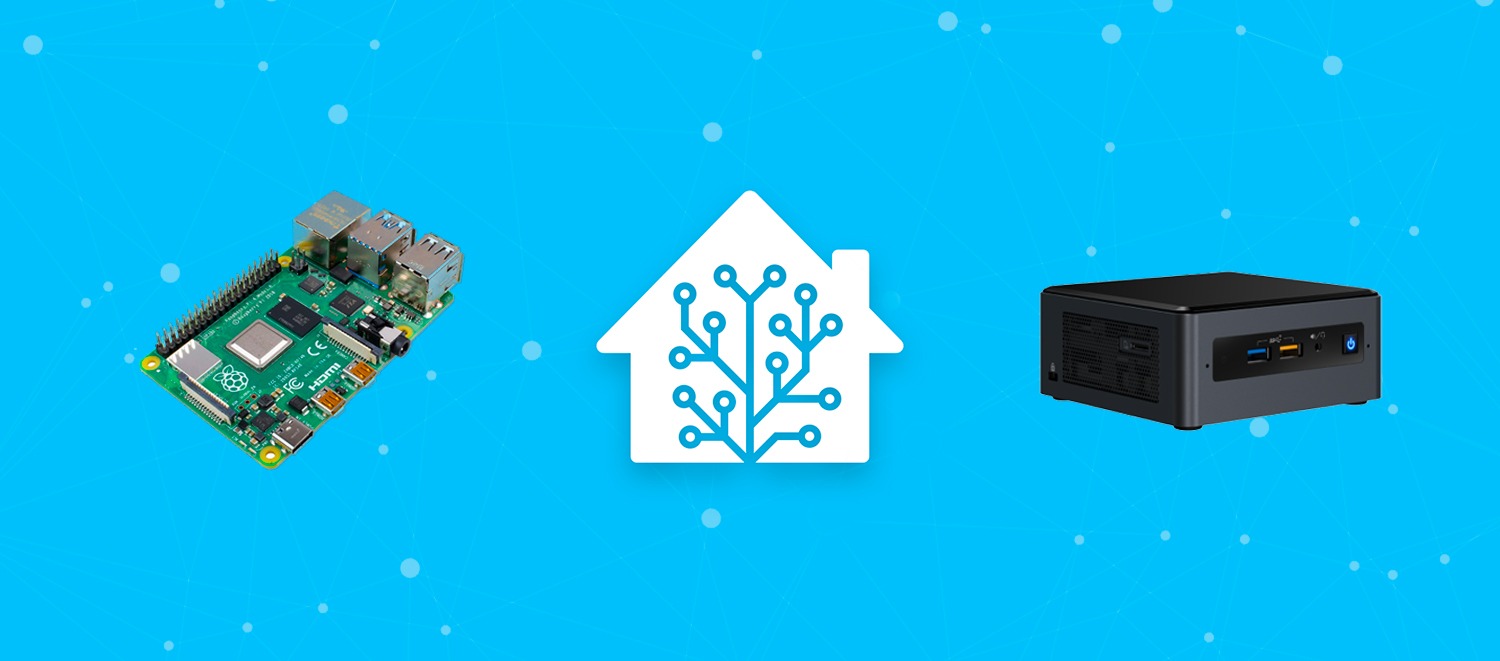
Installer Home Assistant : quelle machine faut-il choisir ?
Pour un débutant qui veut du zéro prise de tête, je recommande le Home Assistant Green. C’est le boitier officiel proposé par Home Assistant, il est maintenu et mis à jour par la fondation. Vous branchez, ça marche, tout simplement !

Une autre alternative serait de partir sur un Raspberry Pi où l’on vient installer Home Assistant. Ce n’est pas très compliqué mais il ne faut pas avoir peur de taper quelques lignes de commandes dans un terminal 😎
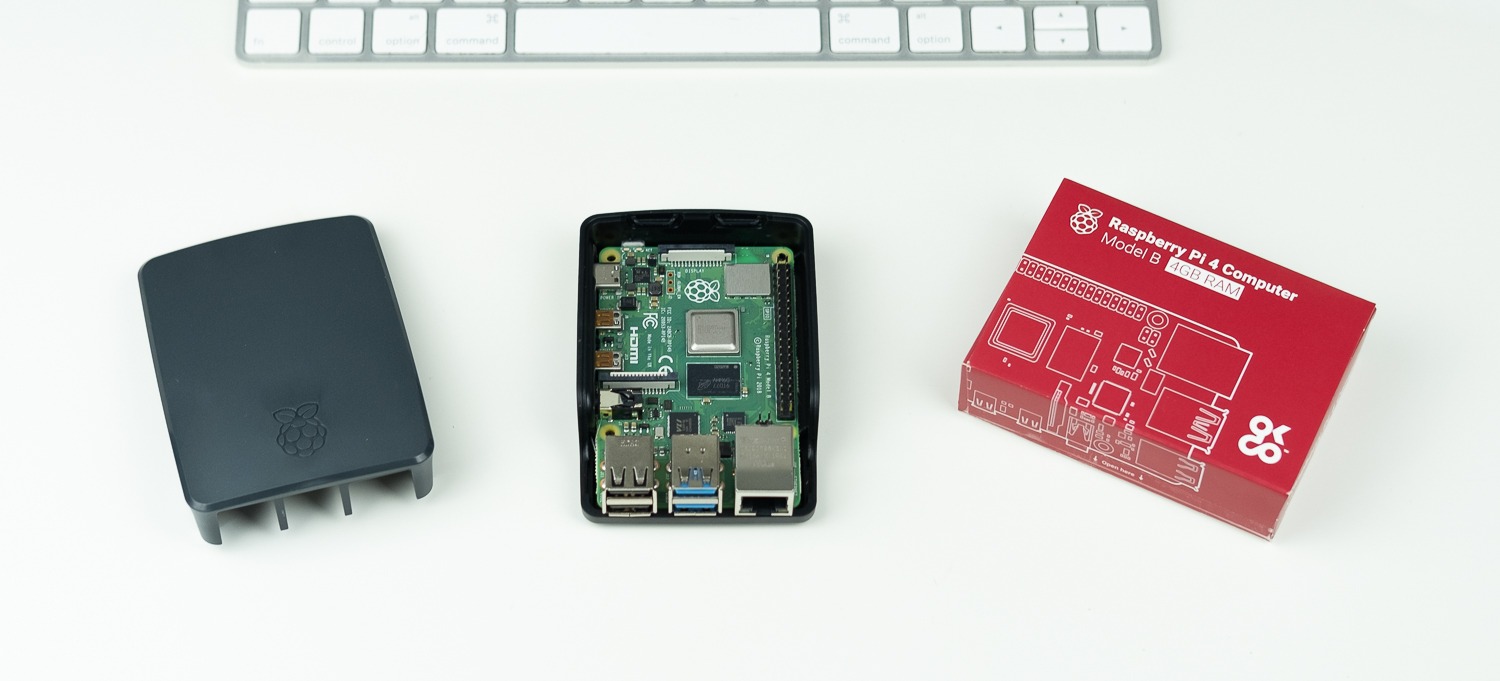
Migration sur Raspberry Pi 4 pour mon installation Home Assistant
Pour qui a déjà un Proxmox ou un NAS qui tourne à la maison, direction un conteneur LXC ou Docker : plus de contrôle, mais il faut gérer soi-même les mises à jour et les sauvegardes.
Installer Home Assistant sur Docker en moins de 5 minutes
Premiers pas : interface, tableau de bord et tablette murale
L’interface par défaut de Home Assistant, Lovelace, se configure en mode auto ou en YAML pur pour les cas avancés. Pour débuter, le mode auto suffit largement : HA génère un tableau de bord par zone, que vous pouvez ensuite personnaliser carte par carte.
Si vous voulez un vrai point de contrôle central, une tablette murale reste la solution la plus confortable au quotidien. Chez moi, une tablette Android sous Fully Kiosk Browser fait tourner le dashboard HA en kiosque permanent, sur son support mural. Ça évite de sortir le téléphone juste pour éteindre une lumière ou vérifier une température.
Côté cartes, certaines valent le détour une fois HACS installé : cartes calendrier custom, ou intégration directe des widgets iOS/macOS pour retrouver HomeKit dans la barre de menus du Mac.
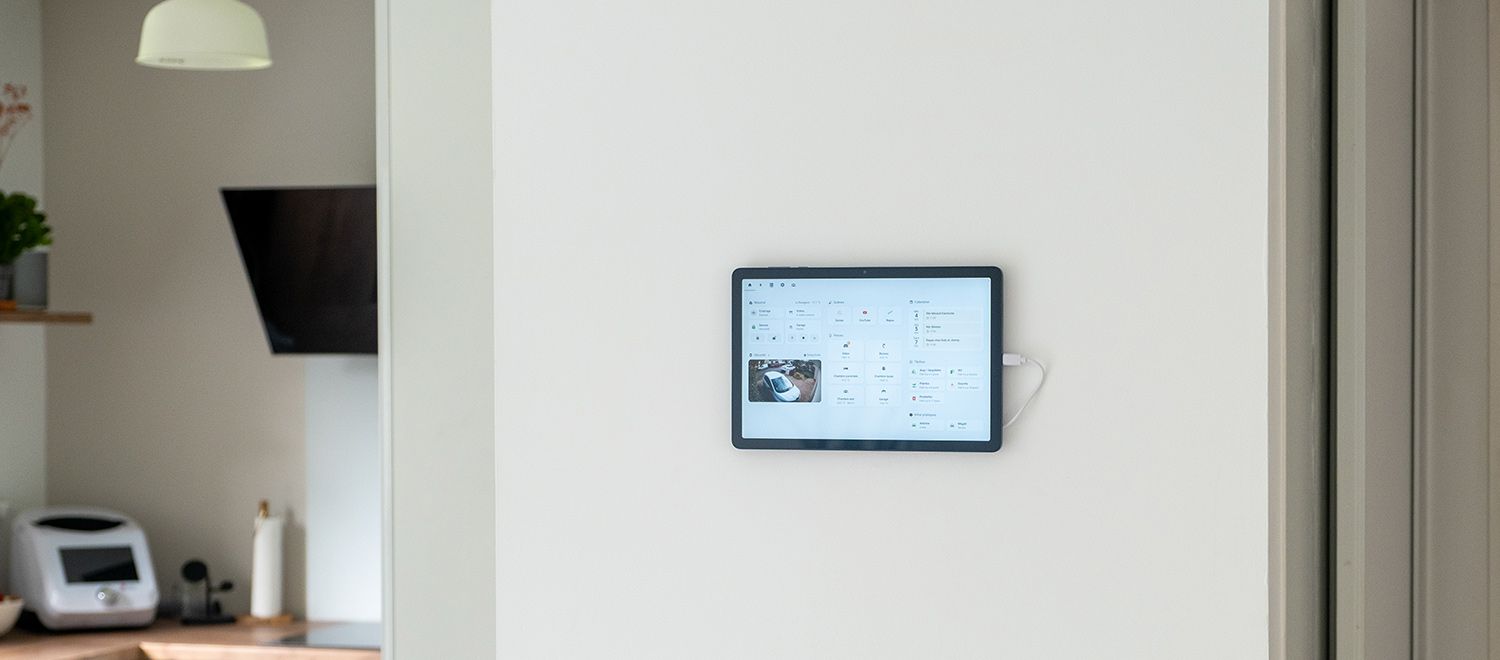
Tablette murale pour Home Assistant : mon installation DIY pour moins de 100€
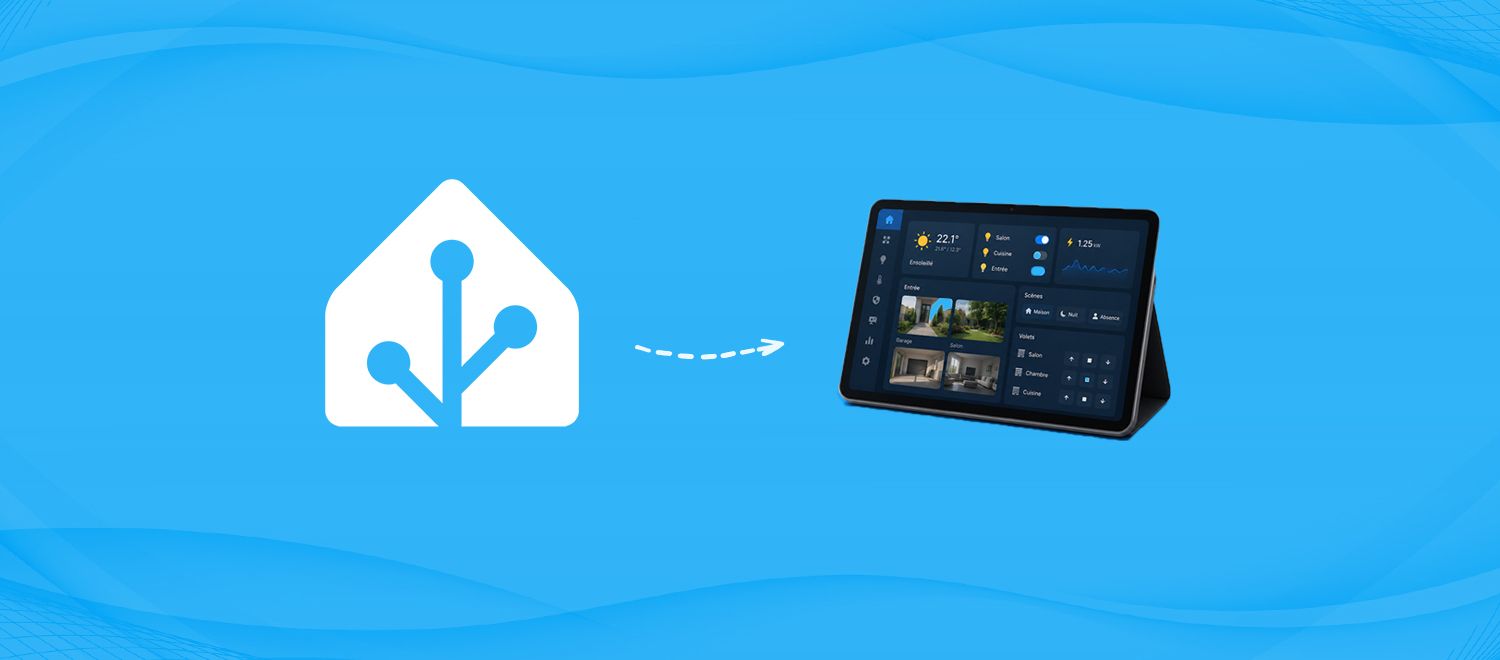
Fully Kiosk Browser : ma configuration complète pour Home Assistant
Calendar Card Pro : la meilleure carte calendrier pour Home Assistant
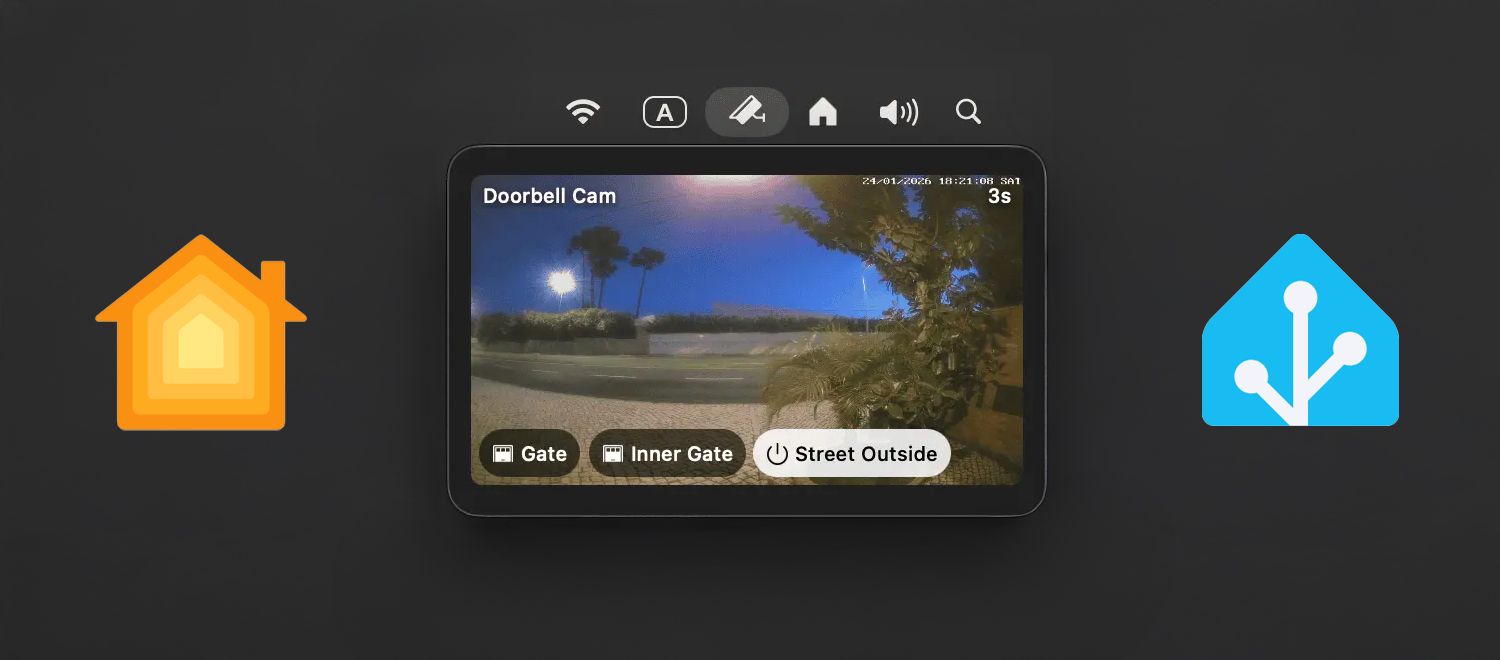
HomeKit et Home Assistant dans la barre de menus de votre Mac
Vos premières automatisations
Une automatisation Home Assistant repose sur trois blocs : un déclencheur (trigger), une ou plusieurs conditions optionnelles et une action.
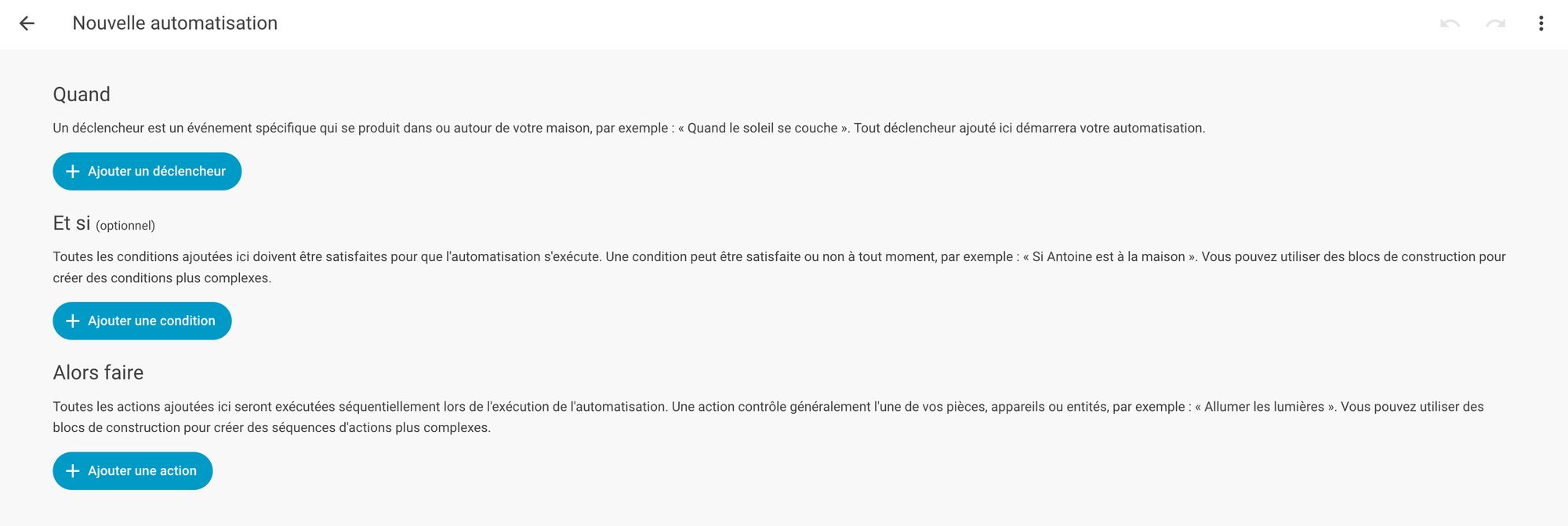
Concrètement, ça donne par exemple : déclencheur sur détection de présence, condition si la luminosité passe sous un seuil, action allumer une lumière à 40 %. Cette logique simple couvre déjà la majorité des besoins d’un débutant.
Pour les premières automatisations, je conseille de partir sur des cas concrets et rapidement utiles, plutôt que sur des scénarios complexes.
Un mode absence qui coupe le chauffage et les prises non essentielles, un mode invités qui simplifie l’accès Wi-Fi, ou un mode vacances qui simule une présence le soir : ce sont des automatisations qui rendent service dès la première semaine.

Créer un mode présence / absence dans Home Assistant
Créer un mode invités dans Home Assistant : automatisations et dashboard

Créer un mode vacances dans Home Assistant
L’éditeur visuel d’automatisations reste suffisant à ce niveau. Pas besoin de toucher au YAML tant que vous restez sur du trigger/condition/action basique. C’est seulement à partir de logiques plus fines, avec des templates Jinja2 ou des variables, que l’éditeur texte devient vraiment pertinent.
Suivi de consommation, énergie et solaire : l’outil idéal
Le tableau de bord énergie de Home Assistant reste, à mon avis, l’une des fonctionnalités les plus sous-estimées du système. Une fois vos capteurs de consommation et de production configurés, Home Assistant construit automatiquement des statistiques long terme : consommation par jour, par appareil, production solaire, autoconsommation. Rien de tout ça n’existe nativement chez la plupart des solutions fermées.
Suivre sa consommation électrique dans Home Assistant
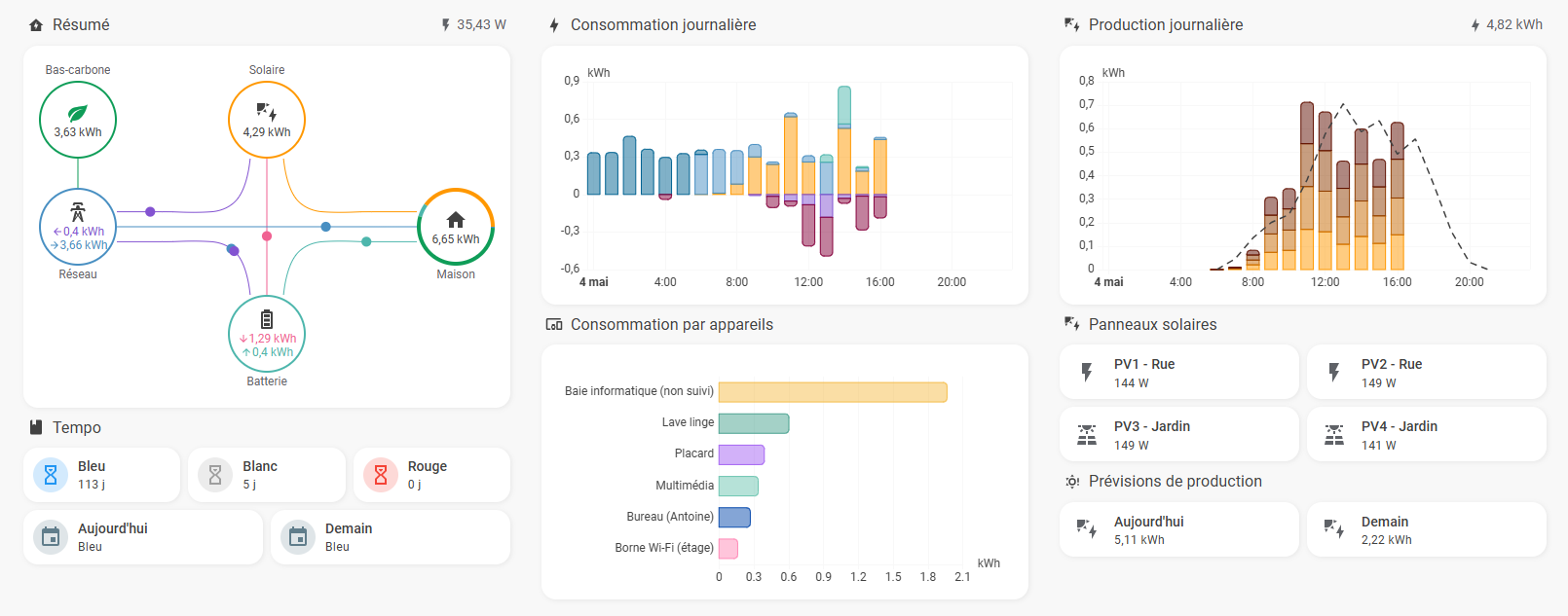
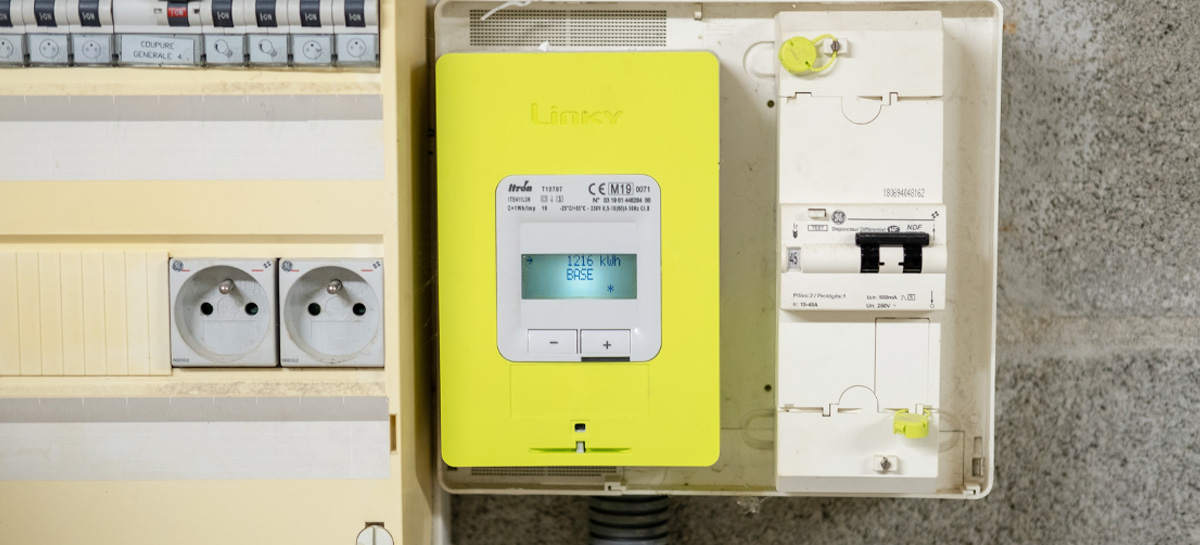
Chez moi, l’installation solaire remonte directement dans ce dashboard, à côté du suivi Linky et Tempo EDF. C’est ce croisement qui rend Home Assistant vraiment utile sur ce sujet : on peut automatiser la charge d’une batterie selon le tarif Tempo du jour, ou déclencher un gros consommateur (ballon d’eau chaude, lave-linge) uniquement quand la production solaire dépasse un certain seuil.
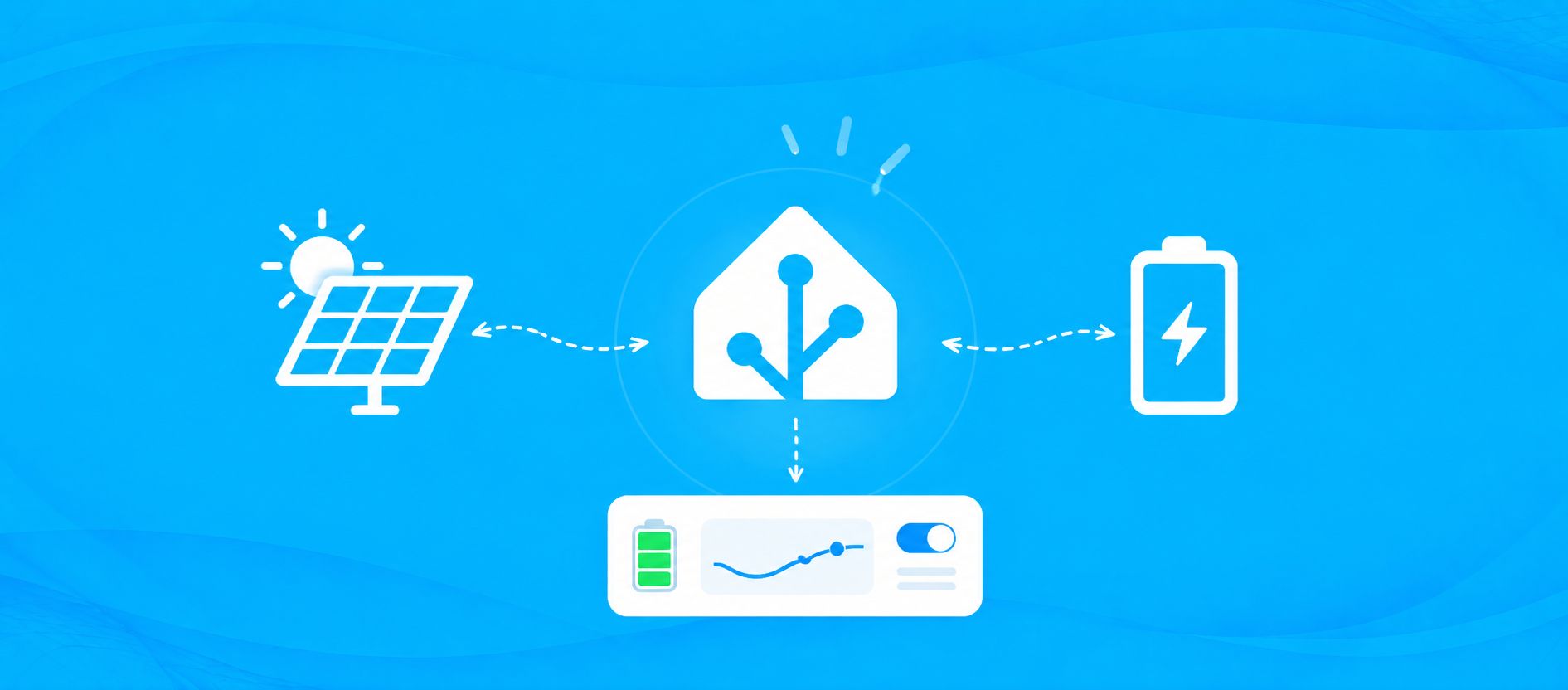
Mes dashboards Home Assistant pour gérer l’énergie, le solaire et les batteries
Si vous êtes sur EDF Tempo, vous avez la possibilité de connecter plein de services et faire les automatisations en conséquence. Voici mes article sur le sujet.
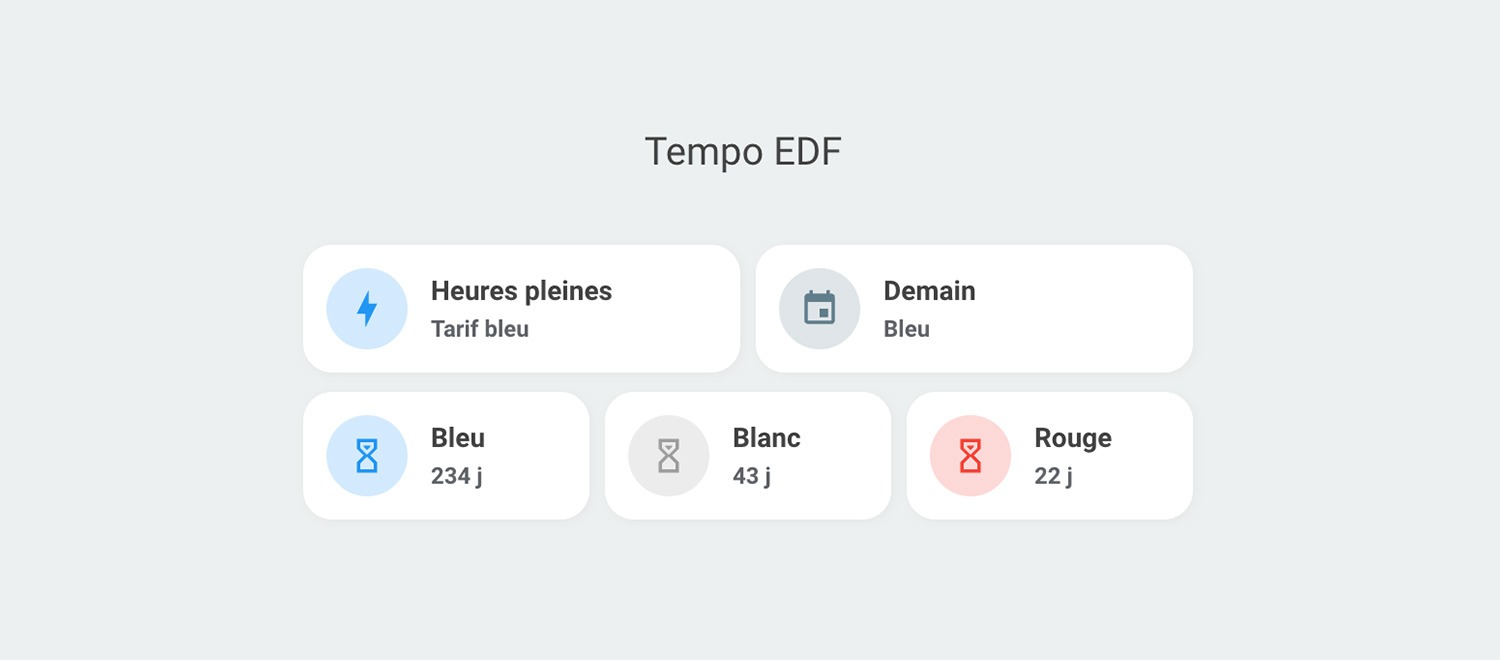
Afficher les infos de l’abonnement EDF Tempo sur Home Assistant
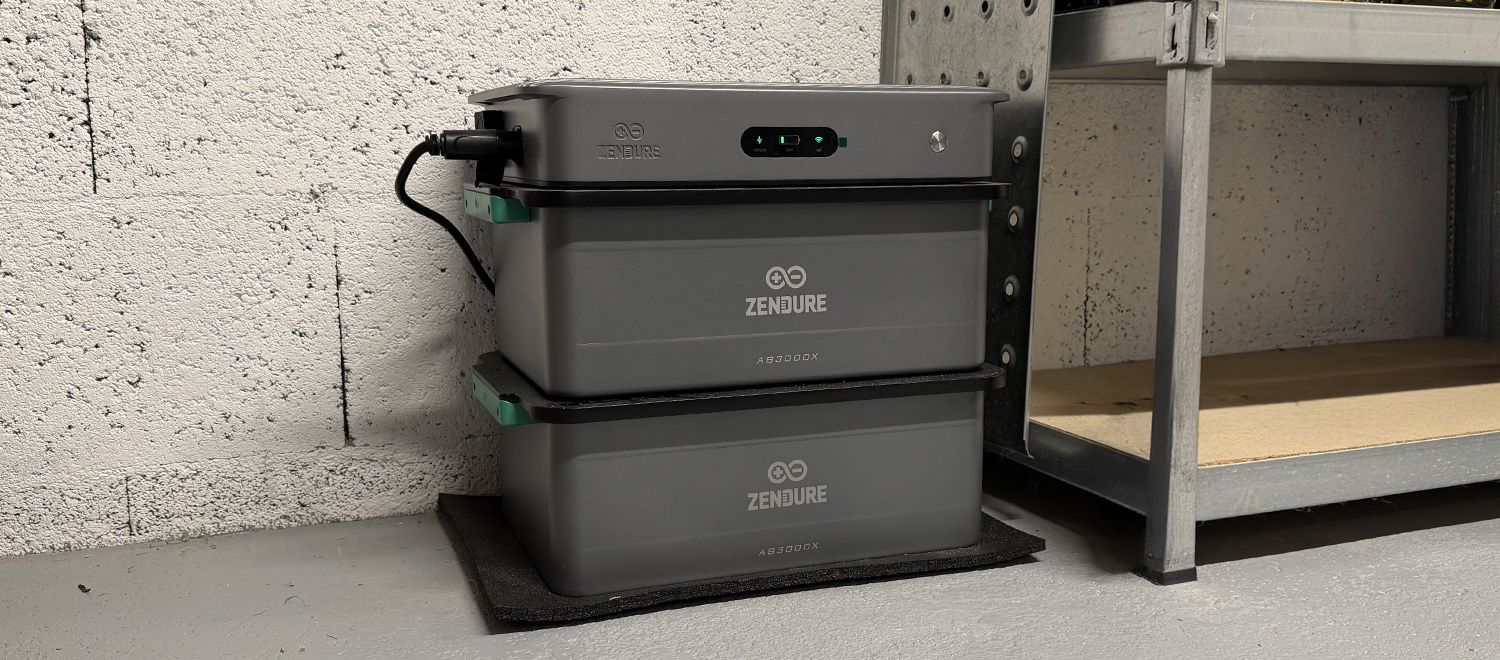
Zendure et Home Assistant : automatiser la charge de sa batterie selon EDF Tempo
C’est aussi le chapitre où je recommande le plus de patience. L’énergie est un sujet qui se peaufine sur la durée, pas en un après-midi de configuration. Comptez plusieurs semaines avant d’avoir des courbes vraiment exploitables.
Sécurité, sauvegardes et maintenance
Une sauvegarde Home Assistant qui ne part que sur le disque local ne sert à rien le jour où le disque lâche. La règle de base : au moins une sauvegarde automatique programmée et une copie qui sort de la machine, sur Google Drive, un NAS Synology, ou les deux.
Home Assistant : réaliser une sauvegarde locale et sur Google Drive
Sauvegarder Home Assistant sur votre NAS Synology
Côté sécurité, quelques réflexes simples réduisent l’essentiel du risque : accès jamais exposé directement sur internet sans un reverse proxy et une authentification forte, mises à jour régulières du core et des intégrations et un compte utilisateur distinct pour les invités ou pour l’affichage tablette.
5 conseils pour améliorer la sécurité sur Home Assistant
Pour la maintenance au fil de l’eau, l’intégration Spook mérite d’être connue : elle traque les entités orphelines, les automatisations cassées et les YAML mal formés, et évite que votre installation accumule de la dette technique invisible pendant des mois.

Garder son Home Assistant propre et sans erreurs avec Spook
Home Assistant et l’usage IA ?
Sur le volet IA, le protocole MCP (Model Context Protocol) ouvre une porte intéressante : piloter sa domotique en langage naturel depuis Claude, ChatGPT ou Gemini, sans passer par un dashboard.
Home Assistant MCP : piloter sa domotique avec l’IA (Claude, ChatGPT, Gemini)
Encore un axe jeune, mais qui mérite d’être suivi de près si vous aimez tester les nouveaux usages avant tout le monde.
Aller plus loin : robots aspirateurs, tondeuses et intégrations avancées
Une fois les bases posées, Home Assistant devient surtout intéressant par ce qu’on peut y brancher. Les intégrations caméras permettent de centraliser des notifications qui, sinon, restent coincées dans une app propriétaire : Arlo, UniFi Protect, Somfy, Netatmo, etc.
Les robots domotiques commencent aussi à s’intégrer sérieusement à HA. Les tondeuses Mammotion (Yuka, Luba) ou les aspirateurs Dreame et Mova remontent leur état et peuvent être pilotés depuis un dashboard unique, à côté du reste de la maison. C’est un axe qui va prendre de la place vu le rythme de sortie de ces marques.
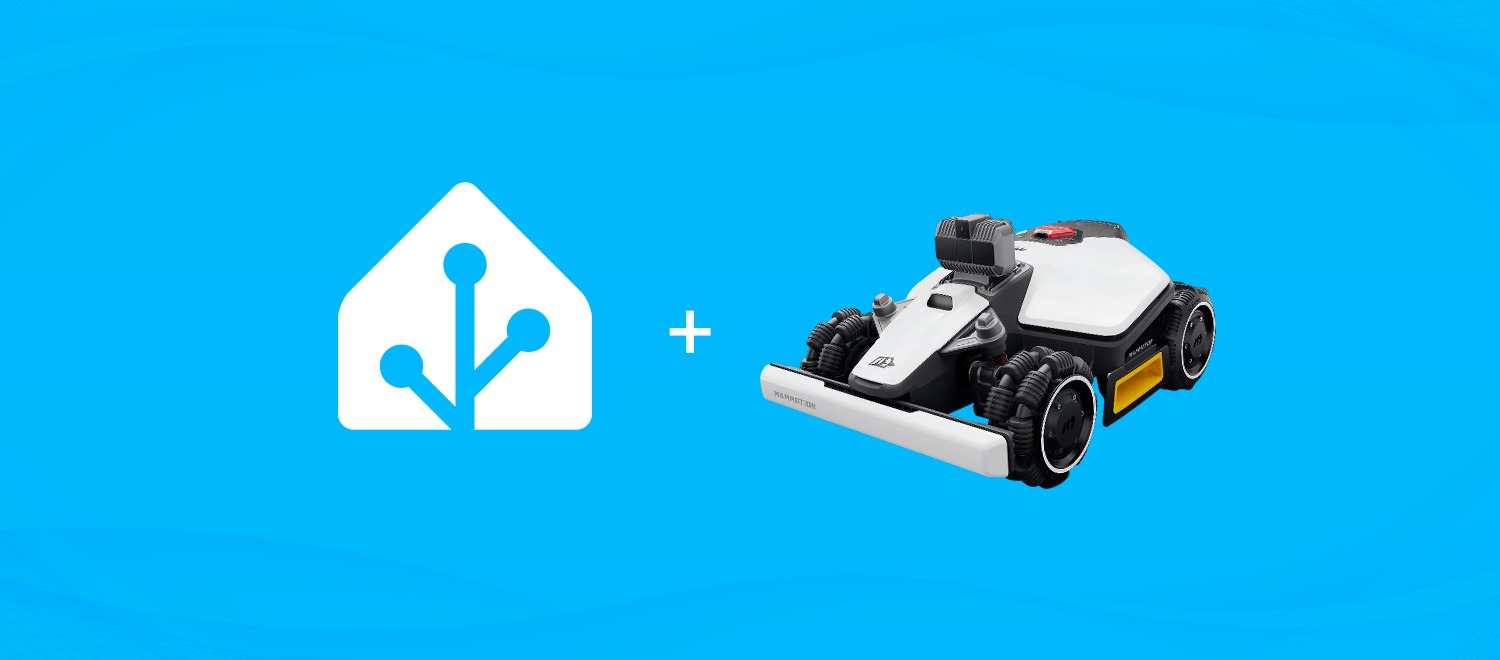
Intégration Mammotion dans Home Assistant : pilotez vos robots tondeuses Yuka et Luba
Intégration Dreame et Mova dans Home Assistant : pilotez vos robots aspirateurs
FAQ Home Assistant
Home Assistant, c’est quoi exactement ?
Home Assistant est un système domotique open source et gratuit, qui tourne en local chez vous et centralise le contrôle de tous vos appareils connectés (lumières, chauffage, caméras, capteurs) dans une seule interface.
Home Assistant est-il gratuit ?
Oui, le logiciel est entièrement gratuit et open source. Le seul coût réel, c’est le matériel sur lequel il tourne : Raspberry Pi, mini-PC, ou Home Assistant Green si vous préférez un boîtier prêt à l’emploi.
Quel matériel pour débuter avec Home Assistant ?
Un Home Assistant Green ou un Raspberry Pi 4 suffisent largement pour débuter. Si vous avez déjà un NAS ou un Proxmox qui tourne à la maison, un conteneur Docker fait aussi très bien l’affaire.
Home Assistant ou Jeedom, lequel choisir ?
Les deux visent un public averti, mais Home Assistant a pris l’avantage côté communauté, rythme des mises à jour et nombre d’intégrations disponibles via HACS. Jeedom reste une alternative solide, surtout si vous êtes déjà investi dans son écosystème.
Peut-on utiliser Home Assistant sans Raspberry Pi ?
Oui, sans problème. Home Assistant tourne aussi bien en conteneur Docker sur un NAS ou un serveur perso, sur un mini-PC classique, ou sur le boîtier officiel Home Assistant Green.